Партнерка на США и Канаду по недвижимости, выплаты в крипто
- 30% recurring commission
- Выплаты в USDT
- Вывод каждую неделю
- Комиссия до 5 лет за каждого referral
Оглавление
1. Описание модуля. 2
3. Настройки шаблонов форм.. 2
4. Добавление компонента на страницу распечатки элемента CRM... 2
3. Добавление шаблонов. 2
5. Формирование документа по заданному шаблону. 2
6. Распечатка списка документа. 2
1. Описание модуля
Модуль формирования документов по заданным шаблонам для crm сущностей
Модуль работает со следующими crm элементами:
- Компания
- Контакт
- Сделка
Поддерживаемый формат файлов: Docx и Xlsx
2. Установка модуля
После покупки модуля и активации купона модуль будет доступен в установленных решениях админ панели 1C-Битрикса

Установка происходит штатными средствами битрикса.
Установка предусматривает первоначальную настройку хранения шаблонов документов
3. Настройки шаблонов форм
При установки модуля автоматически создастся инфоблок с уже имеющимися настройками. Чтобы внести изменения в настройки модуля необходимо в административной панели в блоке «настройки модулей» выбрать «ПервыйБит: Модуль печатных форм»
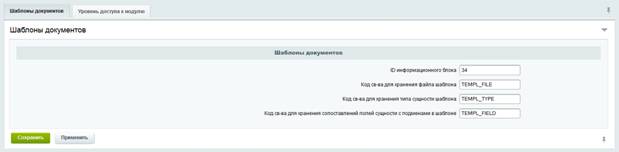
Рис 1.
Доступны следующие поля:
- ID информационного блока | Уникальный идентификатор инфоблока для хранения шаблонов жокументов |
- Код св-ва для хранения файла шаблона | Код св-ва типа «Файл» Используется для прикрепления файла шаблона |
- Код св-ва для хранения типа сущности шаблона | Код св-ва типа «Список» Список должен содержать в качестве xml_id типы сущностей для которых будет доступен модуль (рис 2) |
- Код св-ва для хранения сопоставлений полей сущности с подменами в шаблоне | Код св-ва множественного типа «Строка» с возможным описанием. Используется для сопоставления полей сущностей с шаблонами подстановок |
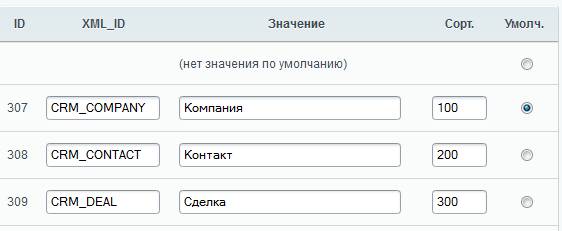
Рис. 2
4. Добавление компонента на страницу распечатки элемента CRM
Вызов компонента
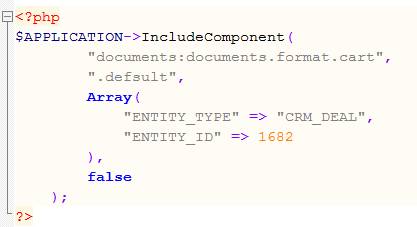
Компонент имеет 2 входных параметра:
- «ENTITY_TYPE» тип сущности crm (CRM_COMPANY, CRM_CONTACT, CRM_DEAL)
- «ENTITY_ID» идентификатор сущности
Компонент выводит кнопку для вызова формы формирования файла или добавления нового шаблона:
3. Добавление шаблонов
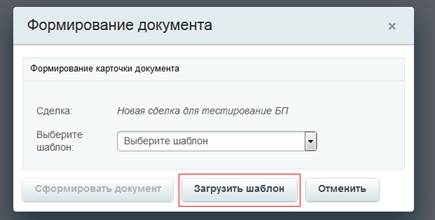
Для добавление нового шаблона необходимо в карточки формирования документа по шаблону нажать на кнопку «Загрузить шаблон»
Откроется окно добавления нового шаблона:
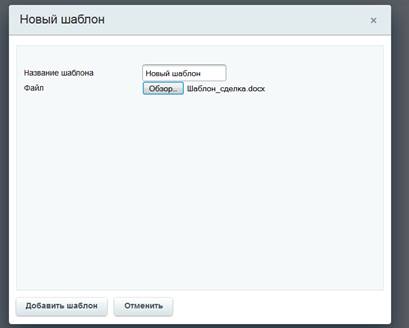
Указываем название шаблона, прикрепляем файл. Нажать кнопку «Добавить шаблон»
Откроется форма настройки сопоставления полей:
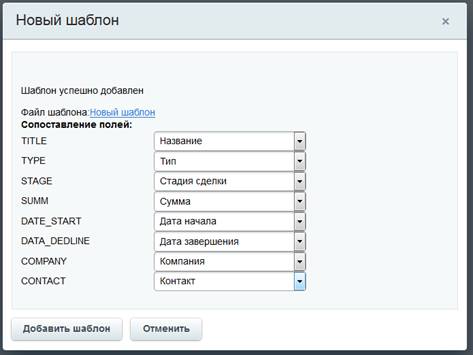
Слева указан паттерн шаблона, справа необходимо указать поле crm сущности, которое должно соответствовать заданному паттерну.
5. Формирование документа по заданному шаблону
Для создания документа по шаблону необходимо из карточки сущность нажать на кнопку «сформировать документ»
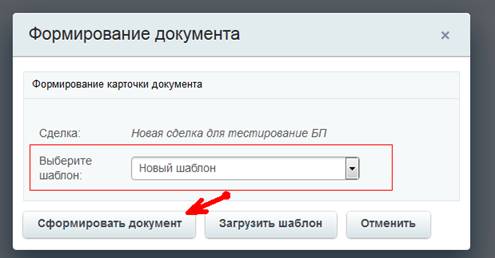
В открывшемся окне в выпадающем списке выбрать нужный шаблон.
После выбора станет активна кнопка «Сформировать документ»
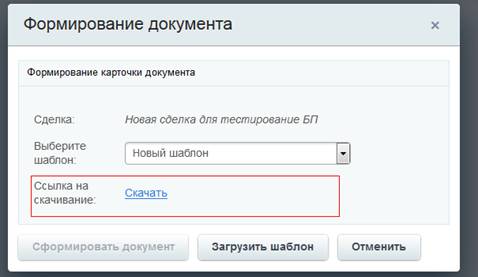
Сформированный документ будет доступен по указанной ссылке:
6. Распечатка списка документа
Для внедрения кнопки «Сформировать документ» в список сущностей (компаний, контактов или сделок). Необходимо внедрить компонент в шаблон вывода списка.
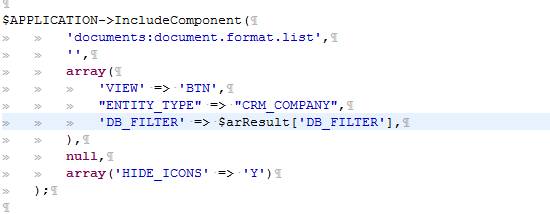
Входящие параметры:
VIEW | Представление. По умолчанию «BTN» - кнопка |
ENTITY_TYPE | Тип сущности |
DB_FILTER | Параметры фильтра списка элементов |
Из пользовательской части портала:
Для вывода списка компаний необходимо установить и применить необходимые параметры фильтра и нажать кнопку «Сформировать документ»
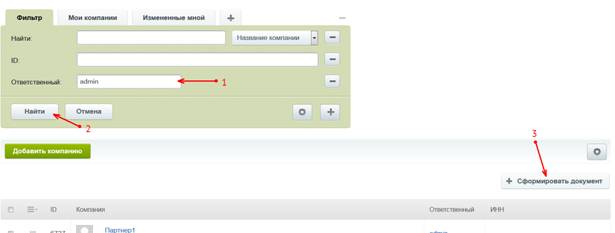
Откроется окно выбора параметров экспорта списка:
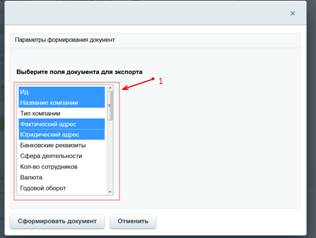
Необходимо выбрать выгружаемые поля документов(1). А затем нажать кнопку «Сформировать документ»
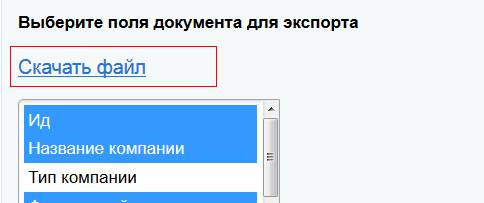
Ссылка на сформированный файл появится в этом же окне: