Партнерка на США и Канаду по недвижимости, выплаты в крипто
- 30% recurring commission
- Выплаты в USDT
- Вывод каждую неделю
- Комиссия до 5 лет за каждого referral
АО «БАРС Груп»
Компонента «Учет продуктов питания» ЕГИСЗ НСО
2015
1. Назначение компоненты
Автоматизированная система «БАРС. Бюджет-Питание» (далее Система) предназначена для учета питания в лечебно-профилактических учреждениях.
2. Описание действия
2.1.Реализовать возможность связать между собой продукты питания в диетах и блюдах согласно нормативным требованиям
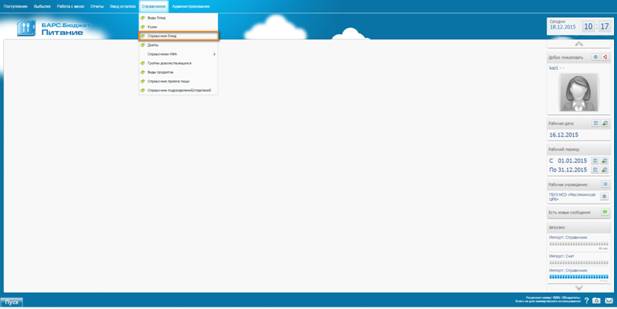
Шаг 1.Зайти в пункт меню «Справочники» - «Справочник блюд»
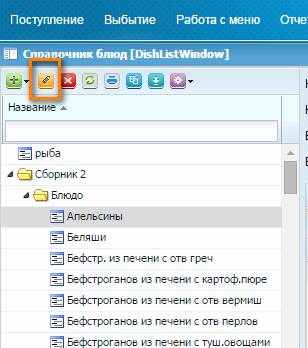
Шаг 2.Выбрать блюдо нажать на кнопку «редактировать»
Шаг 3. Перейти на вкладку «Диета». Нажать «Добавить»
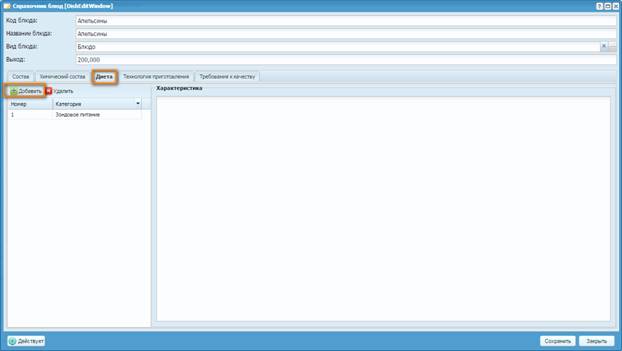
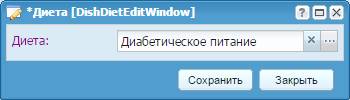
Шаг 4. Выбрать диету из справочника диет. Нажать «Сохранить».
Шаг 4. Нажать «Сохранить».
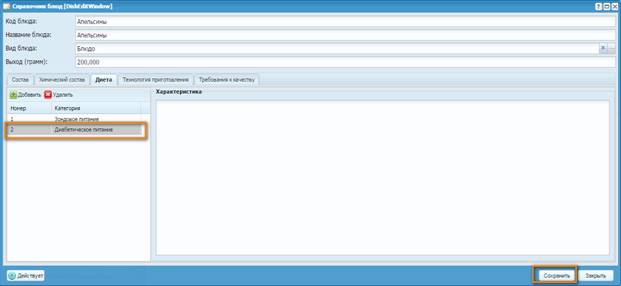
Успешный результат
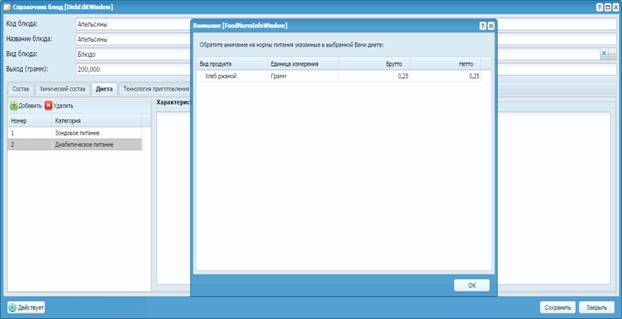
Система выводит информационное окно, являющееся связующим диет и блюд: «Обратите внимание на нормы питания указанные в выбранной вами диете»:
1. В случае наличия норм питания в выбранной диете, в информационном окне указываются следующие данные:
- вид продукта;
- брутто;
- нетто.
2. В случае отсутствия норм питания в выбранной диете, в табличной части в информационном окне выводится сообщение: «Нормы питания по данной диете не указаны».
Внизу окна расположена кнопка «ОК», после нажатия на которую окно закрывается.
2.2.Реализовать справочник отделений, необходимый для формирования порционника
Шаг 1.Зайти в пункт меню «Справочники» - «Справочник подразделений/отделений»
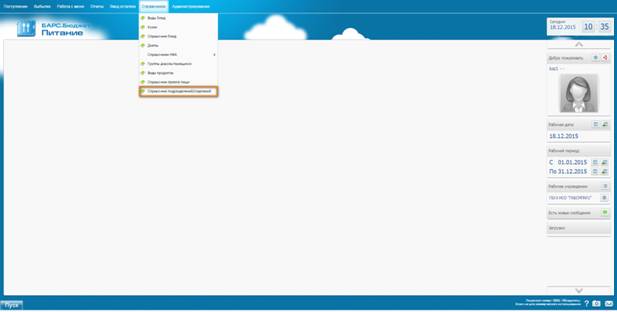
Шаг 2.При добавлении подразделения нажать на «Добавить» - «Новый в корне». При добавлении отделения, выбрать необходимое подразделение нажать «Добавить» - «Новый дочерний»
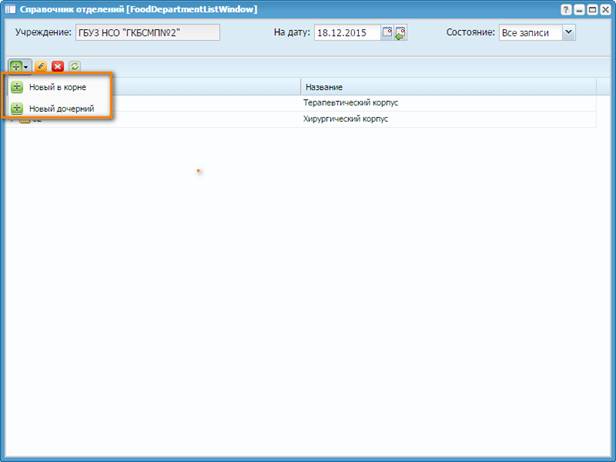
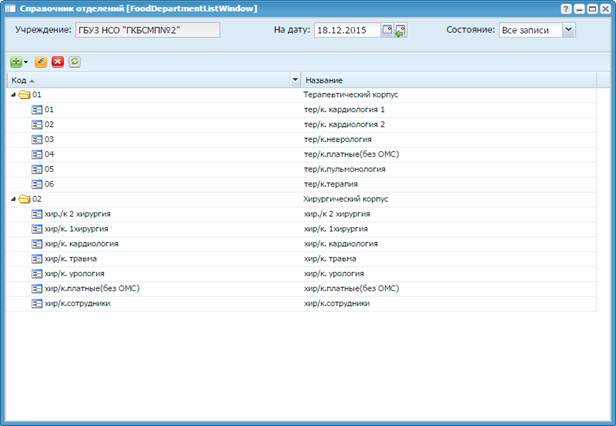
Успешный результат
Данный справочник реализован в иерархическом виде, необходимом для формирования порционника: подразделения являются корневым значением, а отделения дочерними.
2.3.В порционнике реализовать возможность вносить данные о количестве больных по каждому отделению в разрезе диет и групп довольствующихся.
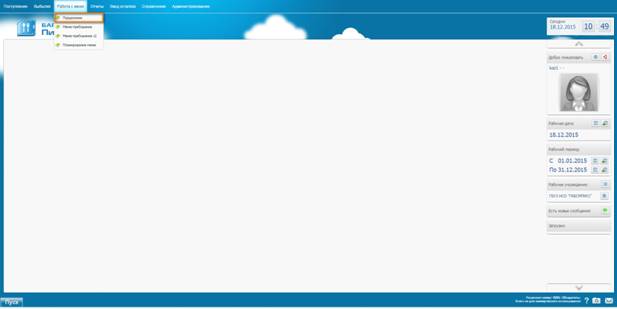
Шаг 1.Зайти в пункт меню «Работа с меню» - «Порционник»
Шаг 2.Нажать «Добавить». В открывшемся окне указать: номер, тип, дата, время, подразделение, отделение. Нажать «Сохранить»
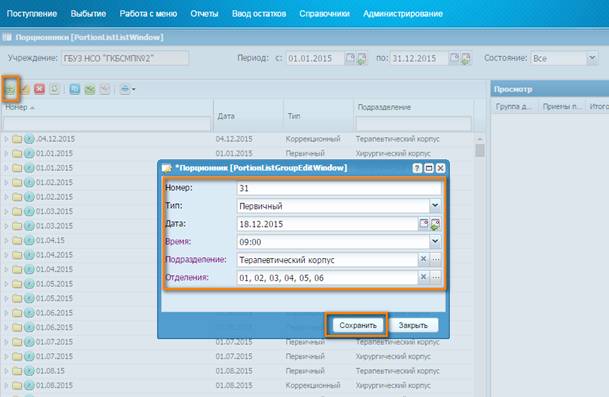
Шаг 3.Документ создается в реестре в статусе «Черновик». Выбрать созданный нами порционник, раскрыть его, нажав на стрелочку слева от номера созданного документа. В раскрытом документе выбрать необходимое отделение, нажать «Изменить»
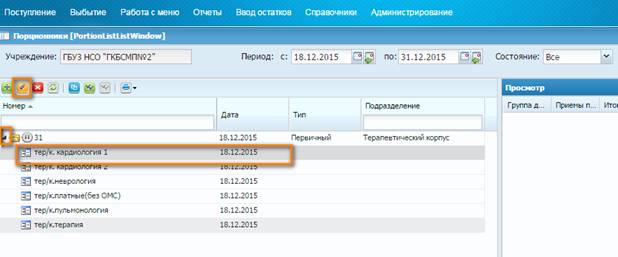
Шаг 4.. В открывшемся окне «Порционник» нажать «Добавить». Отображается строка с обязательными (подсвечены жёлтым цветом окна) для заполнения окнами в столбцах «Группа довольствующихся» и «Приемы пищи»:
- Из справочника групп довольствующихся выбрать необходимую группу нажать «Выбрать».
- Окно по столбцу «Приемы пищи» по умолчанию заполняется всеми приемами пищи существующими в справочнике «Справочник приема пищи»
После столбца «Итого» указаны диеты имеющиеся в справочнике «Диеты». Внесение данных в окна по столбцам диет, возможен только по диетам указанным в выбранной группе.

Шаг 5.После заполнения всех необходимых данных нажать «Сохранить». Для того чтобы закрыть окно без сохранения внесенных изменений нажать «Закрыть»
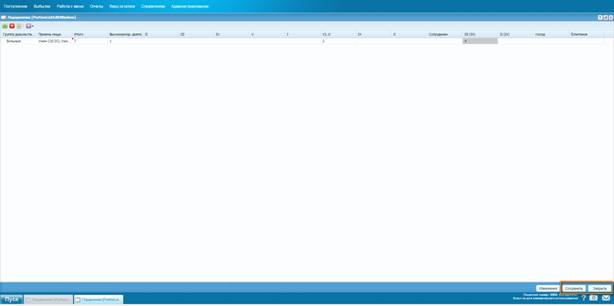
Успешный результат
Создан порционник с информацией о количестве больных с указанием информации по каждому отделению в разрезе групп довольствующихся и диет
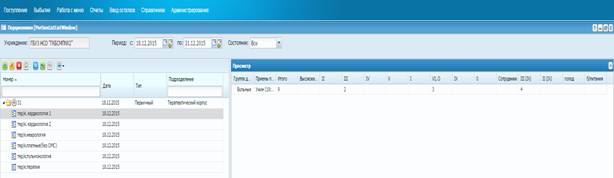
2.4.В справочник блюд дополнить поля, которые разделяют массу Брутто и Нетто для продуктов, входящих в состав блюда. Реализовать автоматический расчет химического состава блюда в зависимости от его ингредиентов
Шаг 1.Зайти в пункт меню «Справочники» - «Справочник блюд»
Шаг 2.Выбрать блюдо нажать на кнопку «редактировать»
Шаг 3.Перейти на вкладку «Состав» - данные о количестве продукта отображаются в столбцах «Масса брутто» и «Масса нетто»
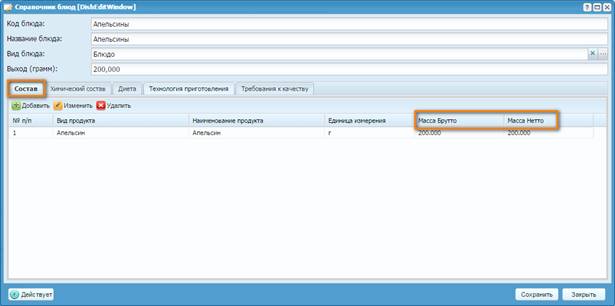
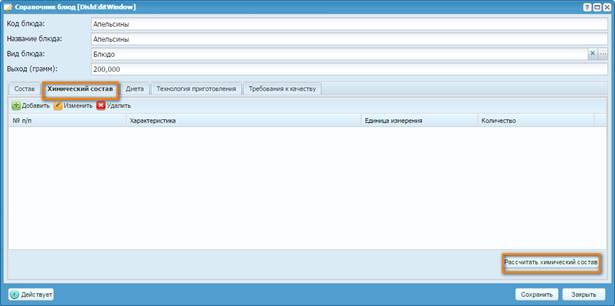
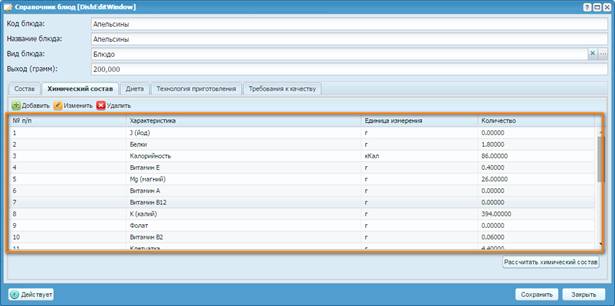
Шаг 4.Перейти на вкладку «Химический состав» - нажать «Рассчитать химический состав»
Успешный результат
В справочнике блюд, в карточке блюда:
- на вкладке состав реализованы столбцы «Масса брутто» и «Масса нетто» по продуктам входящим в состав;
- на вкладке «Химический состав» реализован автоматический расчет химического состава блюда в зависимости от состава.
2.5.Меню-требование
2.5.1. Добавить закладку, на которой будет реализован автоматический расчет перечня и количества необходимых продуктов. Данные для расчета должны браться исходя из выбранного порционника и меню.
Шаг 1.Зайти в пункт меню «Работа с меню» - «Меню-требование v2»
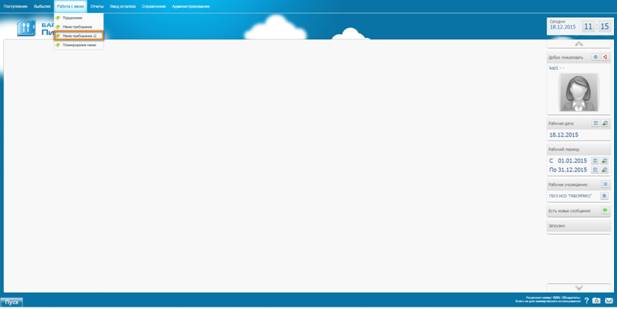
Шаг 2.Нажать «Добавить». Указать номер, дату, подразделение. Нажать «Сохранить»
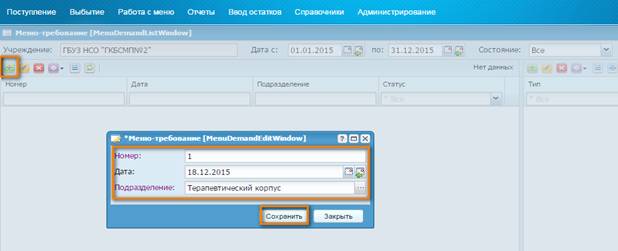
Шаг 3.Выбрать созданный нами документ в левой части, в правой части нажать «Добавить»

Шаг 4.В открывшемся документе заполнить:
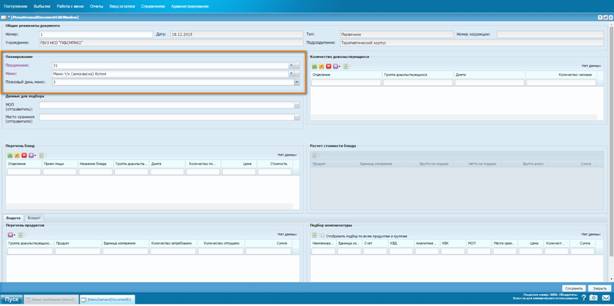
Окно «Планирование»:
- заполнить строку «Порционник» - выбрать порционник из реестра порционников;
- заполнить строку «Меню» - выбрать меню из реестра «Планирование меню»;
- заполнить строку «Плановый день меню» - по умолчанию проставляется 1 с возможностью выбора другого значения в случае если выбранное меню создано более чем на 1 день.
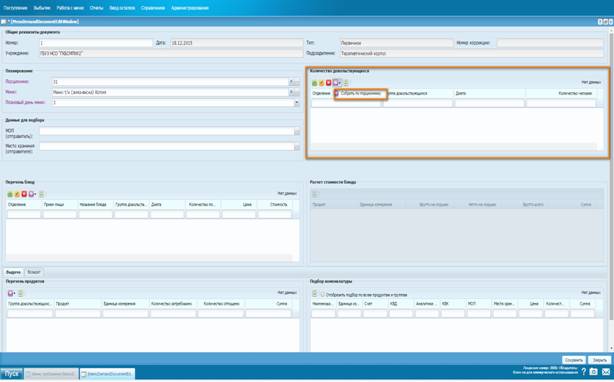
Заполнить окно «Количество довольствующихся» - нажать «Функции» - «Собрать по порционнику». Данные заполняются на основании выбранного порционника.
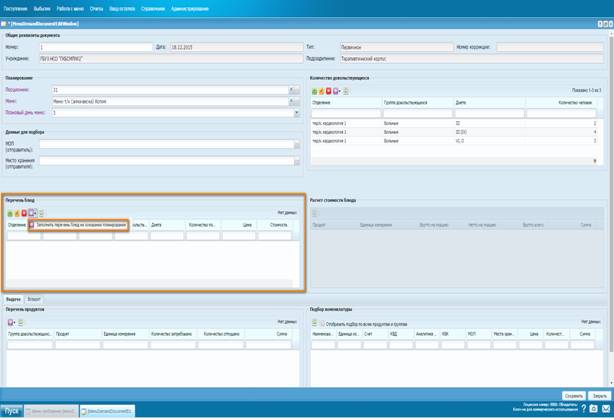
Заполнить окно «Перечень блюд» - нажать «Функции» - «Заполнить перечень блюд на основании планирования».
После заполнения окна «Перечень блюд», заполнение окна «Перечень продуктов» производится автоматически на основании состава блюд.
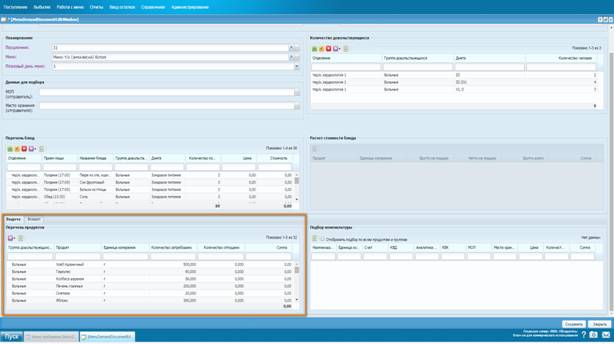
Успешный результат
Автоматический расчет наименований и количества продуктов, необходимых для приготовления блюд, рассчитанных исходя из выбранного порционника и меню, реализован в окне «Перечень продуктов».
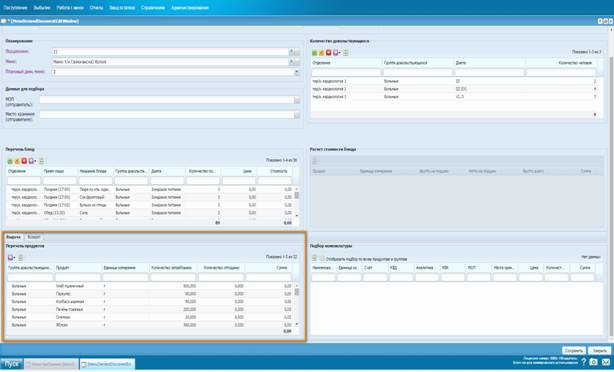
2.5.2. Система должна самостоятельно рассчитывать перечень продуктов питания и их количества, согласно номенклатуры пользователя и в единицах измерения пользователя. Кроме того, если учет групп довольствующихся ведется в разрезе КБК и КВД, то расчет количества продуктов должен происходить с этим учетом.
Шаг 1.Зайти в пункт меню «Работа с меню» - «Меню-требование v2»
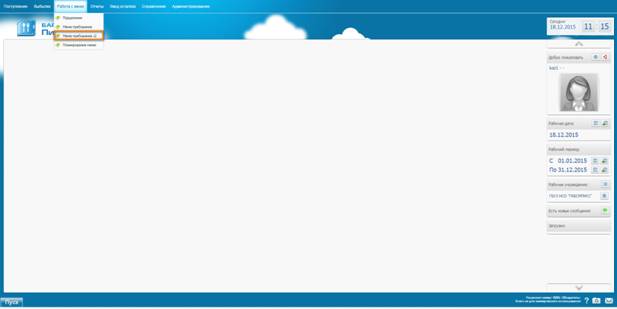
Шаг 2.Нажать «Добавить». Указать номер, дату, подразделение. Нажать «Сохранить»
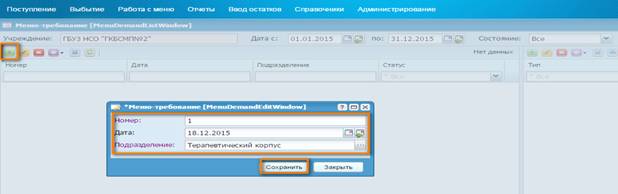
Шаг 3.Выбрать созданный нами документ в левой части, в правой части нажать «Добавить»

Шаг 4.В открывшемся документе заполнить:
Окно «Планирование»:
- заполнить строку «Порционник» - выбрать порционник из реестра порционников;
- заполнить строку «Меню» - выбрать меню из реестра «Планирование меню»;
- заполнить строку «Плановый день меню» - по умолчанию проставляется 1 с возможностью выбора другого значения в случае если выбранное меню создано более чем на 1 день.
Заполнить окно «Количество довольствующихся» - нажать «Функции» - «Собрать по порционнику». Данные заполняются на основании выбранного порционника.
Заполнить окно «Перечень блюд» - нажать «Функции» - «Заполнить перечень блюд на основании планирования».
После заполнения окна «Перечень блюд», заполнение окна «Перечень продуктов» производится автоматически на основании состава блюд.
После заполнения окна «Перечень блюд», заполнение окна «Перечень продуктов» производится автоматически на основании состава блюд
Шаг 5.В правой части выбрать меню-требование, нажать «Функции» - «Подбор номенклатуры»

Шаг 6.Открывается окно подбора номенклатуры с разбивкой по аналитике. К видам продуктов используемым в блюдах из меню-требования подбираются остатки по номенклатуре продуктов. Если у группы довольствующихся указаны условия отбора по КБК или (и) КВД подбор номенклатуры проходит с учетом данных условий отбора.
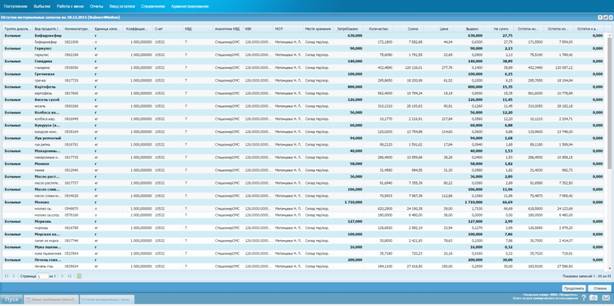
Успешный результат
Функция подбор номенклатуры позволяет выполнить автоматический подбор перечня продуктов питания и их количества, согласно номенклатуры учреждения и в единицах измерения учреждения, с учетом настроек условий отбора по КВД и (или) КБК по группам довольствующихся.
2.6. Отчеты
2.6.1. Реализовать сравнение норм в разрезе продуктов и фактического потребления
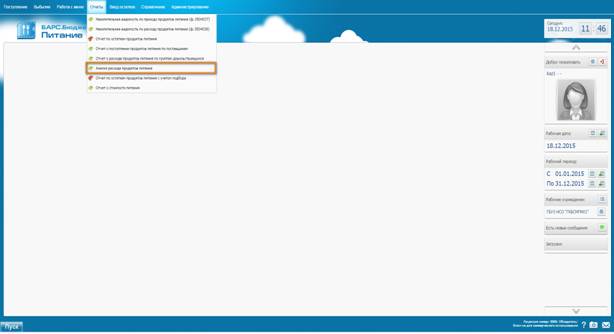
Шаг 1.Зайти в пункт меню «Отчеты» - «Анализ расхода продуктов питания»
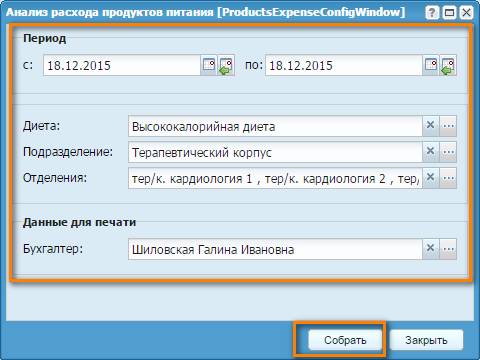
Шаг 2.Указать параметры сборки: период, диета, подразделение, отделения. Также можно заполнить раздел «Данные для печати» указав необходимое материально-ответственное лицо в строке «Бухгалтер». Нажать «Собрать»
Шаг 3.Нажать «Печать». Печатная форма формируется в Excel.
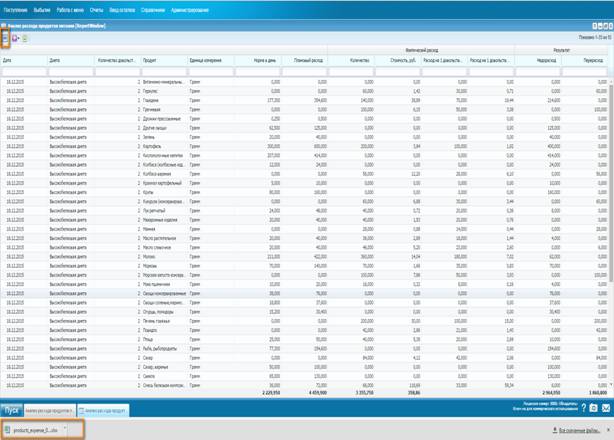
Успешный результат
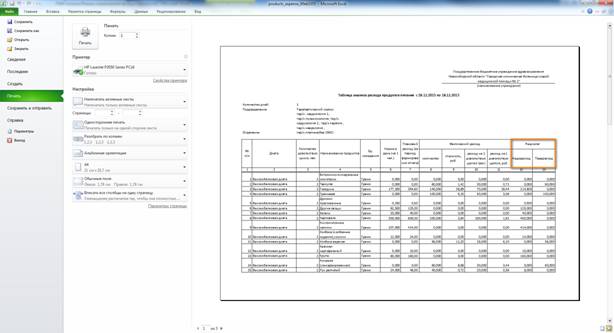
Отчет формируется. Печатная форма отчета формируется в формате Excel, выводится на печать. В сформированном отчете реализовано сравнение данных о расходе продуктов питания в разрезе диет по норме и по факту. Также в столбце «Результат» отображается либо перерасход, либо недорасход – отображается количество.
2.6.2. Отчет об остатках продуктов на складе с учетом неотработанных меню-требований
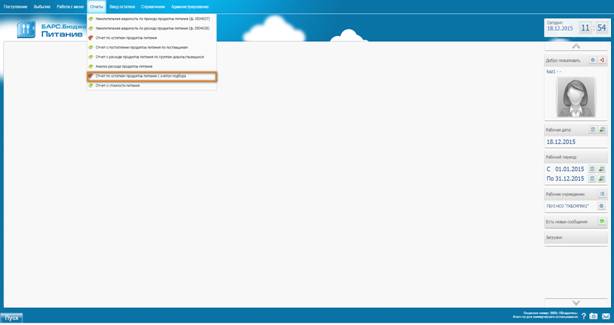
Шаг 1.Зайти в пункт меню «Отчеты» - «Отчет по остаткам продуктов питания с учетом подбора»
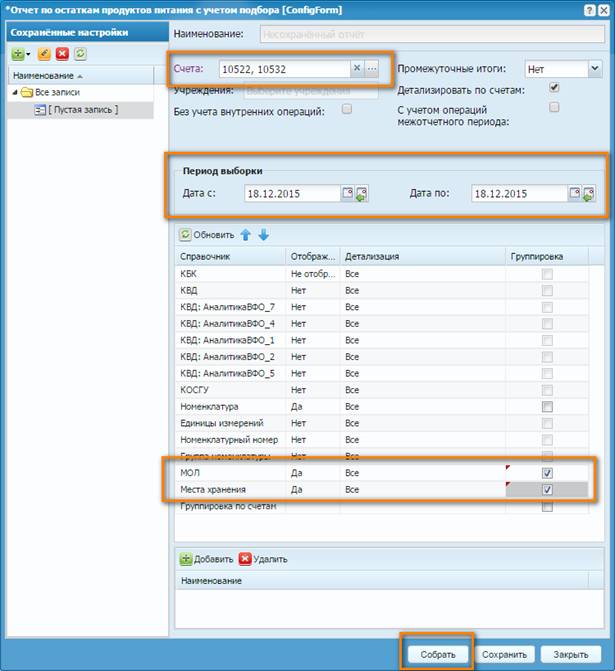
Шаг 2.Указать параметры сборки: счета, период выборки. Также можно указать дополнительные параметры сборки отчета: КБК, КВД, аналитику КВД, КОСГУ, номенклатура, единицы измерений, номенклатурный номер, группу номенклатуры, МОЛа, места хранения. Нажать «Собрать»
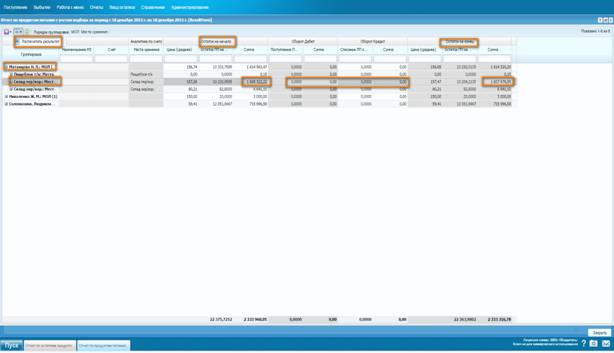
Шаг 3.Нажать «Печать» - «Распечатать результат». Печатная форма формируется в Excel.
Успешный результат
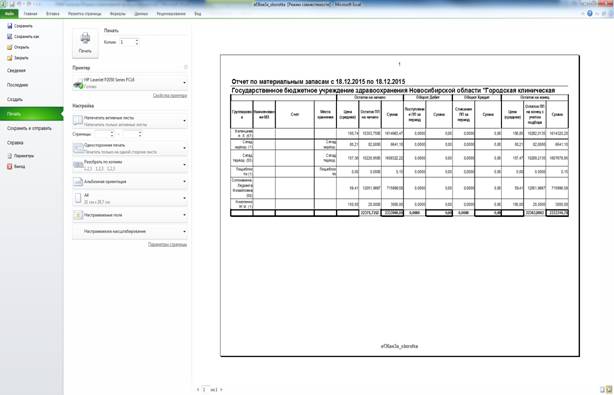
В сформированном отчете реализован учет неотработанных меню-требований в остатках на конец периода. Отчет формируется. Печатная форма отчета формируется в формате Excel, выводится на печать.
2.7.Реализовать бракеражный журнал
Шаг 1.Зайти в пункт меню «Работа с меню» - «Меню-требование v2»
Шаг 2.Выбрать меню-требование в левой части – выбрать меню-требование в правой части нажать «Печать» - «Бракеражный журнал»

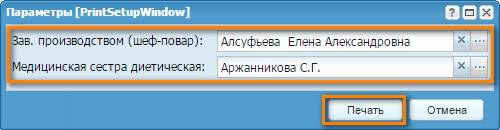
Шаг 3.В окне параметров указать сотрудников для вывода на печать. Нажать «Печать». Журнал формируется в формате Excel
Успешный результат
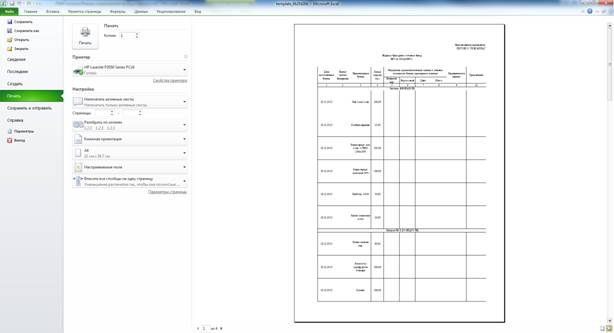
Журнал формируется в формате Excel. Из документа «Меню-требования» попадает информация: Дата изготовления, Наименование блюда, Масса порции.
2.8.Реализовать расчет сумм фактических затрат по группам довольствующихся в меню - требовании.
Шаг 1.Зайти в пункт меню «Работа с меню» - «Меню-требование v2»
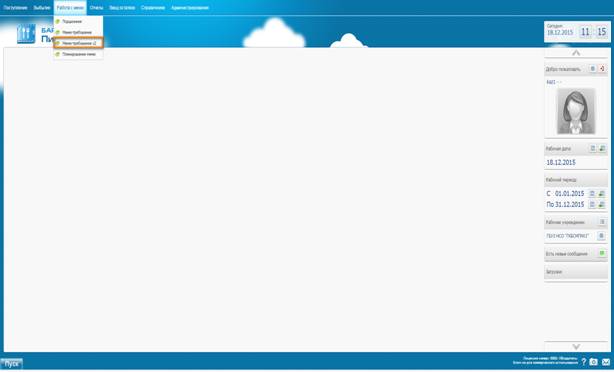
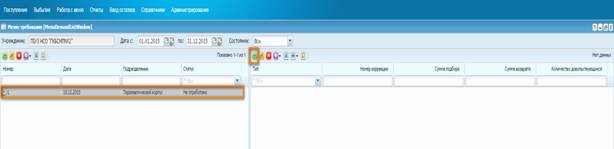
Шаг 2.Нажать «Добавить». Указать номер, дату, подразделение. Нажать «Сохранить»
Шаг 3.Выбрать созданный нами документ в левой части, в правой части нажать «Добавить»
Шаг 4.В открывшемся документе заполнить:
Окно «Планирование»:
- заполнить строку «Порционник» - выбрать порционник из реестра порционников;
- заполнить строку «Меню» - выбрать меню из реестра «Планирование меню»;
- заполнить строку «Плановый день меню» - по умолчанию проставляется 1 с возможностью выбора другого значения в случае если выбранное меню создано более чем на 1 день.
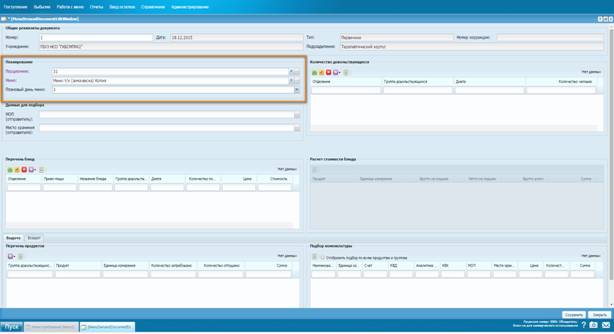
Заполнить окно «Количество довольствующихся» - нажать «Функции» - «Собрать по порционнику». Данные заполняются на основании выбранного порционника.
Заполнить окно «Перечень блюд» - нажать «Функции» - «Заполнить перечень блюд на основании планирования».
После заполнения окна «Перечень блюд», заполнение окна «Перечень продуктов» производится автоматически на основании состава блюд.
После заполнения окна «Перечень блюд», заполнение окна «Перечень продуктов» производится автоматически на основании состава блюд
Шаг 5.В правой части выбрать меню-требование, нажать «Функции» - «Подбор номенклатуры»
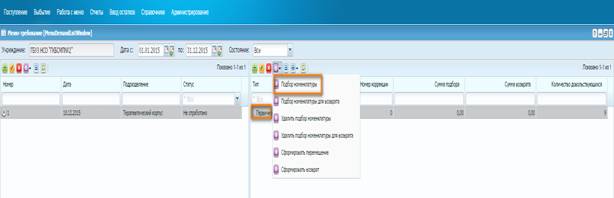
Шаг 6.Открывается окно подбора номенклатуры с разбивкой по аналитике. К видам продуктов используемым в блюдах из меню-требования подбираются остатки по номенклатуре продуктов. Если у группы довольствующихся указаны условия отбора по КБК или (и) КВД подбор номенклатуры проходит с учетом данных условий отбора. Нажать «Продолжить» - данные попадают в меню-требование.
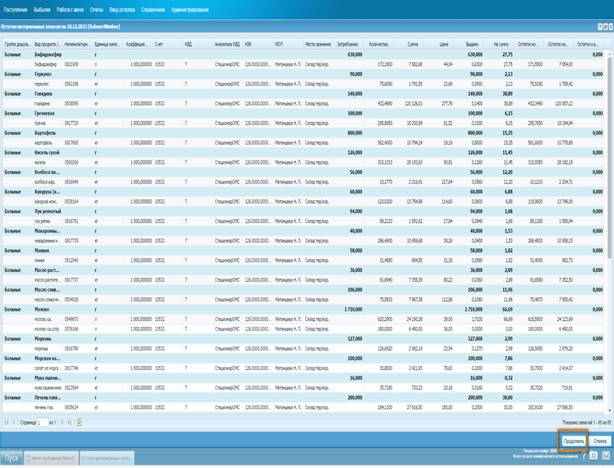
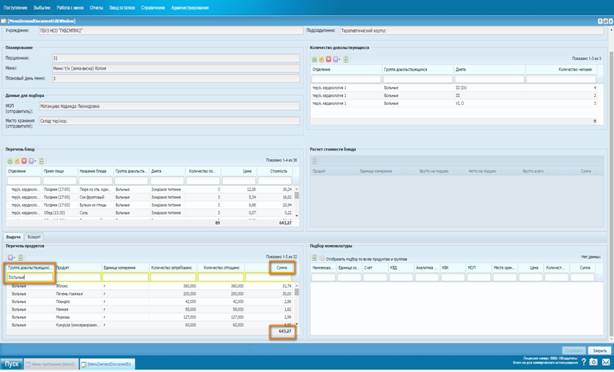
Шаг 7.Открыть меню-требование, окно «Перечень продуктов» - в столбец группа довольствующихся вбиваем наименование необходимой группы по столбцу «Сумма» в итоговой строке отображается сумма фактических затрат на продукты.
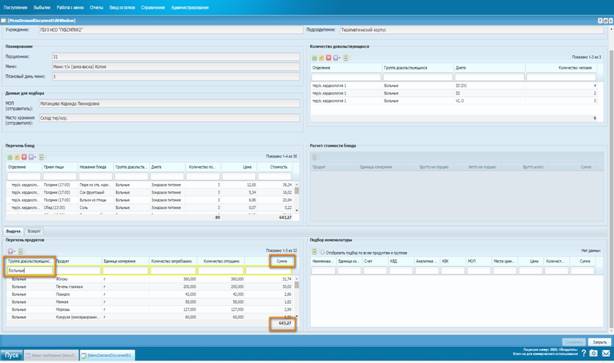
Успешный результат
Расчет фактических затрат в меню-требовании реализован и отображается в окне «Перечень продуктов».