Партнерка на США и Канаду по недвижимости, выплаты в крипто
- 30% recurring commission
- Выплаты в USDT
- Вывод каждую неделю
- Комиссия до 5 лет за каждого referral
Обзор элементов управления среды разработки Code::Blocks.
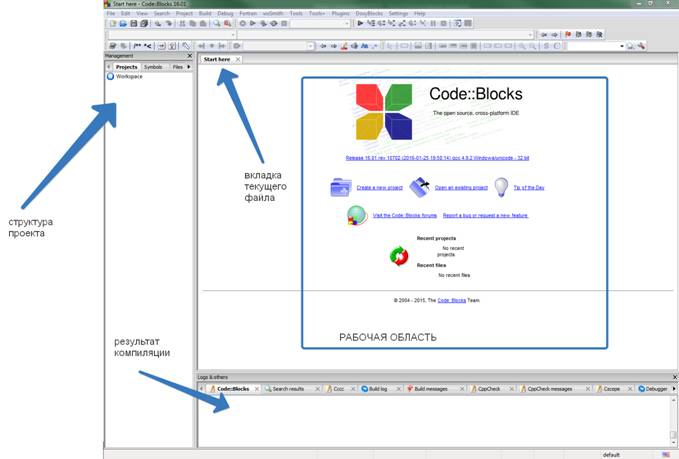
Как создать консольное приложение?
Для этого, жмем на на стартовой странице или File -> New Project в левом верхнем углу.
В результате вы увидите окно выбора типа проекта. Нас интересует проект типа «Console application», жмем «Go».
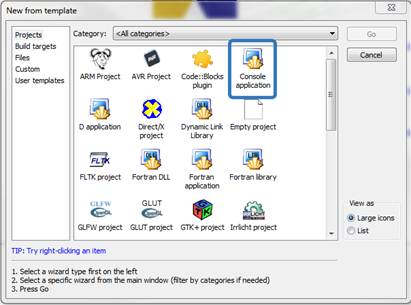
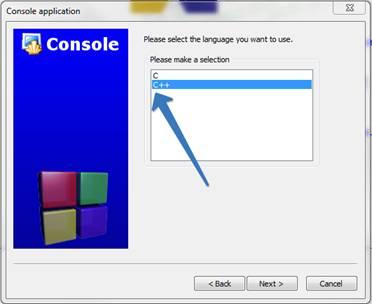
Выбираем язык проекта «С++»
Далее нужно вести имя проекта и определить директорию для проекта. Например:
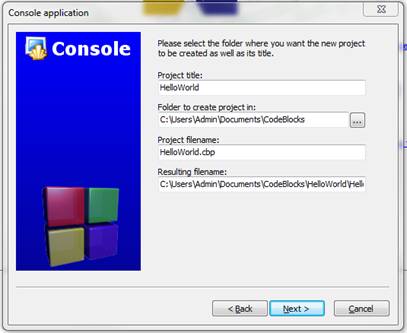
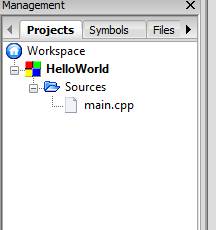
Далее жмем «Next», ничего не меняем нажимаем на «Finish». В результате в левой панели «Management» появиться проект «HelloWorld», который содержит вкладку «Sources», она группирует файлы с исходными текстами программ.
Если вы перейдем в данную директорию средствами Windows, то мы заметим соответствие, что в директории проекта HelloWorld содержится файл исходного кода main:
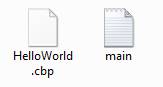
Файл «HelloWorld.cbp» хранит настройки проекта и называется файлом проекта.
Почему файл с исходным кодом называется main? В языках С/С++ традиционно сложилось, что «главный» файл проекта с исходным текстом программы должен иметь имя main.
Перейдем в среду разработки, кликнем два раза по main.cpp, тем самым откроем данный файл.
По умолчанию в файле находится заготовка простой программы:
#include <iostream>
using namespace std;
int main()
{
cout << "Hello world!" << endl;
return 0;
}
Для компиляции и запуска программы достаточно нажать на клавишу F9. В результате вы увидите вывод отчета о компиляции в нижней панели «Logs & others».

Внесем ошибку в исходный текст программы, например, удалим одну из фигурных скобок.
#include <iostream>
using namespace std;
int main()
{
cout << "Hello world!" << endl;
return 0;
}
Запустим компиляцию проекта с помощью F9. В результате мы увидим сообщение о ошибки в панели «Logs & others».

Если мы исправим ошибку, то компиляции завершиться верно.
Помимо синтаксических ошибок, ошибки могут быть логические. Т. е. компиляция проходит удачно, но программа работает не так как требуется. В этом случае используют пошаговую отладку, т. е. выполнение программ по шагам (по строкам).
Один из способов, это установить курсор на то место программы с которого начнется отладка и нажать на F4.
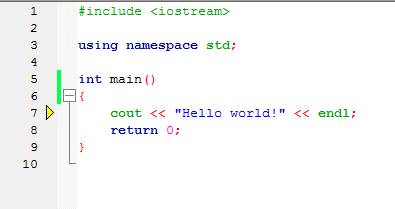
Желтый треугольник означает текущий этап выполнения, программы, для перехода к следующему этапу нужно нажать на F7.
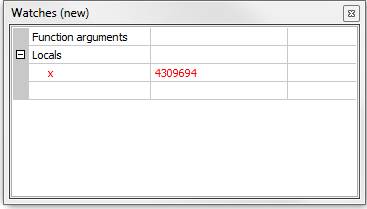
Во время пошаговой отладки, можно отследить состояния переменных. Для это во время отладки в верхней панели выберете Debug -> Debugging Windows -> Watches, в результате откроется окно. В данном случае переменная х содержит значение 4309694.