


Партнерка на США и Канаду по недвижимости, выплаты в крипто
- 30% recurring commission
- Выплаты в USDT
- Вывод каждую неделю
- Комиссия до 5 лет за каждого referral
Инструкция по установке и настройке модуля OOS для Ecwid
Для успешной интеграции Вашего магазина с платежной системой нужно произвести действия на стороне Ecwid и OOS систем, соблюдая следующую инструкцию:
Ecwid -> Административная панель
1. Откройте панель управления Ecwid и перейдите на вкладку Оплата.
2. В разделе Способ оплаты замените Credit card на OOS.
3. В разделе Платежная система из выпадающего списка выберите значение Credit Card: SIM и нажмите справа от поля кнопку [ Принять ].
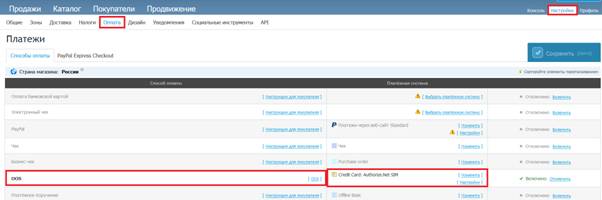
4. После этого под кнопкой [ Принять ] появится кнопка [ Настройки ].
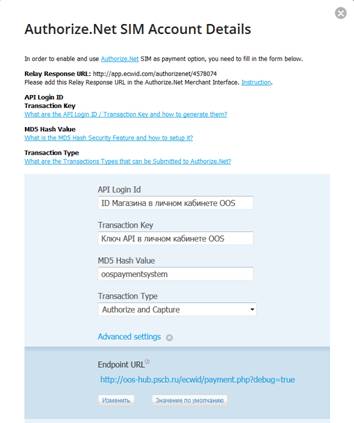
5. Нажмите на [ Настройки ] и в открывшемся окне заполните поля следующими значениями:
Тестовый режим:
· API Login ID — идентификатор магазина(ID Магазина) в личном кабинете OOS(https://oos. pscb. ru/auth) системе. (для тестового режима = 215706)
· Transaction Key — секретный ключ магазина(Ключ API). Значение берется из личного кабинета пользователя системы OOS(https://oos. pscb. ru/auth).
(Для тестового режима = 111111)
· MD5 Hash Value — хэш-код, установить в значение oospaymentsystem.
· В поле Transaction Type выберите значение Authorize and Capture,
· Чекбокс Enable test mode должен быть пустым (уберите галочку, если она присутствует).
· Откройте пункт Advanced Settings и в поле Endpoint URL для тестового режима укажите следующий url с параметр debug:
http://oos-hub. pscb. ru/ecwid_test/payment. php? debug=true
Сохраните эту настройку нажатием кнопки Сохранить непосредственно под полем.
Боевой режим
· API Login ID — идентификатор магазина(ID Магазина) в личном кабинете OOS(https://oos. pscb. ru/auth) системе.
· Transaction Key — секретный ключ магазина(Ключ API). Значение берется из личного кабинета пользователя системы OOS(https://oos. pscb. ru/auth).
· MD5 Hash Value — хэш-код, установить в значение oospaymentsystem.
· В поле Transaction Type выберите значение Authorize and Capture,
· Чекбокс Enable test mode должен быть пустым (уберите галочку, если она присутствует).
· Откройте пункт Advanced Settings и в поле Endpoint URL впишите URL http://oos-hub. pscb. ru/ecwid/payment. php.
· Сохраните эту настройку нажатием кнопки Сохранить непосредственно под полем.
6. Сохраните все внесенные Вами изменения нажатием голубой кнопки Сохранить (Ctrl+S) наверху справа.
OOS -> личный кабинет
1. Зайдите в систему OOS в личный кабинет и укажите следующие параметры:
· Страница возврата «успех» и Страница возврата «неуспех»
· URL уведомления магазина c ID Магазина в системе OOS в качестве параметра URL
http://oos-hub. pscb. ru/ecwid/result. php?merchantId={ID}
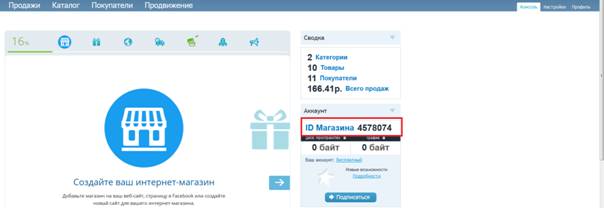
2. Далее свяжитесь с менеджером Вашего магазина на стороне OOS(в личном кабинете системы OOS(https://oos. pscb. ru)) и сообщите ID Вашего магазина в системе Ecwid. Id можно взять в административной панели-> Консоль:
Перед использованием нашей системы оплаты не забудьте известить Вашего менеджера в системе OOS для подключения Вашего магазина к платежной системе!
Поздравляем, вы успешно интегрировали нашу платежную систему OOS(http://oos. pscb. ru/) в Ваш магазин
