

Партнерка на США и Канаду по недвижимости, выплаты в крипто
- 30% recurring commission
- Выплаты в USDT
- Вывод каждую неделю
- Комиссия до 5 лет за каждого referral
Слайд №1
Сюжет: Космический корабль Буран покидает планету Земля
Порядок действий:
1. Запустить программу PowerPoint.
2. Создать новую презентацию.
3. Выбрать Макет – Пустой слайд.
4. Задать фон слайда:
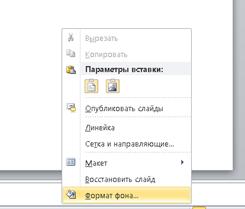
· вызвать контекстное меню (щелчок правой кнопкой мыши на слайде)
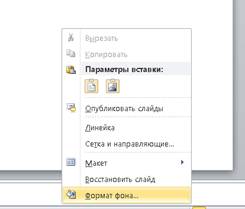
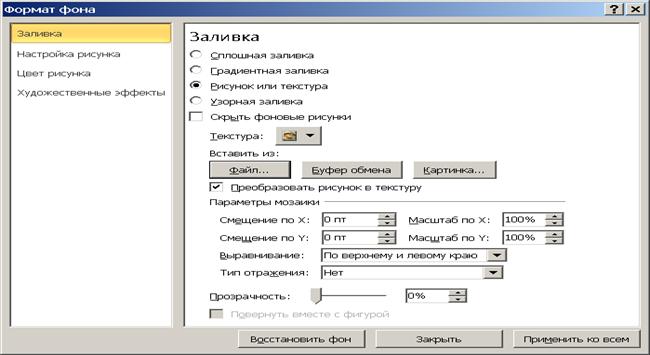
· выбрать пункт меню Формат фона – Заливка - Рисунок или текстура – Вставить из файла - Выбрать файл Рабочий стол/Кабинет 303/5 класс_заготовки/Фон1.png

Нажать кнопку Закрыть.
5. Вставить картинку корабля Буран: Вставка – Рисунок - Выбрать файл Рабочий стол/Кабинет 303/5 класс_заготовки/Буран.png
6. Настройка появления корабля Буран:
· Выделить картинку Бурана, переместить его на изображение планеты Земля. Выбрать пункт меню Анимация – Возникновение,
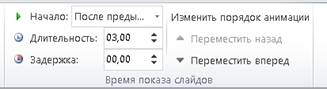
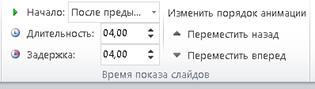
задать время показа: Начало - После предыдущего, Длительность 3 секунды
7. Настройка полета корабля Буран:
· Картинка Буран выделена.
· Анимация – Добавить анимацию – Пользовательский путь – задать путь полета корабля от планеты Земля в нижний левый угол слайда.
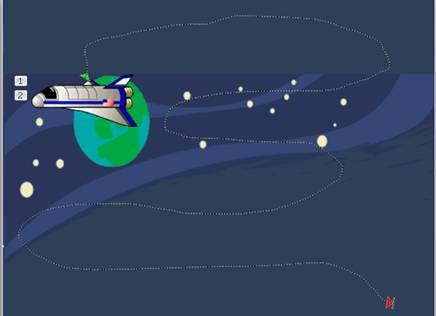
Задать время показа:
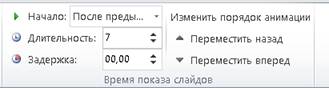
Начало - После предыдущего, Длительность 7 секунд
8. Вставка надписи
· Вставка – Надпись – «Корабль Буран покинул Землю».
Формат надписи: Calibri (Основной текст), размер 40, цвет - белый
· Выделить надпись. Анимация – Вылет.
· Задать время показа: Начало - После предыдущего, Длительность 5 секунд
9. Просмотр получившегося слайда. Анимация – Просмотр анимации 
10. Сохранить файл под именем «слайд №1» в папку Рабочий стол/Кабинет 303/Мультфильм.
Слайд №2
Сюжет: Космический корабль Нептун-2048 покидает планету Марс.
Порядок действий:
1. Запустить программу PowerPoint.
2. Создать новую презентацию.
3. Выбрать Макет – Пустой слайд.
4. Задать фон слайда:
· вызвать контекстное меню (щелчок правой кнопкой мыши на слайде)
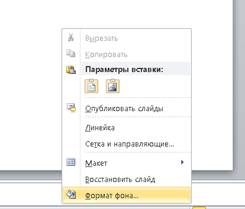
· выбрать пункт меню Формат фона – Заливка-Рисунок или текстура – Вставить из файла - Выбрать файл Рабочий стол/Кабинет 303/5 класс_заготовки/Фон2.png
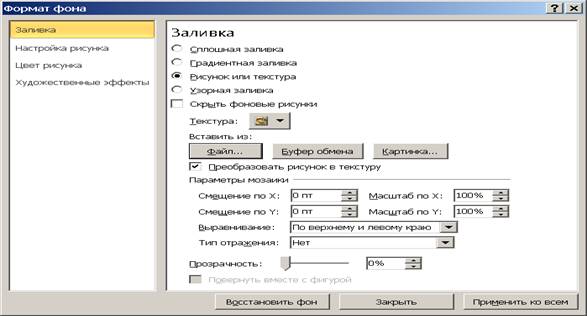
Нажать кнопку Закрыть.
5. Вставить картинку корабля Нептун-2048: Вставка – Рисунок - Выбрать файл Рабочий стол/Кабинет 303/5 класс_заготовки/Нептун.png
6. Настройка появления корабля Нептун.
· Выделить картинку Нептуна, переместить его на изображение планеты Марс. Выбрать пункт меню Анимация – Возникновение, задать время показа: Начало - После предыдущего, Длительность 3 секунды
7. Настройка полета корабля Нептун.
· Картинка Нептуна выделена.
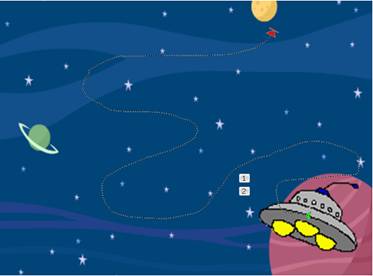
· Анимация – Добавить анимацию – Пользовательский путь – задать путь полета корабля от планеты Марс в верхний правый угол слайда.
Задать время показа:
Начало - После предыдущего, Длительность 7 секунд
8. Вставка надписи
· Вставка – Надпись – «Корабль Нептун-2048 покинул Марс».
Формат надписи: Calibri (Основной текст), размер 40, цвет - белый
· Выделить надпись. Анимация – Вылет.
· Задать время показа:
Начало - После предыдущего
Длительность 5 секунд
9. Просмотр получившегося слайда. Анимация – Просмотр анимации
10. Сохранить файл под именем «слайд №2» в папку Рабочий стол/Кабинет 303/Мультфильм.
Слайд №3
Сюжет: Космические корабли Буран и Нептун-2048 приземляются на далекую планету.
Порядок действий:
1. Запустить программу PowerPoint.
2. Создать новую презентацию.
3. Выбрать Макет – Пустой слайд.
4. Задать фон слайда:
· вызвать контекстное меню (щелчок правой кнопкой мыши на слайде)
· выбрать пункт меню Формат фона – Заливка-Рисунок или текстура – Вставить из файла - Выбрать файл Рабочий стол/Кабинет 303/5 класс_заготовки/Фон3.png
Нажать кнопку Закрыть.
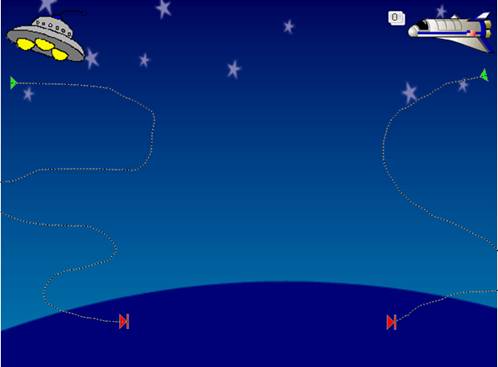
5. Вставить картинку корабля Нептун-2048 в ЛЕВЫЙ верхний угол слайда: Вставка – Рисунок - Выбрать файл Рабочий стол/Кабинет 303/5 класс_заготовки/Нептун.png
6. Настройка появления корабля Нептун:
· Выделить картинку Нептуна, переместить его в верхний левый угол слайда. Выбрать пункт меню Анимация – Возникновение, задать время показа: Начало - После предыдущего
Длительность 3 секунды
7. Настройка анимации полета корабля Нептун.
· Картинка Нептун выделена.
· Анимация – Добавить анимацию – Пользовательский путь – задать путь полета корабля от верхнего угла слайда к поверхности неопознанной планеты.
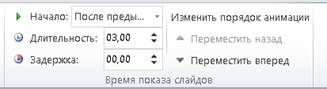
Задать время показа:
Начало - После предыдущего, Длительность 7 секунд
8. Вставить картинку корабля Буран в ПРАВЫЙ верхний угол слайда: Вставка – Рисунок - Выбрать файл Рабочий стол/Кабинет 303/5 класс_заготовки/Буран.png
9. Настройку анимации корабля Буран произвести аналогично кораблю Нептун.
10. Просмотр получившегося слайда. Анимация – Просмотр анимации
11. Сохранить файл под именем «слайд №3» в папку Рабочий стол/Кабинет 303/Мультфильм.
Слайд №4
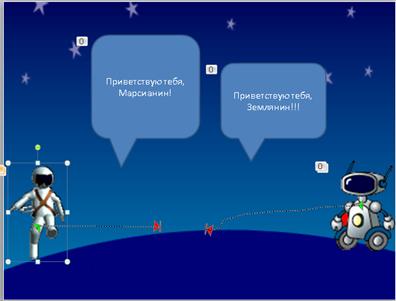
Сюжет: Землянин и Марсианин встречаются на далекой планете. Приветствуют друг друга.
Порядок действий:
1. Запустить программу PowerPoint.
2. Создать новую презентацию.
3. Выбрать Макет – Пустой слайд.
4. Задать фон слайда:
· вызвать контекстное меню (щелчок правой кнопкой мыши на слайде)
· выбрать пункт меню Формат фона – Заливка-Рисунок или текстура – Вставить из файла - Выбрать файл Рабочий стол/Кабинет 303/5 класс_заготовки/Фон4.png
Нажать кнопку Закрыть.
5. Вставить картинку Землянина: Вставка – Рисунок - Выбрать файл Рабочий стол/Кабинет 303/5 класс_заготовки/Землянин.png
6. Вставить картинку Марсианина: Вставка – Рисунок - Выбрать файл Рабочий стол/Кабинет 303/5 класс_заготовки/Марсианин.png
7. Настройка анимации появление землянина:
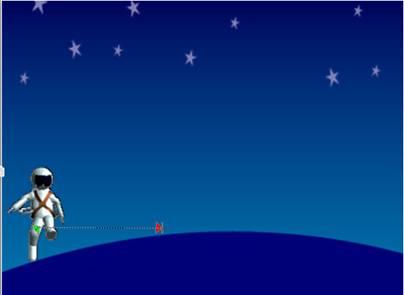
· Выделить картинку землянина, переместить его на поверхность далекой планеты в левый нижний угол. Выбрать пункт меню Анимация – Возникновение, задать время показа: Начало - После предыдущего, Длительность 3 секунды
8. Настройка Картинка Землянина выделена.
Анимация – Добавить анимацию – Пользовательский путь – задать путь движения на середину поверхности планеты.
Задать время показа:
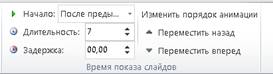
Начало - После предыдущего, Длительность 7 секунд
 АНАЛОГИЧНО настроить появление Марсианина
9. Вставка приветствия:
· Меню Вставка – Фигуры - Выноски
· Настроить анимацию Выноски: Анимация – Возникновение.
Задать время показа:
Начало - После предыдущего, Длительность 4 секунды, Задержка 4 секунды
АНАЛОГИНО настроить приветствие Марсианина
10. Просмотр получившегося слайда. Анимация – Просмотр анимации 
11. Сохранить файл под именем «слайд №4» в папку Рабочий стол/Кабинет 303/Мультфильм.
Слайд №5
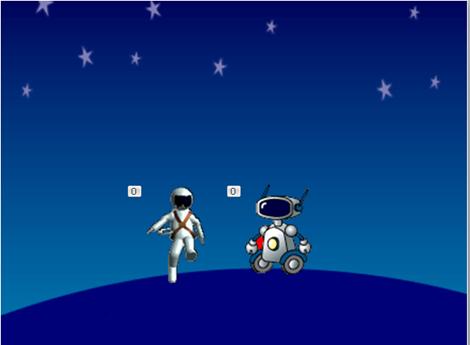
Сюжет: Землянин и Марсианин встречаются на далекой планете. Землянин дарит глобус Марсианину.
Порядок действий:
1. Запустить программу PowerPoint.
2. Создать новую презентацию.
3. Выбрать Макет – Пустой слайд.
4. Задать фон слайда:
· вызвать контекстное меню (щелчок правой кнопкой мыши на слайде)
· выбрать пункт меню Формат фона – Заливка-Рисунок или текстура – Вставить из файла - Выбрать файл Рабочий стол/Кабинет 303/5 класс_заготовки/Фон5.png
Нажать кнопку Закрыть.
5. Вставить картинку Землянина: Вставка – Рисунок - Выбрать файл Рабочий стол/Кабинет 303/5 класс_заготовки/Землянин.png
6. Вставить картинку Марсианина: Вставка – Рисунок - Выбрать файл Рабочий стол/Кабинет 303/5 класс_заготовки/Марсианин.png
7. Настройка анимации появление землянина:
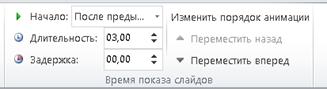
· Выделить картинку землянина, переместить его на середину поверхности далекой планеты. Выбрать пункт меню Анимация – Возникновение, задать время показа: Начало - После предыдущего, Длительность 3 секунды
АНАЛОГИЧНО настроить появление Марсианина
8. Вставка «речи» землянина:
· Меню Вставка – Фигуры - Выноски
· Настроить анимацию Выноски: Анимация – Возникновение.
Задать время показа:
Начало - После предыдущего, Длительность 4 секунды, Задержка 4 секунды
11. Настройка появления и перемещение глобуса из рук Землянина в руки Марсианина.
*Файл Рабочий стол/Кабинет 303/5 класс_заготовки/Глобус.png
12. АНАЛОГИНО речи землянина (cм. пункт 8) настроить ответное «Спасибо» Марсианина.

13. Просмотр получившегося слайда. Анимация – Просмотр анимации
14. Сохранить файл под именем «слайд №5» в папку Рабочий стол/Кабинет 303/Мультфильм.
Монтаж мультфильма
1. Открыть файл Рабочий стол/Кабинет 303/5 класс_заготовки/Шаблон.pptх
2. Открыть файл Рабочий стол/Кабинет 303/5 класс_заготовки/Слайд1.pptх
3. Скопировать слайд из презентации Слайд1.pptx.
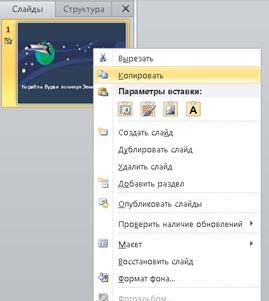
Вставить его вторым по счету слайдом в Шаблон. pptx (Сохранить исходное форматирование!!!).
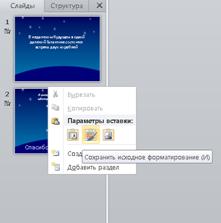
4. Аналогично открыть Слайд2.pptx., Слайд3.pptx., Слайд4.pptx., Слайд5.pptx.
Скопировать из этих презентаций файлы и вставить в Шаблон соответственно третьим, четвертым, пятым и шестым слайдами с сохранением исходного форматирования. Должно получиться всего 7 слайдов.
5. Зайти в режим Показ слайдов. Выбрать Настройка времени. Смонтировать презентацию (возможна ПОМОЩЬ учителя)
