

Партнерка на США и Канаду по недвижимости, выплаты в крипто
- 30% recurring commission
- Выплаты в USDT
- Вывод каждую неделю
- Комиссия до 5 лет за каждого referral
Практическая работа:
Создание и редактирование растрового графического изображения
Цель работы:
1. Ознакомление с работой растрового графического редактора Paint
2. Освоение приемов работы с использованием буфера обмена.
Продолжительность работы: 2 часа
Теоретический материал
Окно программы Paint
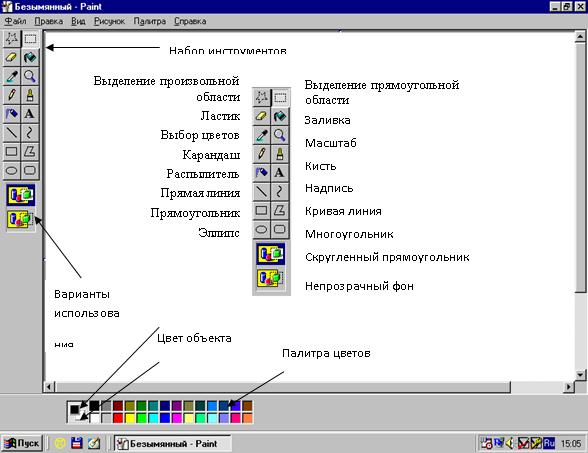 |
Выбор инструмента и цвета символа осуществляется щелчком левой кнопки мыши. Для выбора цвета фона и окраски цветом фона используется правая кнопка мыши.
Рисование правильных фигур осуществляется при нажатой клавише Shift.
При выборе некоторых инструментов в нижней части панели инструментов появляются дополнительные панели Варианты использования (табло с альтернативами).
Панель Варианты использования для каждого инструмента выглядит по-разному и позволяет установить:
· Ширину линии;
· Размер ластика. Для выбора простого ластика следует нажимать кнопку мыши, а цветного ластика – правую кнопку;
· Форму кисти;
· Размер «мазка» распылителя»;
· Тип заполнения фигуры цветом (полая фигур с контуром, фигура, заполненная с контуром и без контура);
· Тип фона (прозрачный или непрозрачный);
· Масштаб – обычный, с увеличением в 2, 6 и 8 раз для детальной проработки рисунка (по точкам).
Ход работы
Задание 1.
1. Запустите программу Paint (ПУСК→ПРОГРАММЫ→Стандартные→Paint).
2. Ознакомьтесь с приемами рисования, назначением и возможностями отдельных инструментов графического редактора.
3. Нарисуйте какую-нибудь простую картинку, например, домик и солнышко и т. п.
4. Сохраните рисунок.
5. Создайте в окне графического редактора Paint новый документ с помощью команды меню ФАЙЛ→Создать.
6. Запустите программу Калькулятор. Установите режим Обычный.
7. Скопируйте изображение активного окна Калькулятора в буфер обмена, нажав комбинацию клавиш Alt+PrintScreen.
8. Закройте программу Калькулятор.
9. С помощью команды меню ПРАВКА→Вставить поместите рисунок из буфера обмена в окно графического редактора.
10. Используя инструмент Выделение прямоугольной области, выделите в рисунке любые три кнопки.
11. Поместите их в буфер обмена, используя команду ПРАВКА→Вырезать.
12. Создайте в окне графического редактора новый документ, не сохраняя предыдущий.
13. С помощью команды меню РИСУНОК→Атрибуты установите размер рисунка 10х10 см.
14. Поместите в новый документ вырезанные в буфер обмена три кнопки.
15. С помощью инструмента Масштаб увеличьте размер всего рисунка в 2 раза. Верните обычный масштаб рисунка.
16. Опробуйте применение команд РИСУНОК→Отразить/Повернуть, Растянуть/Наклонить и Обратить цвета.
17. Выделите рисунок и скопируйте его 2 раза при нажатой клавише Ctrl.
18. Сохраните рисунок в своей папке под именем Кнопки.bmp.
19. Закройте программу Paint.
Задание 2.
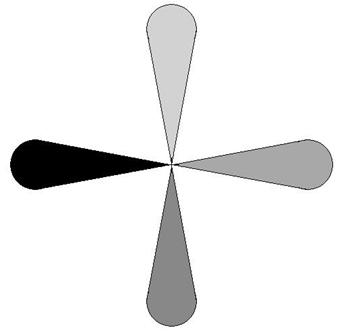
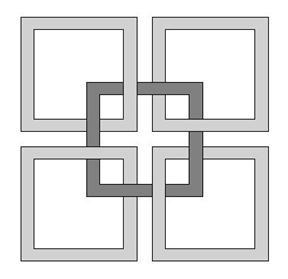
Используя графический редактор Paint (ПУСК→ПРОГРАММЫ→Стандартные→Paint), создайте следующие графические изображения. Используйте стандартные инструменты графического редактора, копирование отдельно созданных фрагментов, отражение и поворот.
Сохраните рисунок в своей папке под именем Мой рисунок.bmp.
Содержание отчета:
Предъявите преподавателю результаты работы:
· созданные файлы;
· ответы на вопросы.
Контрольные вопросы
Перечислите основные инструменты программы Paint и укажите их назначение. В каких форматах можно сохранять документ, созданный с помощью графического редактора Paint? Какие операции с выделенным фрагментом можно выполнять в окне программы Paint?Практическая работа:
Создание векторного графического изображения
Цель работы:
Получение практических навыков по созданию рисунков и схем с помощью графического редактора Word.
Продолжительность работы: 2 часа
Теоретический материал
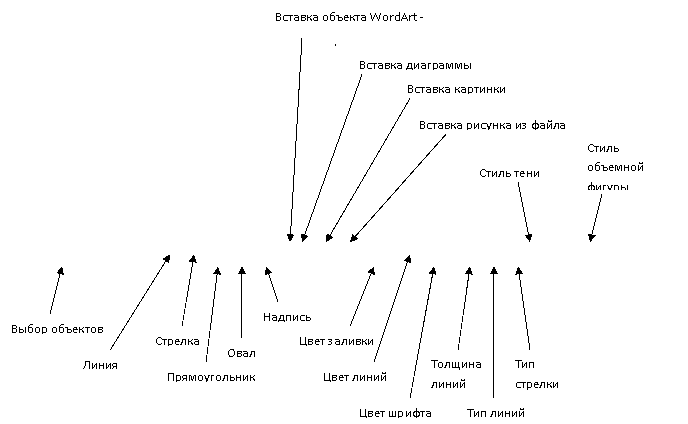
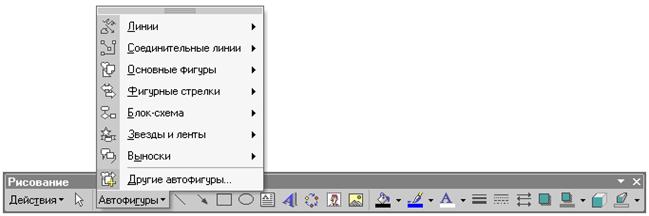
В состав текстового редактора Word входит встроенный векторный редактор. Панель Рисование векторного редактора выводится на экран с помощью кнопки  или с помощью команды ВИД→Панели инструментов→Рисование.
Панель инструментов Рисование
 |
Ход работы
Задание 1.
Запустите текстовый редактор MS Word (ПУСК→ПРОГРАММЫ→Microsoft Word). Выведите на экран панель инструментов Рисование. С помощью стандартных фигур панели инструментов Рисование создайте следующий многослойный рисунок.
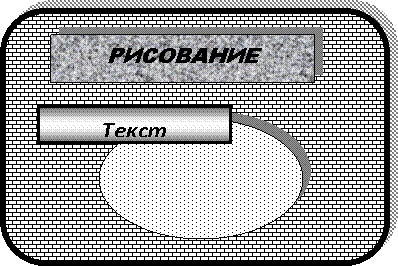
Выделите все элементы рисунка с помощью кнопки панели Рисование
 . Сгруппируйте элементы рисунка с помощью кнопки панели инструментов Рисование Действия→Группировать.
 5. Сохраните документ в своей папке под именем Рисование.doc.
6. Создайте в документе Рисование. doc объект WordArt и отредактируйте его с помощью кнопок панели Рисование.
7. Создайте любую плоскую фигуру.
8. Измените ее размер и сделайте копию рисунка с помощью мыши (копирование рисунков с помощью мыши производится при одновременно нажатой клавише Ctrl).
9. Сохраните документ.
Задание 2.
С помощью команды ФАЙЛ→Параметры страницы установите альбомную ориентацию страницы.
2. Создайте следующую схему. Сохраните документ в своей папке под именем Схема.doc.
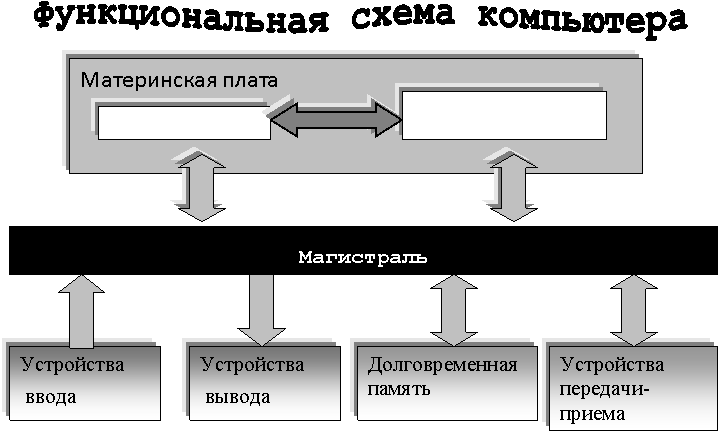
3. Сохраните документ в своей папке под именем Схема.doc.
Содержание отчета:
Предъявите учителю результаты работы:
· созданные файлы;
· ответы на вопросы.
Контрольные вопросы
Какие возможности для создания и редактирования иллюстраций встроенный редактор MS Office. Перечислите основные инструменты панели Рисование и укажите их назначение. Зачем в рисунке Word нужно группировать фрагменты? Как выполняется эта операция? Для чего используется инструмент Надпись? Для чего используется инструмент Объект WordArt?