

Партнерка на США и Канаду по недвижимости, выплаты в крипто
- 30% recurring commission
- Выплаты в USDT
- Вывод каждую неделю
- Комиссия до 5 лет за каждого referral
4.2.2 ФО расчет ожидаемых поступлений, недоимок и льгот в текущем году
Версия 1.0
Инструкцию подготовил: Грипиняк Павел
2016 год
История изменений документа
Дата | Версия | Описание | Автор |
21.04.2016 | 1.0 | Первоначальная версия |
АННОТАЦИЯ
В настоящей инструкции показан порядок работы в системе «АЦК-Планирование» на примере планирования бюджета 2017 года в части:
1. Расчета ожидаемых поступлений;
2. Расчета недоимок и льгот в текущем году.
Данный этап необходим в части подготовки к составлению проекта бюджета по доходам.
Предшествующим этапом был:
4.2.1 ФО работа со справочниками подсистемы формирование проекта бюджета по доходам. docx
3.3.1 ГРБС ввод справочных данных участвующих в расчете сумм межбюджетных трансфертов. docx
Содержание
1. Расчет ожидаемых поступлений. 3
1.1. Работа с расчетной таблицей при расчете ожидаемых поступлений. 3
1.2. Сохранение расчета в виде шаблона. 3
2. Порядок обработки документов по расчету ожидаемых поступлений. 3
3. Расчет недоимки. 3
3.1. Работа с расчетной таблицей при расчете недоимки. 3
4. Порядок обработки документов по расчету недоимки. 3
Вход в систему.
На рабочем столе, запустить ярлык «АЦК-Планирование». На экране появится окошко входа в программу
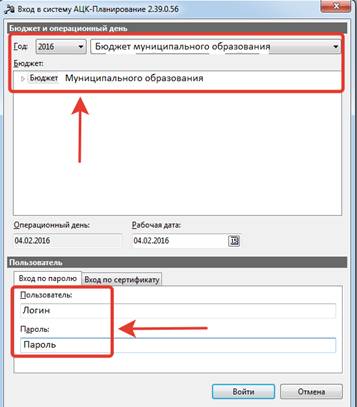
Выбираем год 2017, бюджет «Бюджет соответствующего муниципального образования»
Примечание: при формировании проекта бюджета на 2016 год, необходимо выбрать год 2016
Пользователь – указываем свое имя учетной записи
Пароль – указываем пароль
Нажимаем кнопку «ОК»
В результате, начнется загрузка программы

1. Расчет ожидаемых поступлений
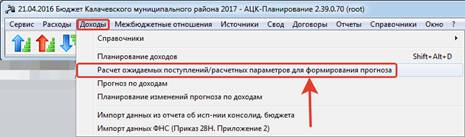
Заходим в пункт меню Доходы => Расчет ожидаемых поступлений/расчетных параметров для формирования прогноза
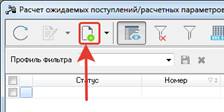
Для создания нового документа по расчету ожидаемых поступлений необходимо нажать клавишу Новый:
В открывшемся окне необходимо ввести следующую информацию:
· Номер – автоматически заполняется номер документа. При необходимости номер можно изменить;
· Дата – автоматически заполняется дата документа текущим операционным днем. При необходимости дату можно изменить;
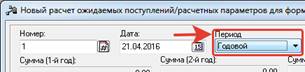
· Период – выбирается годовой или месячный период расчета ожидаемых поступлений;
Тип документа – выбирается следующий тип документ: расчет ожидаемого поступления доходов в текущем году;
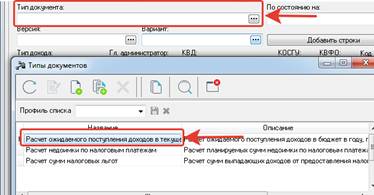
· По состоянию на дату – выбирается дата, на которую будет производиться расчет;

· Версия – выбирается этап планирования бюджета;
· Вариант – выбирается основной вариант планирования бюджета по доходам;
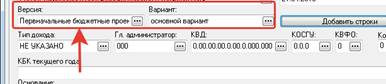
· Тип дохода – выбирается тип дохода. Нельзя заполнять поле значением Не указано;
· Гл. администратор – заполняется код бюджетной классификации;
· КВД – заполняется код бюджетной классификации;
· КОСГУ – заполняется автоматически после выбора КВД;
· КВФО – выбирается вид финансового обеспечения;
· Код цели – выбирается целевое назначение;
· КБК текущего года – заполняется КБК текущего года. Поле необязательное для заполнения;
· Основание – заполняется или выбирается из справочника оснований;
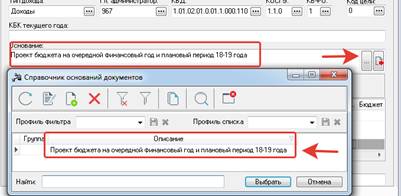
В нижней части необходимо нажать клавишу Создать бюджетную строку:
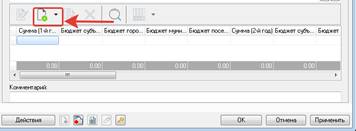
В открывшемся окне заполняются следующая информация:
· Получатель доходов – из справочника выбирается получатель доходов;
· Территория – из справочника выбирается территория;
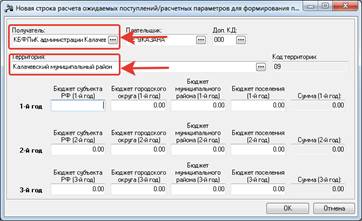
· Блок полей с суммами на уровни бюджетов – не заполняются. Данные суммы будут рассчитываться в расчетной таблице.
Далее нажимается клавиша Ок для сохранения строки.
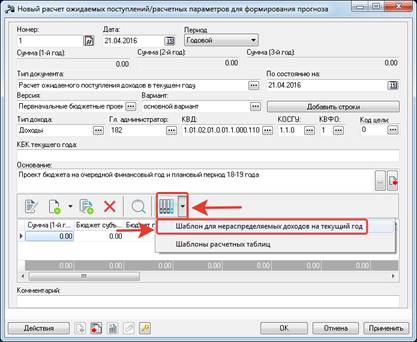
В основной форме документа необходимо нажать клавишу Расчет и выбрать пункт Шаблон для не распределяемых доходов на текущий год;
1.1. Работа с расчетной таблицей при расчете ожидаемых поступлений
В результате открывается расчетная таблица, в которой необходимо произвести расчет ожидаемых поступлений.
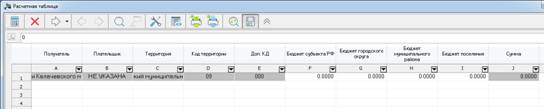
Расчет необходимо производить в соответствии с порядками, предусмотренными в соответствующих муниципальных образованиях. В качестве примера текущего расчета будут использованы следующие параметры при расчете:
1) Текущая дата 1 октября 2016 года;
2) Расчет ожидаемых поступлений производим для планирования бюджета 2017 года;
3) В справочниках системы есть данные по фактическим поступлениям на сентябрь 2016 года включительно;
4) При расчете используется выравнивающий показатель, доведенный экономическим органом субъекта (муниципального образования)
В текущем примере будет применяться следующая формула для расчета:
Фактические поступления 2016/количество месяцев по фактическим поступлениям*12 месяцев*выравнивающий показатель
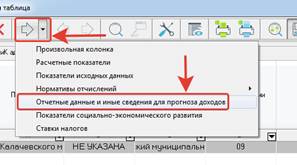
Для проведения расчета необходимо на текущих лист подтянуть данные из справочника Отчетные данные и иные сведения для прогноза доходов.
Для этого необходимо на панели инструментов нажать клавишу Добавить источник и выбрать Отчетные данные и иные сведения для прогноза доходов:
В открывшемся окне необходимо нажать клавишу Показать справочник:
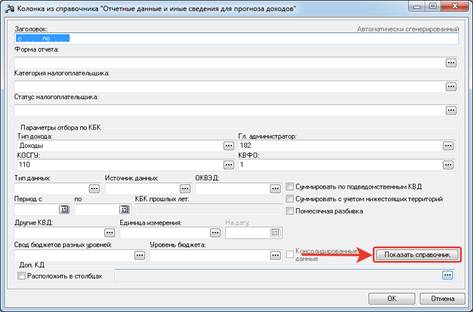
В открывшемся окне необходимо найти, и выбрать строку с суммой, которая будет использоваться при расчете.
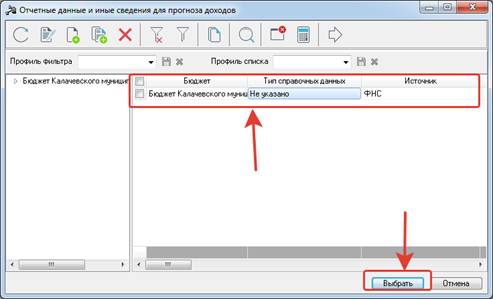
Примечание: КБК строки должны совпадать с КБК документа по расчету ожидаемых поступлений и параметрам, заполненным в шапке документа (тип дохода, гл. администратор, КОСГУ, КВД, КВФО, Доп. КД, код цели, получатель, территория, плательщик). При несовпадении хотя бы одного из перечисленных параметров, данные в расчетную таблицу не подтянутся.
В результате в расчетной таблице сформируется колонка со значениями выбранных из справочника данных.
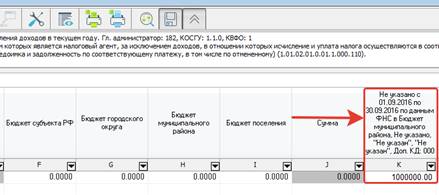
При необходимости использования других данных из данного справочника следует таким же образом подтянуть данные.
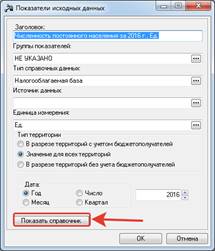
Для этого необходимо подтянуть данные из справочника Показатели исходных данных. Необходимо нажать клавишу Добавить источник:
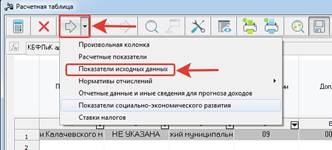
В открывшемся окне нажимаем клавишу Показать справочник:
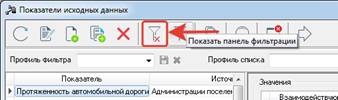
В открывшемся окне нажимаем клавишу очистить фильтрацию
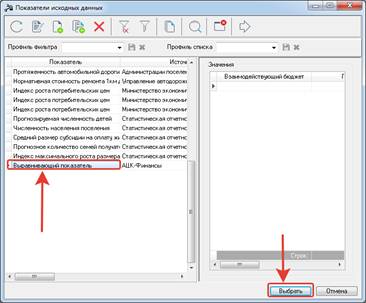
Далее выбираем нужный показатель:
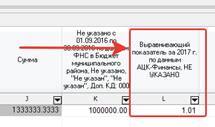
После чего, в расчетной таблице формируется колонка с данным показателем.
Для проведения расчета необходимо задать формулу расчета в соответствующей ячейке.
Для этого встаем на ячейку, нажимаем равно, и вводим формулу (порядок ввода формулы аналогичен Excel):
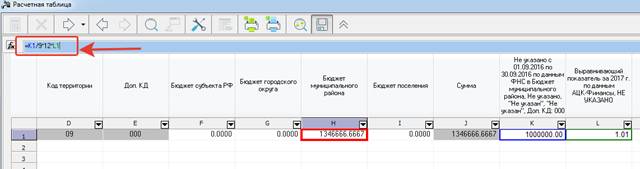
После этого нажимаем клавишу Enter.
В результате в ячейке рассчитается сумма.
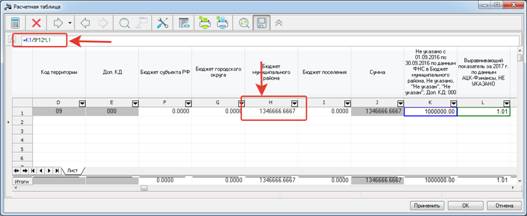
При наличии объемных расчетов можно создавать произвольные листы, и производить расчет на других листах.
Для этого правой клавишей мыши необходимо нажать на наименование листа и выбрать Вставить и новый лист.
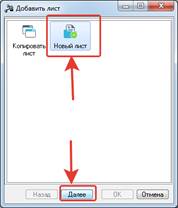
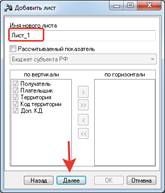
Вводится наименование листа и нажимается клавиша Далее. Затем Ок.
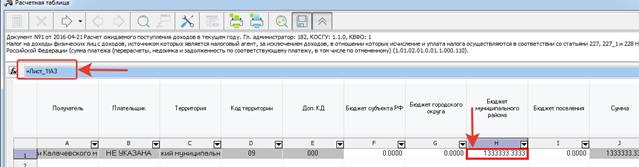
Последующий расчет производиться на произвольных листах. После проведения расчета необходимо в обязательном порядке сделать ссылку с исходного листа на произвольные листа.
Для этого (по аналогии с excel) необходимо на исходном листе вместо формулы сделать ссылку на произвольные листы.
1.2. Сохранение расчета в виде шаблона
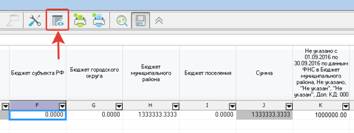
После проведения расчета для его сохранения необходимо на панели инструментов нажать клавишу Сохранить шаблон.
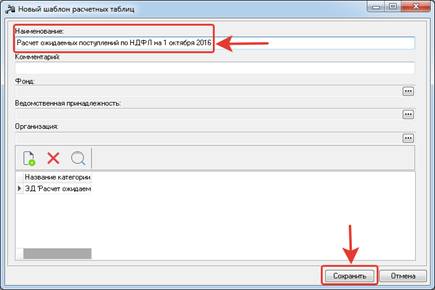
В открывшемся окне в поле наименование необходимо ввести наименование шаблона. В качестве наименования в обязательном порядке необходимо указать вид дохода и дату, на которую считаются ожидаемые поступления. После чего необходимо нажимать клавиша Сохранить.
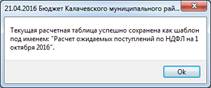
После этого выйдет окно с результатом сохранения шаблона.
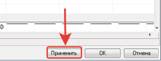
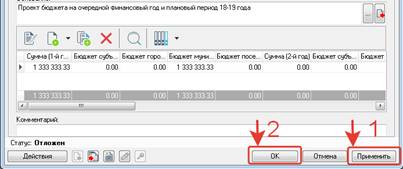
Далее проведенный расчет необходимо сохранить в документе. Для этого необходимо в нижней части расчетной таблице нажать Применить и Ок.
Дальнейшее применение шаблона возможно при входе в расчет.
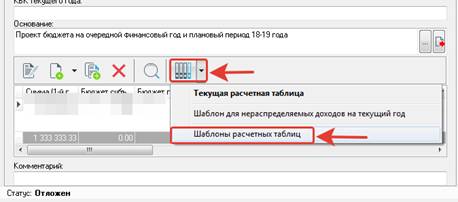
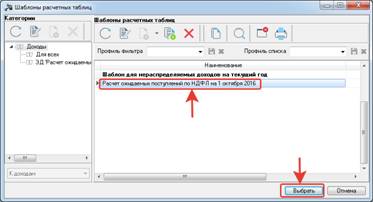
После чего можно выбрать Шаблон.
После проведения расчета в документе отобразятся суммы, посчитанные в расчетной таблице.
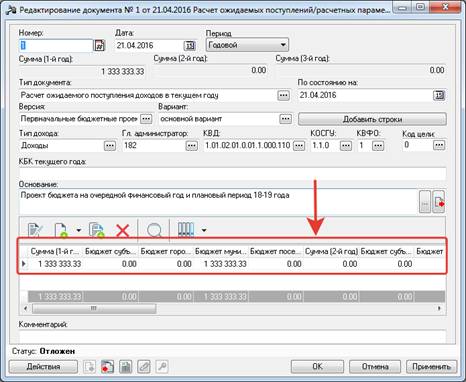
Для сохранения документа нажимается клавиша Применить и Ок.
2. Порядок обработки документов по расчету ожидаемых поступлений
После сохранения расчета ожидаемых поступлений документ сохраняется на статусе отложен.
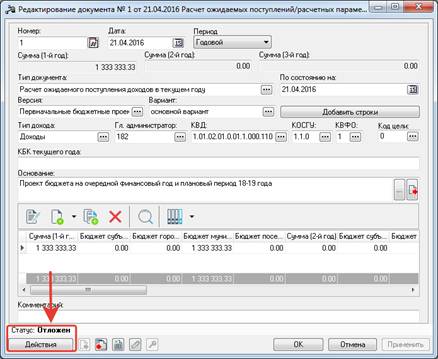
Нажимаем на клавишу Действие и Обрабатываем документ.
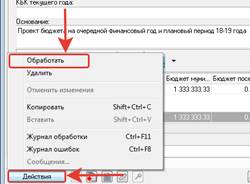
Документ переходит на статус Новый.
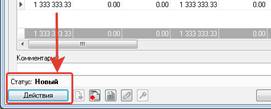
Далее документ необходимо Направить на согласование.
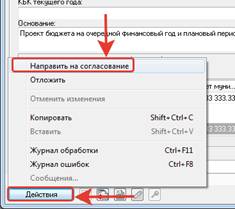
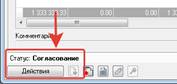
В результате документ перейдет на статус Согласование.
Далее необходимо Завершить обработку.
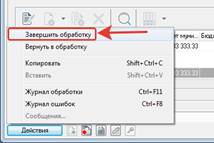
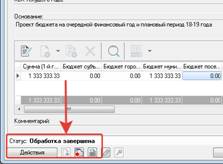
В результате документ перейдет на статус Обработка завершена.
3. Расчет недоимки
Заходим в пункт меню Доходы => Расчет ожидаемых поступлений/расчетных параметров для формирования прогноза
Для создания нового документа по недоимки необходимо нажать клавишу Новый:
В открывшемся окне необходимо ввести следующую информацию:
· Номер – автоматически заполняется номер документа. При необходимости номер можно изменить;
· Дата – автоматически заполняется дата документа текущим операционным днем. При необходимости дату можно изменить;
· Период – выбирается годовой или месячный период расчета ожидаемых поступлений;
Тип документа – выбирается следующий тип документ: расчет недоимки по налоговым платежам;
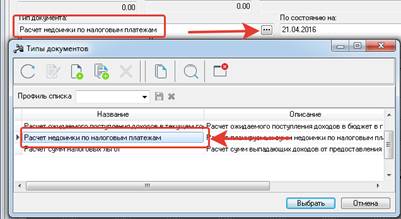
· По состоянию на дату – выбирается дата, на которую будет производиться расчет;
· Версия – выбирается этап планирования бюджета;
· Вариант – выбирается основной вариант планирования бюджета по доходам;
· Тип дохода – выбирается тип дохода. Нельзя заполнять поле значением Не указано;
· Гл. администратор – заполняется код бюджетной классификации;
· КВД – заполняется код бюджетной классификации;
· КОСГУ – заполняется автоматически после выбора КВД;
· КВФО – выбирается вид финансового обеспечения;
· КБК текущего года – заполняется КБК текущего года. Поле необязательное для заполнения;
· Основание – заполняется или выбирается из справочника оснований;
В нижней части необходимо нажать клавишу Создать бюджетную строку:
В открывшемся окне заполняются следующая информация:
· Получатель доходов – из справочника выбирается получатель доходов;
· Территория – из справочника выбирается территория;
· Блок полей с суммами на уровни бюджетов – не заполняются. Данные суммы будут рассчитываться в расчетной таблице.
Далее нажимается клавиша Ок для сохранения строки.
В основной форме документа необходимо нажать клавишу Расчет и выбрать пункт Шаблон для не распределяемых доходов на текущий год;
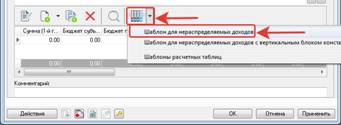
3.1. Работа с расчетной таблицей при расчете недоимки
В результате открывается расчетная таблица, в которой необходимо произвести расчет по недоимке.

Примечание: Основное отличие расчетной таблице недоимки с расчетной таблицей по ожидаемым поступлениям в том, что в РТ по недоимке есть возможность расчет сумм производить на три года планирования (при трехлетнем бюджете). В остальном, алгоритм проведения расчета аналогичен алгоритму расчета ожидаемых поступлений.
Алгоритм представлен в пунктах:
Работа с расчетной таблицей
Сохранение расчета в виде шаблона
4. Порядок обработки документов по расчету недоимки
Порядок обработки документов представлен в пункте Порядок обработки документов по расчету ожидаемых поступлений
