


АВТОМАТИЗИРОВАННОЕ РАБОЧЕЕ МЕСТО РЕГИСТРАЦИИ УЧАСТНИКОВ ИНФОРМАЦИОННОЙ СИСТЕМЫ УЧЕТА НАЧИСЛЕНИЙ И ФАКТОВ ОПЛАТЫ ПЛАТЕЖЕЙ В БЮДЖЕТЫ БЮДЖЕТНОЙ СИСТЕМЫ РОССИЙСКОЙ ФЕДЕРАЦИИ | |
Руководство пользователя | |
Код документа: 46388618.35.00,00.11.01-2.0 1 | |
Листов: 16 | |
| |
| |
| |
| |
Москва | |
2012 |
Аннотация
Настоящий документ представляет собой руководство пользователя автоматизированного рабочего места регистрации участников информационной системы учета начислений и фактов оплаты платежей в бюджеты бюджетной системы Российской Федерации (далее – АРМ регистрации Участников ИС УНИФО/ГИС ГМП). Содержит в себе описание операций пользовательского интерфейса АРМ регистрации Участников ИС УНИФО/ГИС ГМП.
Содержание
Аннотация.. 2
Содержание.. 3
1 Термины и обозначения.. 4
2 Назначение Информационной системы... 5
2.1 Условия корректной работы системы.. 5
2.2 Уровень подготовки пользователя. 5
2.3 Перечень документации для ознакомления. 5
3 Описание работы в ИС УНИФО.. 6
3.1 Вход в ИС УНИФО.. 6
3.2 Изменение пароля пользователя. 7
3.3 Интерфейс системы.. 8
3.4 Регистрация Участников в ИС УНИФО.. 8
3.4.1 Регистрация АДБ/ГАДБ/Агрегатора. 9
3.4.2 Регистрация подведомственных учреждений ГАДБ/Агрегатора. 11
3.4.3 Регистрация ПГУ/МФЦ.. 12
3.4.4 Регистрация Кредитно-финансовой организации. 14
3.5 Выход из системы.. 16
1 Термины и обозначения
В Таблице № 1 «Требования и определения» приводится список сокращений и терминов, используемых в тексте текущего документа, и их определение.
Таблица № 1 «Требования и определения»
Термин | Определение |
HTML | Стандартный язык разметки документов в сети Интернет. |
АДБ | Администратор доходов бюджета. |
АРМ | Автоматизированное рабочее место. |
ГАДБ | Главный администратор доходов бюджета. |
ГИС ГМП | Государственная информационная система государственных и муниципальных платежей |
ИС | Информационная система |
КФО | Кредитно-финансовая организация. |
УНИФО | Система учета начислений и фактов оплаты. |
2 Назначение Информационной системы
Целью создания ИС УНИФО является разработка автоматизированной технологии оказания услуг по учету начислений и фактов оплаты физическими лицами государственных пошлин, денежных платежей (штрафов) и сборов.
При этом действующая процедура взаимодействия администраторов доходов бюджета с физическими лицами не изменяется и не отменяется.
2.1 Условия корректной работы системы
Для корректной работы АРМ регистрации Участников ИС УНИФО/ГИС ГМП необходимо соблюдение следующих условий:
- на рабочей станции пользователя должен быть установлен интернет-браузер;
- пользователь должен быть зарегистрирован в АРМ регистрации Участников ИС УНИФО/ГИС ГМП.
2.2 Уровень подготовки пользователя
Для работы в АРМ регистрации Участников ИС УНИФО пользователь должен обладать следующей квалификацией:
базовые навыки работы с ПК;
базовые навыки работы с web-браузером.
Каждый пользователь в соответствии со своими правами должен обладать необходимыми знаниями в предметной области для корректной работы с предоставляемой информацией.
2.3 Перечень документации для ознакомления
Перед началом работы следует ознакомиться со следующей документацией, относящейся к программному обеспечению:
- Автоматизированное рабочее место регистрации участников информационной системы учета начислений и фактов оплаты платежей в бюджеты бюджетной системы Российской Федерации. Руководство пользователя.
3 Описание работы в ИС УНИФО
3.1 Вход в ИС УНИФО
Для входа и начала работы в АРМ регистрации Участников ИС УНИФО/ГИС ГМП следует выполнить следующие действия:
- На рабочей станции запустить web-браузер.
- Перейти по адресу: http://10.0.10.2:9081/unifo.
При этом будет загружена страница авторизации АРМ регистрации Участников ИС УНИФО/ГИС ГМП на которой необходимо ввести логин и пароль пользователя системы и нажать кнопку «Вход» (Рисунок № 1).
ПРИМЕЧАНИЕ: При первом входе в АРМ регистрации Участников ИС УНИФО/ГИС ГМП необходимо в обязательном порядке пройти процедуру изменения пароля пользователя, описанную в пункте 3.2 настоящего Руководства пользователя.
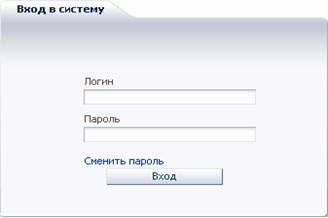
Рисунок № 1 «Вход в систему»
На экране загрузится главная страница АРМ регистрации Участников ИС УНИФО/ГИС ГМП (Рисунок №2).
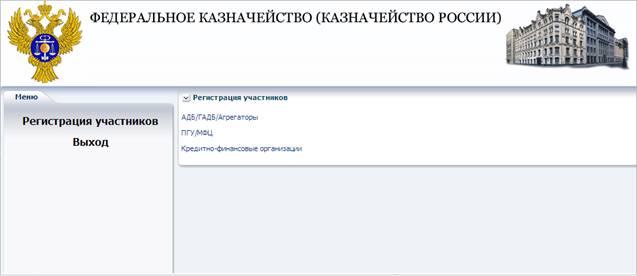
Рисунок № 2 «Главная страница ИС УНИФО»
В случае если значения полей «Логин» и «Пароль» введены не правильно, будет выдано сообщение: «Неверные параметры входа!!!» (Рисунок №3).
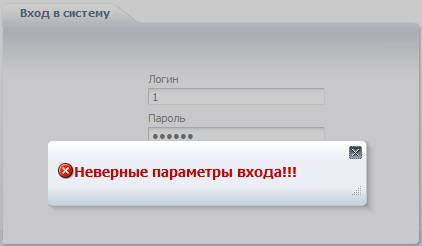
Рисунок № 3 «Ошибка авторизации»
3.2 Изменение пароля пользователя
Для изменения пароля пользователя необходимо на странице авторизации АРМ регистрации Участников ИС УНИФО/ГИС ГМП (Рисунок №1) проследовать по ссылке «Сменить пароль».
При этом загрузится экранная форма, позволяющая выполнить изменение пароля пользователя (Рисунок №4).
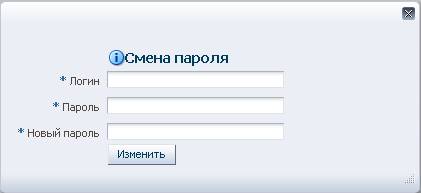
Рисунок № 4 «Изменение пароля пользователя»
В открывшейся форме следует заполнить поля «Логин» и «Пароль» значениями назначенными администратором ИС УНИФО, а в поле «Новый пароль» необходимо ввести новый пароль, с учетом требований к организации парольной защиты.
Для сохранения изменений необходимо нажать кнопку «Изменить».
В случае если пароль успешно изменен, появится экранная форма «Вход в систему» (Рисунок № 1).
В случае если значения полей «Логин» и «Пароль» введены не правильно, то будет выдано сообщение «Неверные параметры входа!!!».
3.3 Интерфейс системы
Для просмотра списка участников, а также иных экранных форм используется главное меню (далее – меню АРМ), расположенное в левой части главной страницы АРМ регистрации Участников ИС УНИФО/ГИС ГМП (Рисунок №2).
Для просмотра, добавления или редактирования участника, следует перейти на экранную форму участника, выбрав, нажатием левой кнопки мыши, роль участника из списка.
Размеры окон с таблицей участников и информацией об участниках, можно изменить, установив курсор мыши на линию, отмечающую границу между окнами, и, нажав и не отпуская левую кнопку мыши, перемещая границу в нужное место.
Описание экранной формы участника:
· Пункт «Редактировать» – раскрывает в нижней части страницы поля с информацией об участнике, позволяя вносить изменения в данные участника до его активации администратором ИС УНИФО, а так же раскрывает кнопку «Распечатать реквизиты», которая позволяет распечатать информацию об участнике.
· Пункт «Добавить» – раскрывает в нижней части страницы поля необходимы для регистрации участника.
· Пункт «Отмена» – скрывает раскрытые ранее поля.
Описание табличной части экранной формы участника:
· Раскрываемый перечень «Представление» – позволяет изменять состав и порядок столбцов в табличной части экранной формы.
· Кнопка «Запрос по примеру» – включает/отключает поисковую строку над таблицей с участниками.
· Кнопка «Отсоединить» - позволяет раскрыть таблицу с участниками на всю страницу.
3.4 Регистрация Участников в ИС УНИФО
В соответствии с пунктом 3.1.9 Правил оказания Федеральным казначейством информационных услуг по учету начислений и фактов оплаты физическими и юридическими лицами государственных пошлин, денежных платежей (штрафов) и сборов, утвержденными приказам Федерального казначейства от 29 июня 2011 г. № 000 (в редакции приказа Федерального казначейства от 09 ноября 2012 г. № 000), в настоящем разделе Руководства пользователя описывается процесс регистрации Участника оператором информационной системы, с присвоением ему уникального регистрационного номера, после положительного результата проверки Заявки на регистрацию и документов.
3.4.1 Регистрация АДБ/ГАДБ/Агрегатора
Для регистрации АДБ/ГАДБ/Агрегаторами необходимо в меню АРМ выбрать пункт «Регистрация участников», а в списке участников выбрать «АДБ/ГАДБ/Агрегаторы».
В результате этих действий загрузится экранная форма (Рисунок №5), позволяющая выполнить следующие действия:
- регистрация АДБ/ГАДБ/Агрегатора;
- редактирование данных АДБ/ГАДБ/Агрегатора (внесение изменений в данные участника возможно только до его активации администратором ИС УНИФО).
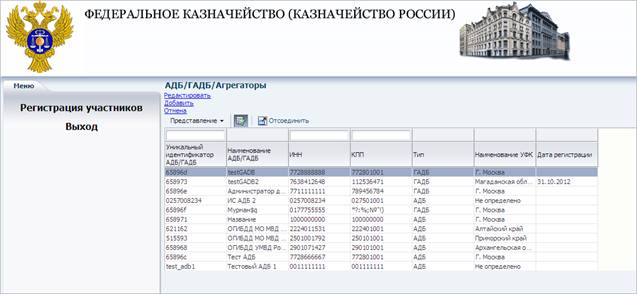
Рисунок № 5 «АДБ/ГАДБ/Агрегаторы»
Для регистрации участника необходимо на форме «АДБ/ГАДБ/Агрегаторы» выбрать пункт «Добавить», и заполнить следующие поля формы «Добавление» (Рисунок №6):
- Наименование – наименование участника из Заявки на регистрацию;
- ИНН;
- КПП;
- Если участник является ГАДБ или Агрегатором, то необходимо поставить галочку в пункте «Является ГАДБ/Агрегатором»;
Для завершения регистрации АДБ/ГАДБ/Агрегатора следует нажать кнопку «Сохранить».
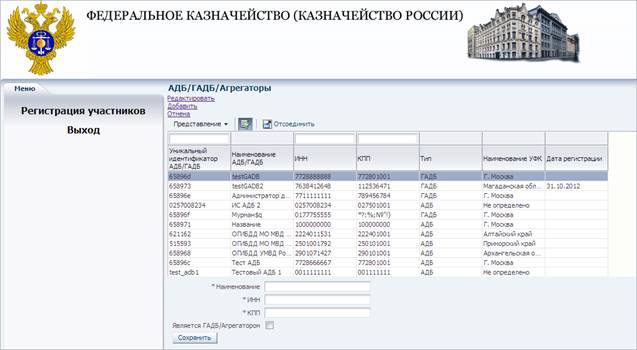
Рисунок № 6 «Добавление»
Для редактирования данных АДБ/ГАДБ/Агрегатора следует:
- выбрать участника из списка на форме «АДБ/ГАДБ/Агрегатора»;
- выбрать пункт «Редактировать»;
- внести изменения в его данные (Рисунок № 7);
- нажать кнопку «Сохранить изменения».
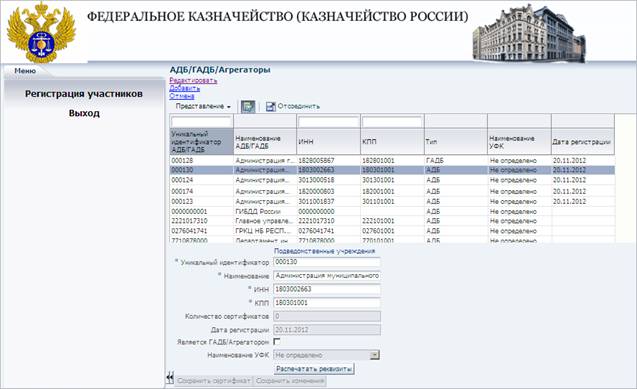
Рисунок № 7 «Редактирование»
3.4.2 Регистрация подведомственных учреждений ГАДБ/Агрегатора
Для регистрации подведомственных учреждений ГАДБ/Агрегаторов следует перейти на форму редактирования нужного ГАДБ/Агрегатора и выбрать пункт «Подведомственные учреждения».
В результате этих действий загрузится экранная форма (Рисунок №8), позволяющая выполнить следующие действия:
- регистрация в подведомственных учреждений;
- редактирование данных подведомственных учреждений (внесение изменений в данные участника возможно только до его активации администратором ИС УНИФО).
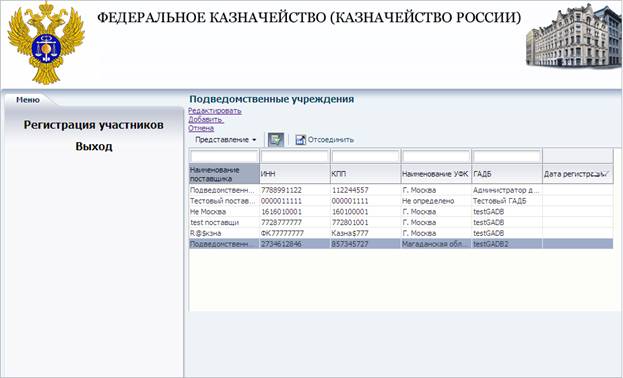
Рисунок № 8 «Подведомственные учреждения»
Для регистрации участника необходимо на форме «Подведомственные учреждения» выбрать пункт «Добавить», заполнить следующие поля формы «Добавление» (Рисунок №9):
- Наименование поставщика – наименование участника из Приложения к Заявке на регистрацию;
- ИНН;
- КПП;
Для завершения регистрации подведомственного учреждения следует нажать кнопку «Сохранить».
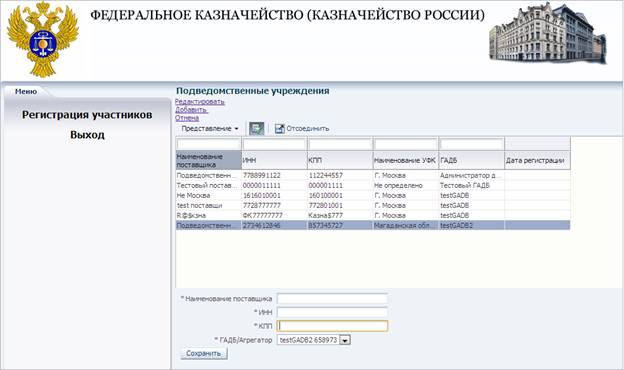
Рисунок № 9 «Добавление подведомственных учреждений»
Для редактирования данных подведомственного учреждения следует:
- выбрать подведомственное учреждение из списка на форме «Подведомственные учреждения»;
- выбрать пункт «Редактировать»;
- внести изменения в его данные;
- нажать кнопку «Сохранить изменения».
3.4.3 Регистрация ПГУ/МФЦ
Для регистрации ПГУ/МФЦ необходимо в меню АРМ выбрать пункт «Регистрация участников», а в списке участников выбрать «ПГУ/МФЦ».
В результате этих действий загрузится экранная форма (Рисунок №10), позволяющая выполнить следующие действия:
- регистрация ПГУ/МФЦ;
- редактирование данных ПГУ/МФЦ (внесение изменений в данные участника возможно только до его активации администратором ИС УНИФО).

Рисунок № 10 «ПГУ/МФЦ»
Для регистрации участника необходимо на форме «ПГУ/МФЦ» выбрать пункт «Добавить», и заполнить следующие поля формы «Добавление ПГУ/МФЦ» (Рисунок №11):
- Наименование – наименование участника из Заявки на регистрацию;
- ИНН;
- КПП;
Для завершения регистрации участника следует нажать кнопку «Сохранить».

Рисунок № 11 «Добавление ПГУ/МФЦ»
Для редактирования данных участника ПГУ/МФЦ следует:
- выбрать участника из списка на форме «ПГУ/МФЦ»;
- выбрать пункт «Редактировать»;
- внести изменения в его данные (Рисунок №12);
- нажать на кнопку «Сохранить изменения».
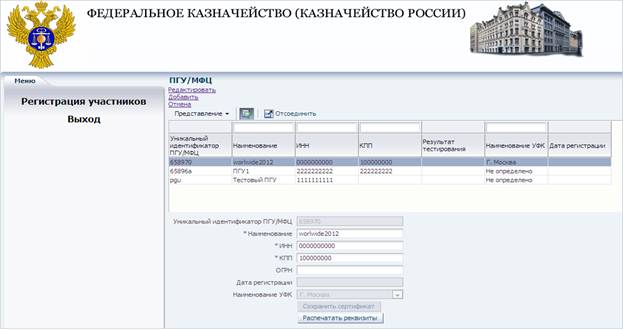
Рисунок № 12 «Редактирование ПГУ/МФЦ»
3.4.4 Регистрация Кредитно-финансовой организации
Для регистрации Кредитно-финансовой организации необходимо в меню АРМ выбрать пункт «Регистрация участников», а в списке участников выбрать «Кредитно-финансовые организации».
В результате этих действий загружается экранная форма (Рисунок №13), позволяющая выполнить следующие действия:
- регистрация Кредитно-финансовой организации;
- редактирование данных Кредитно-финансовой организации (внесение изменений в данные участника возможно только до его активации администратором ИС УФНИФО).
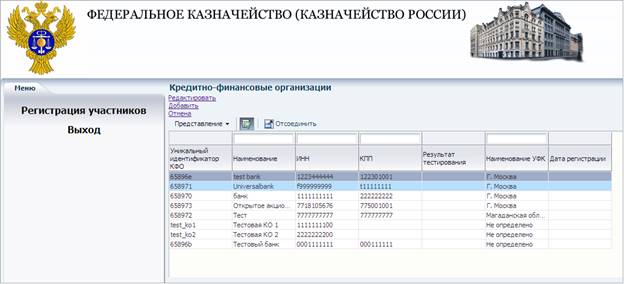
Рисунок № 13 «Кредитно-финансовые организации»
Для регистрации участника необходимо на форме «Кредитно-финансовые организации» выбрать пункт «Добавить», заполнить следующие поля формы «Добавление кредитно-финансовой организации» (Рисунок №14):
- Наименование – наименование участника из Заявки на регистрацию;
- ИНН;
- КПП;
Для завершения регистрации участника следует нажать кнопку «Сохранить».
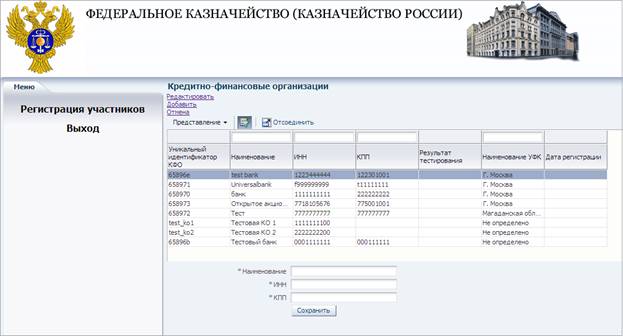
Рисунок № 14 «Добавление кредитно-финансовой организации»
Для редактирования данных Кредитно-финансовых организаций следует:
- выбрать участника из списка на форме «Кредитно-финансовые организации»;
- выбрать пункт «Редактировать»;
- внести изменения в его данные (Рисунок №15);
- нажать кнопку «Сохранить изменения».
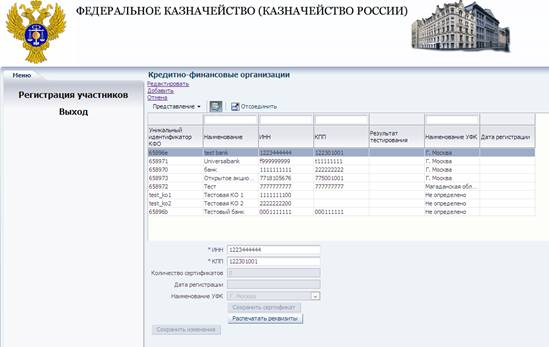
Рисунок № 15 «Редактирование кредитно-финансовой организации»
3.5 Выход из системы
Для выхода из системы следует в меню АРМ выбрать пункт «Выход».
В результате АРМ регистрации Участников ИС УНИФО/ГИС ГМП возвращается на страницу авторизации. Вид экранной формы представлен на Рисунке №1.
