

Учитель биологии МОУ Долговская СОШ Мосальского района Калужской области.
Май 2011 год.
Сканирование растений и всего подряд
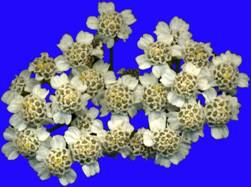 Сканер – удобный инструмент для макросъемки самых разнообразных объектов, а не только картинок и текста из книжек и журналов. Стоит к этому привыкнуть и в кабинете биологии он может стать таким же важным и необходимым инструментом как микроскоп, лупа, маркерная доска и проектор.
Представьте, что на глазах у почтенной школьной публики Вы кладете в сканер веточку тысячелистника и через 30 секунд всем видно, что оно реально из себя представляет. Ежу понятно – Сложноцветные, других вариантов нет. А если это еще и проектором разогнать на полстены?
Сканировать можно все, хоть кирпич, лишь бы он по стеклу не ползал
Вот например:

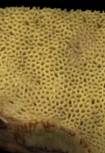
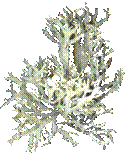


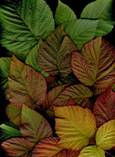
А каким сканером? Для начала попробуйте любой, а потом выпросите у начальства денег и купите такой, который ради Вас будет способен на все.
Мне очень нравятся сканеры фирмы Epson, особенно модели V-200, V-300, а если Вам слово Epson не по вкусу, выбирайте другой, но проследите, чтобы у него были два важных параметра:
Наличие слайд-адаптера (это встроенное в него устройство для сканирования слайдов и пленок) Разрешение сканирования не менее 3600 точек на дюйм.
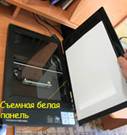
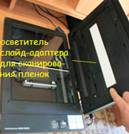
Вот с такой машинкой можно порезвиться!!!
Есть очень дешевые и медленные в работе сканеры, с ними могут быть проблемы по резкости, по качеству цветопередачи, и, если у Вас в настоящее время именно такой, не опускайте руки, позаимствуйте у кого-нибудь машинку получше, это действительно стоит попробовать, понравится - приобретете что-нибудь более существенное, а энтузиазма в добывании денег прибавится.
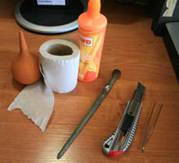 А кроме сканера нужно еще совсем чуть-чуть. Хоть современные сканеры и относительно не дороги, лучше все-таки этот инструмент беречь. Прежде всего, его стекло, которое нельзя испортить грязью и царапинами.
Средства ухода:
Спринцовка для сдувания мусора со стекла сканера Мягкая беличья кисть, для сметания того же мусора Спрей для ухода за мониторами и прочей компьютерной техникой Туалетная бумага (мягкая и нежная) для протирки стекла. Гурманы могут использовать салфетки из фланели или другой мягкой ткани.Не помешают и препаровальные инструменты: нож (скальпель, бритва), препаровальная игла, пинцет.
Помните, что после загрязнения стекла мусор лучше сначала сдуть или смести кистью, а потом уж сбрызнуть спреем и протирать стекло, иначе попавшей под тряпку песчинкой его легко поцарапать.
Настройки сканера и графические редакторы. Нет смысла рассказывать об установке драйвера сканера, его подключении. У разных сканеров это делается по-разному. Важно одно, запускать сканер удобно из графического редактора. Какой редактор Вам доступен, тоже не знаю, поэтому буду вести речь о работе через Photoshop CS2. Главное понять какие функции будут задействованы, а отыскать их можно и в других редакторах. Итак…
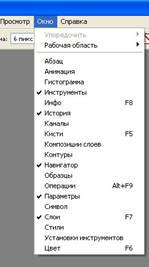
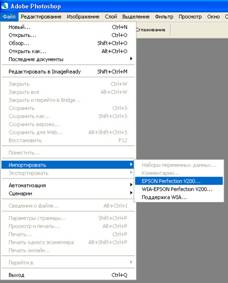
1. Включаем сканер. Открываем Photoshop. В строке меню выбираем окно и устанавливаем галочки напротив нужных нам панелей: Инструменты, История, Навигатор, Параметры, Слои. Это те панели, которые могут пригодиться в работе, остальные можно убрать. Панели на экране расположите по краям (они легко перетаскиваются) чтобы центральная часть рабочего поля была свободна. Редактор для приема изображений готов. |
|
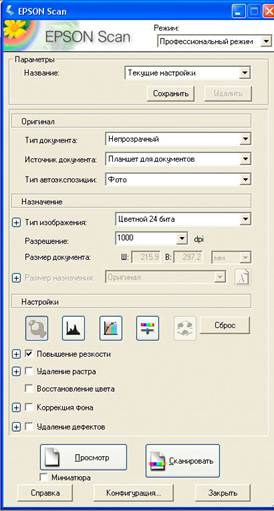
| В строке меню выбираем: Файл – импортировать – свой сканер. У меня Epson Perfection V200, у Вас - свой. Подождем загрузки окна драйвера сканера. |
|
| Даже если у Вас Epson, может выскочить и другая панель, ее нужно переключить в профессиональный режим. У других сканеров это может называться Ручная настройка, или как-то иначе, включайте интуицию, логику, или старших школьников - разбирайтесь. В настройках для нас будет важно Тип документа – Непрозрачный Источник документа – Планшет для документов Тип автоэкспозиции – Фото Тип изображения – Цветной 24 бита Разрешение – а вот тут по обстоятельствам. Обстоятельства – это размер объекта сканирования: от1 до 5 мм - 2400 – 3600 dpi от5 до 10 мм - 1000 – 2400 dpi от1 до 5 cм - 600 – 1000 dpi от5 до 10 cм - 300 –600 dpi от10 до 20 cм - 100 –300 dpi На все стекло сканера - 50 –100 dpi В качестве примера – Муха – 1500 Глаз мухи – 3600 Кленовый лист - 120 |
|
Сканирование на уроке относительно просто и эффектно. Не надо заботиться о высокой художественности фотографий, можно их даже не сохранять. Бывает достаточно просто изображения на экране, чтобы его можно было обсудить.
Пример:
Берем объект - «муха сушеная» (сушеная, это чтобы по сканеру не бегала), сканируем 1500 dpi, а дальше разбираемся с отделами тела насекомых, считаем конечности и крылья.
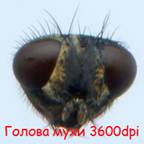
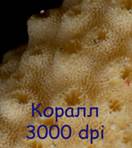
Сканируем ее голову 3600 dpi и смотрим в ее загадочные фасеточные глаза, чешем в затылке по поводу ротового аппарата. По мне так это интересней любой презентации и даже таблицы. Муха не чья то, своя, родная. А не хотите муху, так бабочку, стрекозу или жужелицу из коллекции. А может быть веточку коралла и несколько отдельных квартир в которых живут полипы из той же веточки? Растения, это отдельный разговор: и не убегут, и живые, сканируй сколько душе угодно.

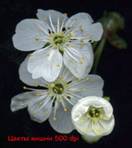
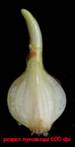
1. Снимите с крышки сканера белую панель, на стекле аккуратно разместите сканируемый объект |
|
| Если объект светлый (как коралл, цветок вишни) держите над сканером любой черный предмет под небольшим углом, это необходимо для защиты глаз от яркого света, и придания равномерного черного фона. Под углом лучше держать для того, чтобы было меньше бликов. Если объект темный (голова мухи), держите параллельно сканеру белую панель. Сканер закрывать не надо. Включите «Просмотр» (в некоторых моделях эта кнопка в окне сканирования может называться по другому: предварительное сканирование и т. д. ) |
|
3. В окне предварительного сканирования выделите рамкой Ваш объект. Лишнего старайтесь не выделять. Установите нужное разрешение и, водворив черный или белый экран на место, нажмите кнопку «Сканирование» | |
4. По окончании, окно сканирования автоматически свернется и окажется внизу, а изображение появится в окне графического редактора. Если у Вас, Photoshop а сканер Epson, придется снова развернуть окно сканирования и, нажав на крестик, закрыть его. Иначе Photoshop работать не будет. | |
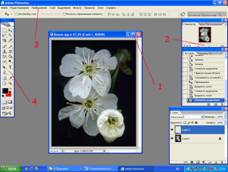
| В окне графического редактора можно воспользовться его панелями и инструментами. 1 – развернуть окно изображения 2 – ползунком навигатора увеличить или уменьшить изображение на экране, красной рамкой перемещаться по его частям 3 – изображение – коррекция – яркость/контрасность - подкорректировать эти параметры, и еще много другого 4 – инструменты линия, кисть – использовать для рисования указателей, обрезка - для удаления лишнего И т. д. |
|

Вот так можно всем классом разбираться с одной ма-аленькой мухой. От использования сканера даже мозги немного на бок съезжают, идешь на урок в 6 или 7 класс и думаешь
не о том, какую презентацию запустить или таблицу повесить, а о том, что бы такое в сканер засунуть. Поэтому в лабораторном шкафу лежит коробочка с надписью «Козявки для сканирования»
Сканирование на просвет возможно, если у Вас в сканере есть слайд адаптер и применимо для прозрачных, полупрозрачных и мелких объектов. Можно воспользоваться инструкцией по сканированию слайдов (которые на пленке, а не в презентациях) прилагаемой к сканеру, а можно и этой.
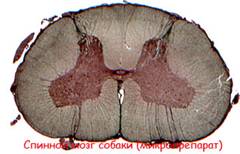
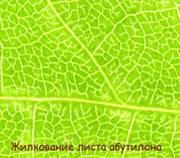
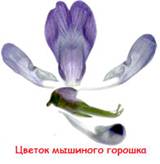
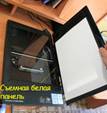
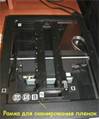
1. Снимите с крышки сканера белую панель. Положите на стекло сканера прилагаемый к нему планшет для сканирования пленок и слайдов. Включите сканер. |
|
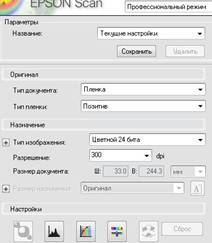
| Из графического редактора запускаем программу сканирования. Теперь настройки следует поменять. Тип документа – пленка Тип пленки – позитив Разрешение – от 1000 до 3600 Большое разрешение здесь оправдано тем, что сканируется мелочь, или маленькие участки для большого увеличения. |
|
4. Размещаем в планшете объект там, куда должна помещаться пленка. Если это микропрепарат, то покровным стеклом вниз. Крышку сканера обязательно закрываем. |
|
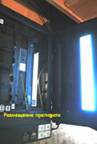
5.Просмотр и сканирование ведем так же, как и в обычном режиме, просто старайтесь не выделять лишнего, только сам объект. Чем больше разрешение и больше область выделения, тем дольше идет сканирование. Требуется еще время на разогрев ламп встроенных в крышку сканера. | |
6. Изображение будет получено на белом, равномерном фоне. Обрабатывается так же, как описано в предыдущем разделе. |
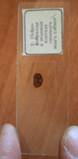
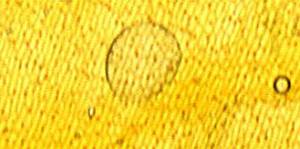 Пока у меня не было оборудования для микрофотографии я на стекло сканера в каплю йода, шлепал кожицу чешуи лука, накрывал покровным стеклом и сканировал на просвет при 3600 dpi. Клетки видны не очень хорошо, но зато перед лабораторкой можно было объяснить и про мусор, и про пузыри воздуха, а то шестиклассникам только это и хочется рассматривать.
Сканирование для творческих проектов и исследований требует более тщательного подхода и внимания не только к сканируемым объектам, но и к фону. Все, кто обрабатывают фотографии в Photoshop, или других редакторах, знают, что равномерный, без пятен фон легко удаляется и при необходимости заменяется другим. Поэтому речь будет идти в первую очередь
о фоне.
При сканировании на просвет проблем нет – фон идеально белый и ровный.
В обычном режиме сканирования важно понимать, что портит фон свет, отраженный от потолка, стен, монитора и других предметов.
При сканировании темных предметов (муха) используем белый экран над сканируемым объектом. Чтобы фон был равномерным, держите экран горизонтально над сканером, перекосы приведут к неравномерности, с одной стороны он окажется ярче, с другой темней. И второе правило – расстояние от сканера до экрана должно быть не менее 20 см, если слишком близко, то на нем появится тень от самого объекта. Фон, как правило, получается не белым, а голубоватым или серым, но достаточно равномерным.
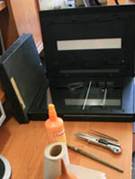 При сканировании светлых объектов проще добиться черного фона. Для этого и нужно снять белую панель с крышки сканера, чтобы не работала отражателем, а если она не съемная, повесьте на нее какую-нибудь черную тряпку. Черный экран во время просмотра и сканирования нужно держать под углом и достаточно далеко от сканера 20-35 см. В этом случае хоть часть света и отражается от вашего черного экрана, но он идет мимо объектива. И конечно не нужно, чтобы рядом были яркие источники света (окно, настольная лампа). Я даже ставлю черную коробку чтобы свет от стенки не отражался.
Как удалить черный фон в Photoshop CS2.
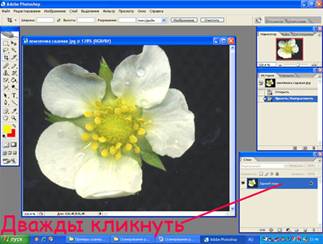
| В панели Слои дважды кликните по строке «задний план». Появится окошко «новый слой», нажимайте «да». Задний план превратился в Слой 0. В цифровой фотографии чисто черного цвета не бывает, из-за явления под названием «шум матрицы». Это жуткая смесь разнообразных темных оттенков, есть несколько способов это исправить, вот один из простых и доступных |
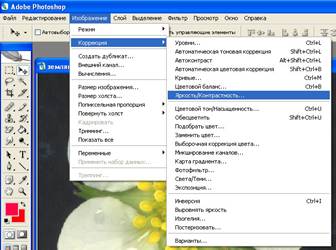
| В строке меню выбираем Изображение - коррекция – яркость/контрастность. В выпавшем окне ползунком уменьшаем яркость до момента, когда фон станет черным. Если Вас не устраивает то, что фотография слишком потемнела, не переживайте, все можно вернуть после удаления фона. |
| Правой кнопкой щелкаем по изображению ластика в панели инструментов и выбираем инструмент «Ластик».
|
| 4. Ластиком стираем все явные пятна на фоне. Они неизбежны, как не осторожничай, а какой-нибудь мусор все равно отсканируется. Там где стирали, появятся бело-серые клеточки – это и есть прозрачный фон. |
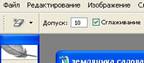
| 5. Теперь на панели инструментов снова правой кнопкой по ластику, но на этот раз выбираем инструмент «Волшебный ластик» Для него самым важным параметром является Допуск, найдите на панели параметров вверху это окошко и впечатайте в него цифру «10». Щелкните ластиком в любом месте черного фона. |
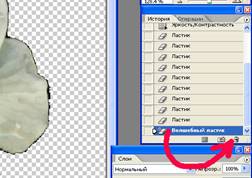
| 6. Фон удалился, но как-то неряшливо, значит, не тот допуск поставили, отмените это действие. Это можно сделать либо клавиатурой ctrl+shift, либо в панели История нижнюю строку Волшебный ластик отправьте в корзину. |
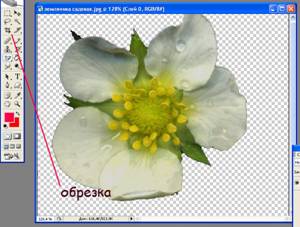
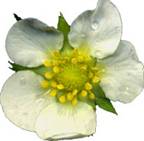
| 7.Увеличим допуск вдвое «20» и повторим операцию с волшебным ластиком. Мне теперь нравится, если у Вас еще не очень хорошо, подбирайте этот параметр дальше Теперь выбираем инструмент Обрезка, обводим вокруг нашего объекта, за квадратики в углах и по сторонам подгоняем под границы объекта и дважды щелкаем мышью по выделенной области. Лишние пустые края фотографии обрежутся. |
| 8. Если хотите, то можно снова вернуться в яркость/контрастность и подвигать оба ползунка до тех пор, пока не получите полного удовлетворения. |
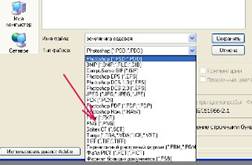
| Осталось сохранить фотографию. В строке меню выбираем Файл – Сохранить как…. В окошке Тип файла выставляем *PNG, выбираем ему папку даем название и сохраняем. Формат *PNG удобен тем, что поддерживает прозрачный фон. Дальше закрываем окошко Photoshop, а на все вопросы отвечаем «нет» |

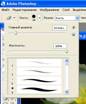 В панели параметров щелкаем по трегольничку рядом со словом кисть и с помощью выпавшей панели подбираем ее размер.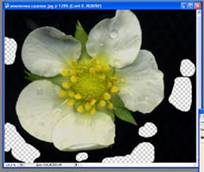
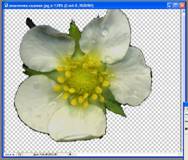
Удаление серого фона
Удалить его можно точно также, только необязательно перед удалением уменьшать яркость фотографии.
Удаление белого фона.
Можно удалить так же, как и серый, но есть небольшое неудобство – не всегда видно, где удалилось, а где нет. Для этого есть маленькая хитрость. В панели Слои создать еще один слой, перетащить его ниже фотографии и нарисовать в нем черный прямоугольник. Снова выделить слой с фотографией и удалять фон. На черном фоне будет хорошо видно, где белое есть, а где нет. Когда все закончено слой с черным прямоугольником отправить в корзину на той же панели Слои.
Еще небольшие хитрости для гурманов.
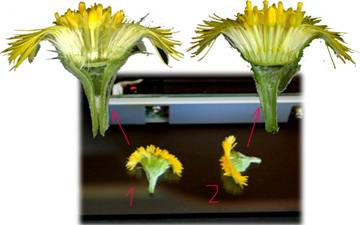
1. Не безразлично как Вы положите в сканер растение вдоль или поперек. Результат может оказаться несколько разным. Сравните фотографии двух половинок соцветия мать-и-мачехи.
Мне больше нравится проработка деталей во втором варианте. А развернуть фотографию потом – не велика проблема.
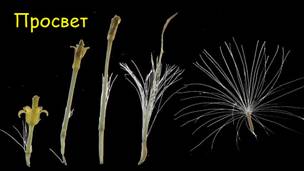
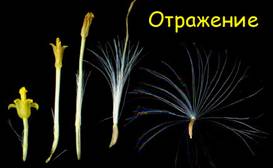 2. А вот формирование плода из трубчатого цветка мать-и-мачехи. Фотографии сделаны в отраженном и проходящем свете. В обоих вариантах подложен черный фон. Волоски лучше видны в проходящем освещении, а остальные элементы цветков в отраженном.
Вот и хватит, остальное дело наживное. Удачи Вам. Жду Ваших вопросов *****@***ru

16 мая 2011 года
