

Описание режимов работы центрального блока
Режим | Описание |
БЕЗДЕЙСТВИЕ | Световой индикатор не светится. В данном режиме работы помещение находится без охраны. Центральный блок оповещает пользователя о сработке только тех устройств к которым применена функция «Проверка при выключенной охране». |
ОХРАНА | Световой индикатор светится непрерывно. В данном режиме помещение находится под охраной. Центральный блок оповещает пользователя о сработке только тех устройств к которым применена функция «Проверка при включенной охране». |
ТРЕВОГА | Световой индикатор периодически мигает сообщая о произошедшем событии. В данном режиме система осуществляет дозвон и рассылку SMS по заранее запрограммированным номерам телефонов. |
ПРОГРАММИРОВАНИЕ | В данном режиме центральный блок находится в режиме программирования. GSM модуль при этом отключен. |
Описание индикатора состояния централи
Состояние | Описание |
Светится непрерывно | Система находится в режиме ОХРАНА |
Мигает определенное количество раз | Система находится в состоянии ТРЕВОГА. Количество миганий соответствует номеру зоны. |
Не светится | Система находится в режиме БЕЗДЕЙСТВИЕ |
Хаотично мигает при загрузке | Процесс загрузки проходит правильно |
Описание индикатора GSM-модуля
Состояние | Описание |
Светится непрерывно | Инициализация SIM-карты либо карта недоступна(неисправна либо установлен PIN-код) |
Мигает с периодом 0.5 с | Поиск и доступ к GSM-сети |
Мигает с периодом 4 с | GSM-сеть доступна, система на связи |
Не светится | GSM-модуль отключен |
5. НАЧАЛО РАБОТЫ
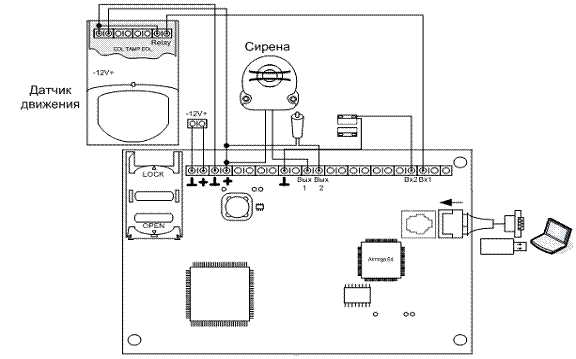
Перед началом работы с прибором, мы рекомендуем ознакомиться со схемой подключения. В конце приведены подробные схемы подключения различных устройств.
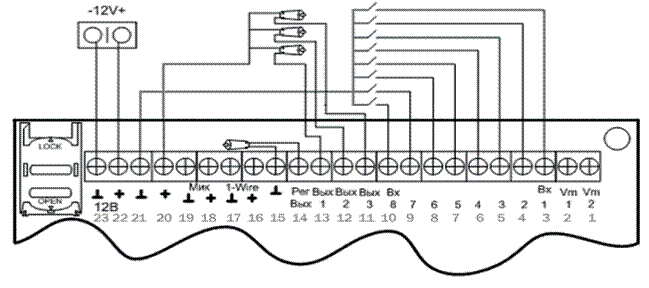
Пример схемы подключения
5.1 Подготовка SIM карты
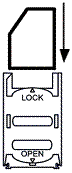
Для начала работы, Вам необходимо приобрести SIM карту. Для работы с Ajax GC-101 подойдет SIM карта любого украинского GSM оператора. Перед установкой SIM карты удалите из нее все контакты и SMS сообщения. Обратите внимание, что даже в новой SIM карте есть так называемые сервисные номера: «Погода», «Анекдоты» и т. п. Если используется новая SIM карта обязательно сделайте с мобильного телефона платный звонок, для активации SIM карты. Перед установкой SIM карты выключите питание устройства. Карта должна быть установлена в соответствии с рисунком.
Внимание! Обязательно отключите запрос PIN кода на SIM карте!!!
Внимание! Во время установки SIM карты система должна находиться в выключенном состоянии!!!
Внимание! Без SIM карты устройство НЕ БУДЕТ РАБОТАТЬ!
 5.2. Включение Устройства:
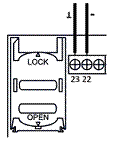
После подачи внешнего напряжения питания на Устройство (согласно схеме подключения) светодиод сначала засветится на 3 секунды после чего сделает серию коротких «вспышек» на протяжении 5 секунд. Далее происходит инициализация внутреннего GSM-модуля и SIM-карты (до 1 минуты). Когда индикатор GSM-модуля начнет мигать с периодом в 4 с, система готова к работе.
6. КОНФИГУРИРОВАНИЕ
6.1 Подключение
Для того чтобы приступить к конфигурированию центрального блока при помощи компьютера, устройство необходимо перевести в режим «ПРОГРАММИРОВАНИЕ» для этого подключите один конец COM или USB коммуникатора к компьютеру, а другой к устройству, так как это показано ниже.
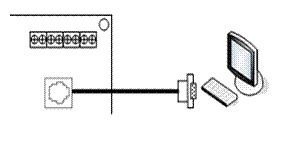
Внимание: К Ajax может быть подключен COM или USB коммуникаторы СС-102 или UC -101. С коммуникаторами другой марки или другого производителя система работать не будет, также есть риск вывести систему из строя!
После подключения, подайте питание на центральный блок. Дождитесь пока светодиод сделает серию коротких вспышек и потухнет после этого запустите программу конфигуратор на своем ПК. Интерфейс программы показан на рисунке ниже.
Примечание: При использовании USB кабеля на компьютер обязательно должен быть установлен драйвер. Драйвер Вы можете установить с диска (который идет в комплекте) либо скачать с сайта.
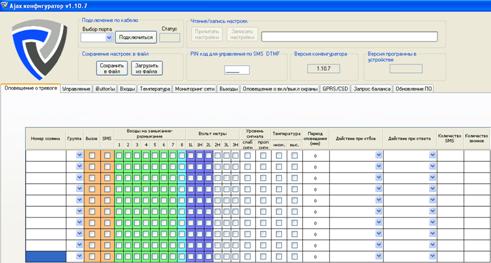
Если при запуске программы появилась ошибка, которая изображена на рисунке ниже – установите пакет обновления Microsoft. NET Framework версии 2.0.

Теперь можете запускать программу, данная ошибка больше не повторится. После запуска выберите номер COM порта (в меню прокрутки «выбор порта») в соответствии с подключенным устройством. После этого нажмите кнопку «Подключиться», если процесс подключения прошел нормально в ячейке «Статус» вы увидите надпись «ОК», а надпись на кнопке изменится на «Отключится», станут доступны кнопки «Прочитать настройки» и «Записать настройки».
Внимание: При первой настройке системы, а также после перепрошивки, перед настройкой обязательно считайте заводские установки путем нажатия кнопки «Прочитать настройки» сразу после подключения, и уже поверх этих настроек устанавливайте свои значения!
6.2 Прошивка
По умолчанию файл прошивки уже записан в центральный блок Ajax, в перепрошивании возникает необходимость в крайне редких случаях. Таковыми могут быть обновление до более новой версии или появление сбоев в работе системы, природа которых не может быть определена.
Для записи файла с программой-прошивкой в микроконтроллер центрального блока, в конфигураторе выберите необходимый COM порт, но не нажимайте кнопку «Подключиться». Перед началом прошивки обязательно отключите питание от Ajax. Во вкладке «Обновление ПО», нажмите кнопку «выбрать» и выберите файл прошивки, так как это показано ниже. После выбора файла нажмите кнопку «Записать». Как только кнопка «записать» сменится кнопкой «остановить» подайте питание на Ajax. После успешной записи прошивки вы можете приступать к настройке и конфигурированию центрального блока.
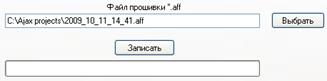
Внимание! Питание не должно подаваться на прибор до тех пор, пока кнопка «Записать» не сменится кнопкой «Остановить». Все действия по подготовке прибора к прошивке должны осуществляться при выключенном питании.
Примечание: 1.Путь к файлу может отличаться от пути, который изображен на рисунке.
2.Если вы записали новую прошивку, старая конфигурация системы будет удалена. Перед запуском перепрошивки рекомендуется сохранить существующую конфигурацию в файл.
6.3 Основная панель

6.3.1 Полоса прокрутки «Выбор порта».
Здесь Вы можете выбрать номер порта в соответствии с подключенным к нему устройством. Выбор порта обычно является первым действием при работе с программой. Чтобы узнать, к какой именно порт соответствует подключенному USB-кабелю, выполните следующие действия: отключите кабель от ПК, запустите конфигуратор, откройте список портов и запомните их номера. Затем подключите кабель(можно без централи) и перезапустите конфигуратор – в списке портов появится новый, именно он и соответствует кабелю. Если новый порт не появился – переустановите драйвер на кабель.
6.3.2 Кнопка «Подключиться».
Данная кнопка предназначена для открытия порта связи и подключения устройства к компьютеру. Если COM порт выбран и Ajax включен и загружен нажатие на кнопку «Подключится» приведет к сопряжению устройства с компьютером. В случае правильного подключения в ячейке «статус» появится надпись «ОК».
6.3.3 Ячейка «Статус»
Если процесс подключения компьютера к устройству прошел удачно, в этой ячейке вы увидите надпись «ОК». Если неудачно надпись «NO». В случае неудачного подключения выключите питание устройства и включите снова. После этого проделайте процедуру подключения заново.
6.3.4 Кнопка «Сохранить в файл».
Нажатие на эту кнопку приведет к появлению запроса на сохранение текущей конфигурации в файл. Вам будет предложено ввести имя файла и путь сохранения. После выбора пути и ввода имени файла нажмите кнопку «Сохранить». Файл будет сохранен с расширением *.xml
6.3.5 Кнопка «Загрузить из файла»
Нажатие на эту кнопку приведет к появлению запроса на загрузку ранее сохраненного файла конфигурации. Выберите необходимый файл и нажмите кнопку «Загрузить». Файл конфигурации будет загружен. Загрузка файла может производится без подключения компьютера к Ajax.
6.3.6 Кнопка «Прочитать настройки»
Нажатие на эту кнопку приведет к чтению настроек из памяти центрального блока и выводу их на экран. Настройки будут прочитаны только в случае если Ajax находится в подключенном к компьютеру состоянии.
6.3.7 Кнопка «Записать настройки»
Нажатие на эту кнопку приведет к записи настроек в память центрального блока. Если проблем при записи не возникло, Вы увидите зеленую линию отображающую процесс записи настроек в Ajax. После того как полоса загрузки полностью заполнится, настройки будут внесены в память центрального блока.

|
Из за большого объема этот материал размещен на нескольких страницах:
1 2 3 4 5 6 7 8 9 |
