


Партнерка на США и Канаду по недвижимости, выплаты в крипто
- 30% recurring commission
- Выплаты в USDT
- Вывод каждую неделю
- Комиссия до 5 лет за каждого referral
3. Рекомендации по созданию упражнений
(на основе текстового материала)
3.1. Викторина (JQuiz)
С помощью этого блока программы могут быть созданы упражнения на основе вопросов и различных вариантов представления ответов:
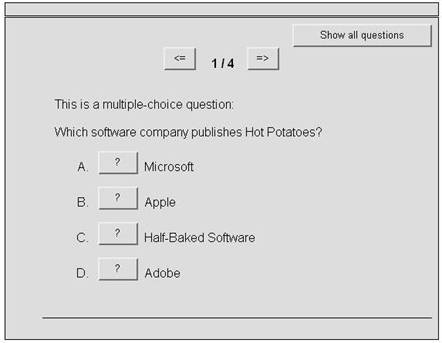
· «множественный выбор» (multiple choice) – один правильный ответ из нескольких вариантов ответов;
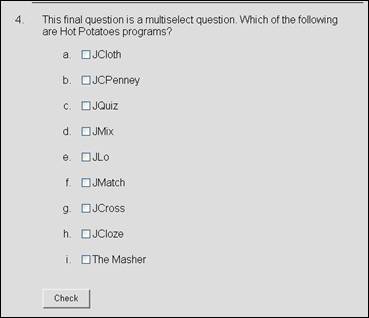
· выбор нескольких правильных ответов (multi-select);
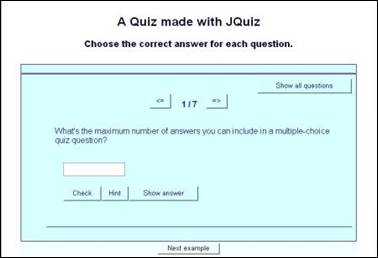
· «краткий ответ» (short answer) – краткий ответ открытого типа (вводится с помощью клавиатуры);
· «смешанный» (hybrid) вариант ответа – объединяет вопросы с ответом открытого типа и множественным выбором ответа: после неоднократного ввода неверного ответа (возможное количество неверных ответов устанавливается при создании упражнения) задание с кратким ответом трансформируется в задание множественного выбора.
|
|
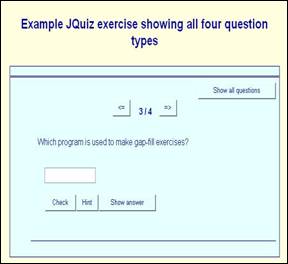
Тип ответа в упражнении может быть один и тот же для всех вопросов или изменяться для каждого вопроса или группы вопросов.
Количество вопросов в упражнении не ограничено.
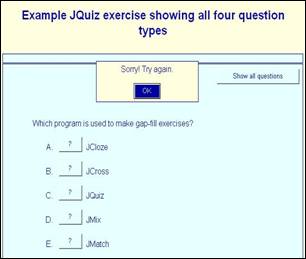
При выполнении упражнения c помощью специальной кнопки в правой верхней части экран ученик c может сделать выбор между выводом на экран одного вопроса (Show question one by one) или всех вопросов сразу (Show all the questions).
Ввод данных
1. Запустить программу Hot Potatoes, выбрать «JQuiz» на экране или в меню «Potatoes» (Упражнения)– откроется рабочее окно этого блока программы.
Ввести заголовок упражнения (поле «Title»); Ввести вопрос в поле («Q») и ответы (поле «Answers»).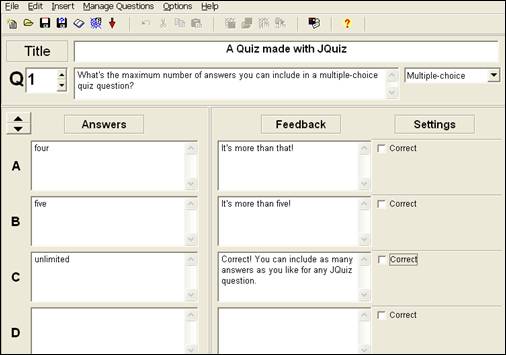
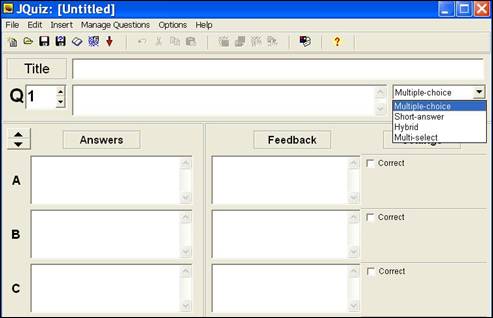
3. Выбрать из раскрывающего списка справа от поля «Q» (Вопрос) тип ответа: «multiple choice» (множественный выбор») – установлен по умолчанию; «multi-select» (несколько правильных ответов); «short answer» (краткий открытый ответ), «hybrid» (смешанный).
4. Отметить правильный/ные ответ/ты в поле «Correct» (Правильно).
* В вопросе с кратким открытым ответом может быть как один, так и несколько вариантов правильного ответа.
5. При необходимости ввести комментарии к ответам (как ко всем, так и к отдельным, например, только к неправильным) в поле «Feedback» (Обратная связь):
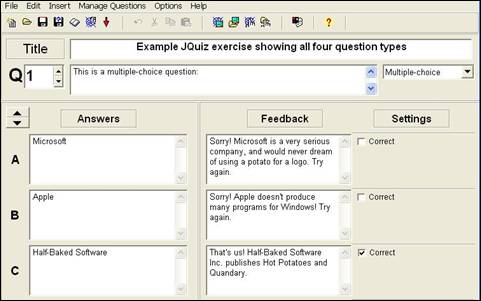
Для перехода к следующему вопросу используются стрелки рядом с полем номера вопроса.
Вопросы на экран можно выводить как по одному, так и все сразу.
· установить определенное количество вопросов, которое выводится на экран (один вопрос, несколько вопросов или все вопросы сразу; если число вопросов не установлено, то выбор – «показать один вопроса или все сразу»– делается учеником).
Редактирование упражнения производится с помощью пункта меню «Manage Questions» (Редактирование), который включает следующие подпункты: просмотр всех вопросов (View Quiz Outline), удаление (Delete Questions), копирование (Clone Question), перемещение (Move Questions), вставка вопросов (Insert Question), изменение порядка вопросов и ответов в вопросе (Shuffle):
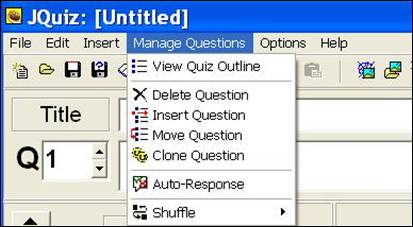
После этого можно:
а) Создать новое упражнение в этом же блоке программы «File» (Файл) – «New» (Создать) или соответствующая кнопка на панели инструментов;
б) закрыть этот блок программы и перейти к другому блоку на главном экране программы Hot Potatoes;
в) завершить работу с программой Hot Potatoes.
Дополнительные возможности
Настройка конфигурации
В викторине предоставляется множество возможностей для настройки конфигурации упражнений. Выбрав вкладку «Other» (Другое) в окне «Configure Output» (Настройка конфигурации) можно:
· менять порядок вопросов при каждой загрузке упражнения;
· показывать количество вопросов, на которых был дан правильный ответ с первой попытки;
· показывать общую оценку после каждого правильного ответа;
· учитывать регистр букв (строчные, прописные) при проверке ответа.
· показывать список других возможных верных ответов;
· установить количество попыток ввода краткого ответа после которых задание трансформируется в вопрос с множественным выбором ответа ( настройка используется в ответах смешанного типа);
· использовать экранную клавиатуру (для кратких ответов);
· выводить на экран заданное количество вопросов.
Кроме того, продвинутые пользователи могут использовать возможности оценки степени правильности ответа; учета частично правильных ответов; включения режима тестирования.
Для использования дополнительных возможностей в викторине необходимо выбрать режим продвинутого пользователя «Advanced mode» в пункте меню «Options» (Настройки) – «Mode» (Режим).
Инструкции для продвинутых пользователей представлены в соответствующем разделе («For power-users») Справки программы.
