


Партнерка на США и Канаду по недвижимости, выплаты в крипто
- 30% recurring commission
- Выплаты в USDT
- Вывод каждую неделю
- Комиссия до 5 лет за каждого referral
Инструкция по настройке модемов D-Link 2500/2520/2540/2640U/BRU/C/D для работы одновременно с внутренними и внешними ресурсами.
1. Зайдите в web-интерфейс модема. Для этого откройте любой браузер (Internet Explorer, Google Chrome, Firefox, Opera) и введите в адресной строке:
http://192.168.1.1/
Для входа используйте логин: «admin», стандартный пароль – «admin» (без кавычек)
2. Перейдите во вкладку «Advanced Setup», выберите «WAN» и в появившемся окне нажмите «Add»:
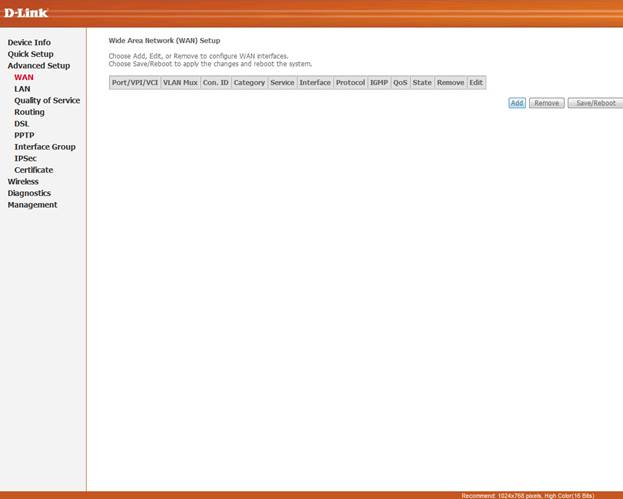
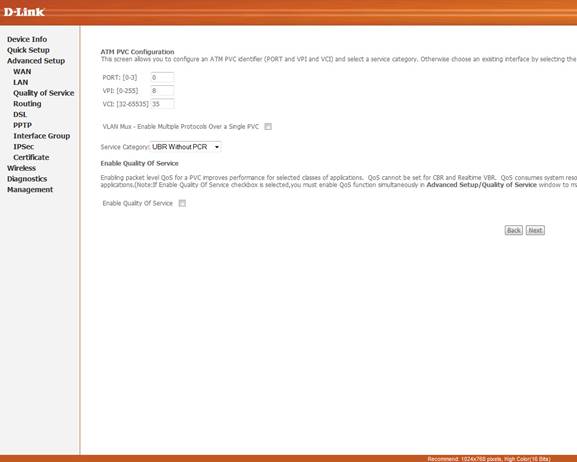
3. Выставите VPI/VCI в значения 8/35 соответственно. В меню «Service category» выбирите «UBR Without PCR». Далее нажмите «Next»:
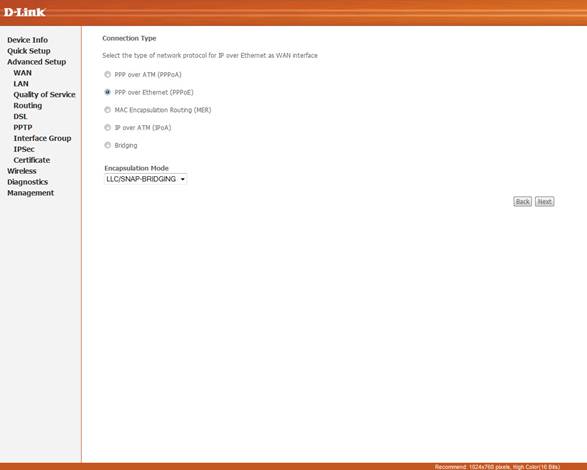
4. В «Connection type» выберите «PPP over Ethernet (PPPoE)». Далее нажмите «Next»:
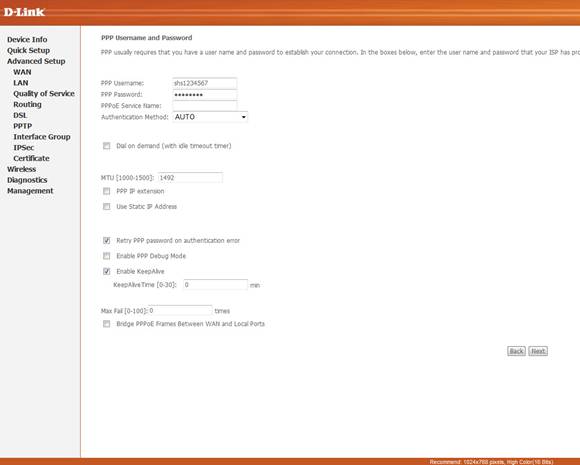
5. Здесь Вам необходимо ввести свои логин и парoль в соответствующие поля и выставить параметры, как показано на рисунке, затем нажать «Next»:
6. Выставите значения согласно рисунка и нажмите «Next»:
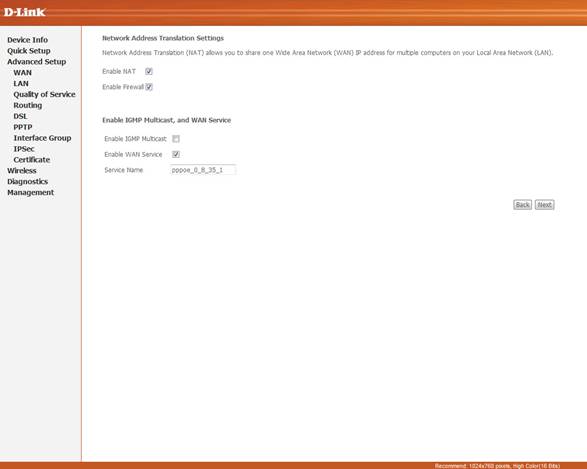
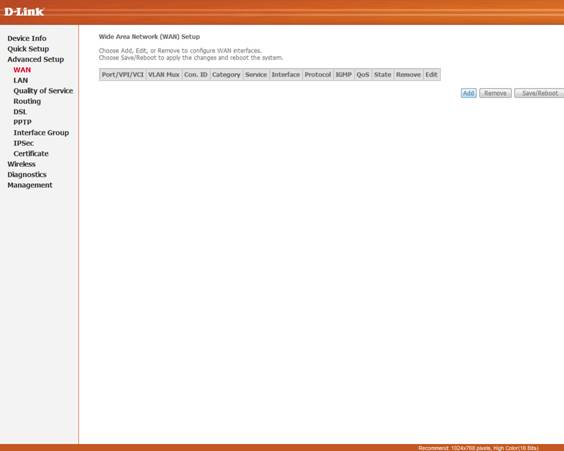
7. Перейдите во вкладку «Advanced Setup», выберите «WAN» и в появившемся окне нажмите «Add»:
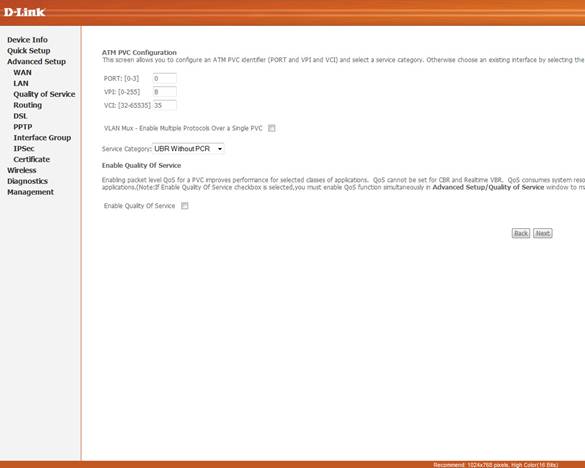
8. Выставите VPI/VCI в значения 8/35 соответственно. В меню «Service category» выберите «UBR Without PCR». Далее нажмите «Next»:
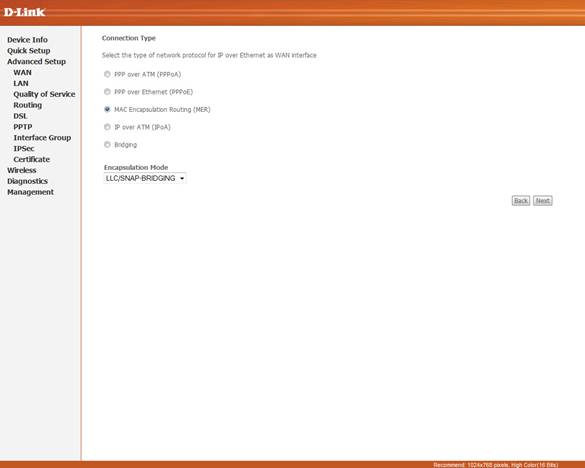
9. В «Connection type» выберите «MAC Encapsulation Routing (MER)». Далее нажмите «Next»:
10. Выставите значения согласно рисунка и нажмите «Next»:
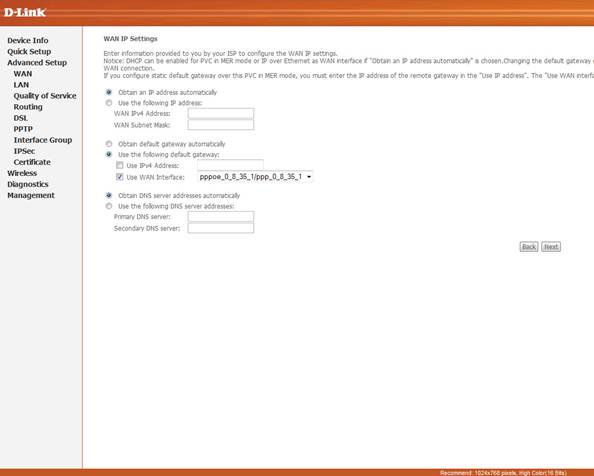
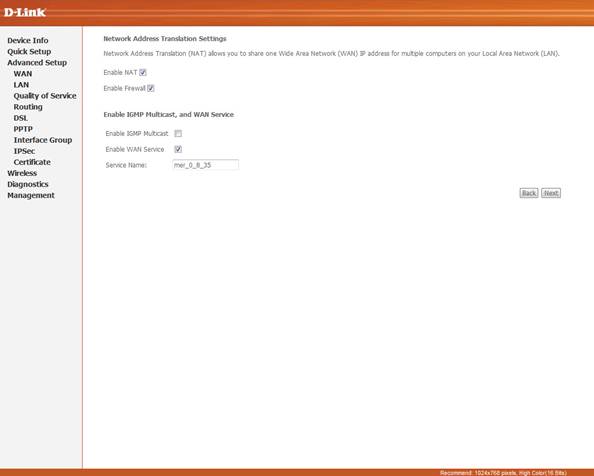
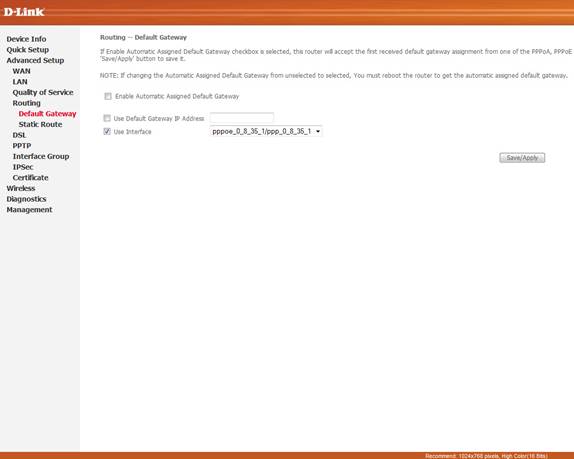
11. Убедитесь что на вкладке «Advanced Setup», «Routing», «Default Gateway» выбрано следующее:
12. Перейдите во вкладку «Advanced Setup», «Routing», «Static Route» и нажмите «Add»:
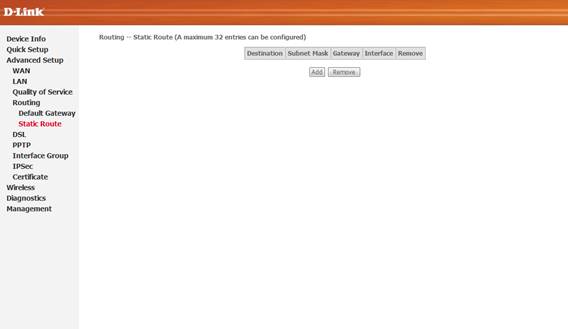
Внимание! Если при добавлении статического маршрута модем выдает ошибку, зайдите во вкладку «Management» и выберите «Save/Reboot». После этого зайдите опять в эту вкладку и добавьте маршруты. Модем должен быть подключен к сети.
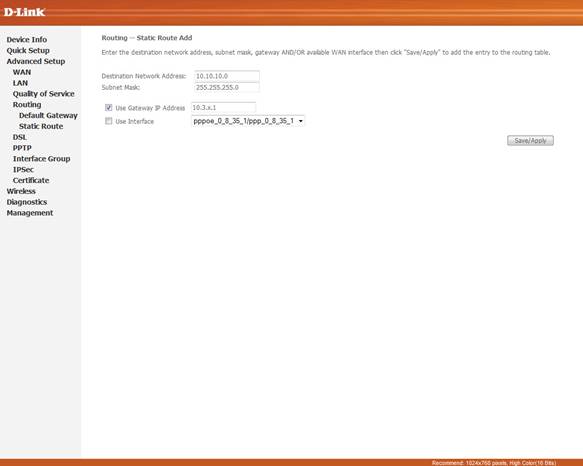
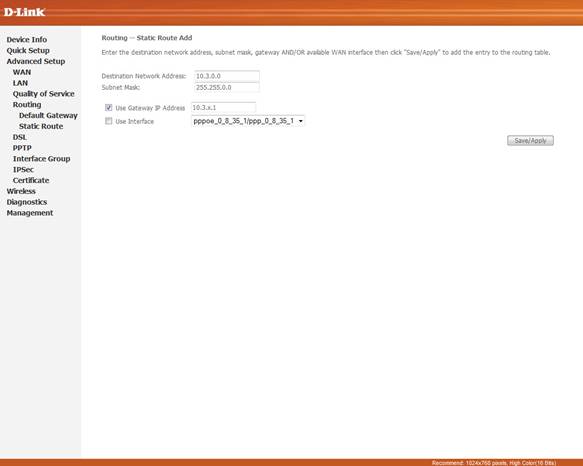
13. Выставите значения согласно рисунков. Внимание! Адреса шлюзов для каждой АТС указаны в http://myforum. uz/topic/30618/ теме. И нажмите «Save/Apply».
14. Зайдите во вкладку «Management» и выберите «Save/Reboot»
