

Партнерка на США и Канаду по недвижимости, выплаты в крипто
- 30% recurring commission
- Выплаты в USDT
- Вывод каждую неделю
- Комиссия до 5 лет за каждого referral
ИНСТРУКЦИЯ ПО ПОДКЛЮЧЕНИЮ К ОНЛАЙН КОНФЕРЕНЦИИ
Шаг 1: Заранее установить консоль Live Meeting 2007 на ПК
http://office. microsoft. com/search/redir. aspx? AssetID=XT102227921033&CTT=5&Origin=HA101733831033
Шаг 2: Заранее протестировать подключение по тестовой ссылке (проверить изображение и звук)
https://www. /cc/microsoft/join? id=K2ZJKP&role=attend&pw=Xsj%3B%27qx8n
Техническая поддержка по подключению через технологию Live meeting :
Бесплатный федеральный телефон: 8-800-200-8001 e-mail: gov@microsoft.com
Шаг 3: За 10-15 минут до начала онлайн семинара перейти по ссылке для участия (ссылку на онлайн семинар можно найти в подтверждении регистрации в семинаре).
Шаг 4: Участие в онлайн семинаре :
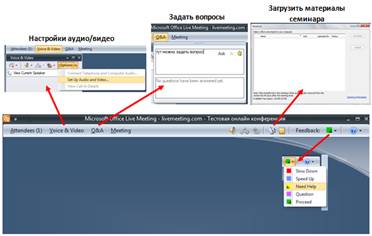 |
Ответы на часто задаваемые вопросы:
Системные требования для Live Meeting | |||||||||||||
Какими параметрами должен соответствовать ПК для просмотра веб-трансляций Microsoft Office Live Meeting? | Минимальная конфигурация компьютера выглядит следующим образом:
| ||||||||||||
Какой трафик требуется для просмотра Live meeting? | Презентация: 56 kbps Голос: 50-80kbps Видео c web камеры: 50-350kbps Презентация+Голос+Видео = 56+50+50 = 156kbps минимум | ||||||||||||
Установка и использование ПО Live Meeting | |||||||||||||
Как установить ПО Live Meeting? | Чтобы подключиться к веб-трансляции, нужно загрузить с сайта Microsoft консоль Live Meeting 2007. Это может потребовать некоторого времени. Также для просмотра демонстрации требуется интернет-соединение со скоростью не ниже 96 кбит/сек | ||||||||||||
Как пользоваться ПО Live Meeting? | Чтобы познакомиться с интерфейсом Live Meeting, ознакомьтесь с обзором: Обзор интерфейса Live Meeting (en) | ||||||||||||
В процессе презентации пропал звук или изображение | Попробуйте настроить через меню Voice & Video -> Options -> SetUp Audio and Video
| ||||||||||||
Как настроить на компьютере голосовую связь через Интернет (VoIP)? | Чтобы установить надстройку VoIP, выполните следующие действия:
Если надстройка VoIP на вашем компьютере уже установлена, то после нажатия на веб-странице VoIP Download and Test (Загрузка и тестирование VoIP) ссылки Install Now (Установить сейчас) появится консоль ожидания VoIP. | ||||||||||||
Моя компания использует прокси-сервер в Интернете. Могу ли я принимать участие в веб-трансляциях Live Meeting? | Да. ПО Live Meeting поддерживается большинством межсетевых экранов и прокси-серверов. На веб-узле проверки веб-обозревателя будут выявлены потенциальные конфликты и предложены варианты их устранения.
| ||||||||||||
Мне не удается загрузить и установить ПО Live Meeting. В чем причина? | Возможно, загрузить приложение не разрешает межсетевой экран или у вас нет полномочий администратора на данном компьютере. Попробуйте отключить межсетевой экран или обратитесь для решения проблемы к администратору сети. | ||||||||||||
Как я буду получать подтверждения о прохождении регистрации и справочные материалы, необходимые для участия в веб-трансляции? | Корпорация Microsoft отправляет подтверждения и напоминания на адрес электронной почты, указанный в процессе регистрации. Этот адрес не используется в каких-либо иных целях. | ||||||||||||
Поддержка Live Meeting в день проведения веб-трансляции | |||||||||||||
Как найти нужную веб-трансляцию? | Вам должно было прийти почтовое сообщение от корпорации Microsoft со ссылкой на соответствующее мероприятие. Кроме того, можно просмотреть полный список и попробовать найти в нем нужную веб-трансляцию в прямом эфире. | ||||||||||||
Когда входить в систему для просмотра веб-трансляции? | Войти в систему необходимо не позже 15 и не раньше 30 минут до запланированного начала веб-трансляции. | ||||||||||||
Что делать, если код веб-трансляции и пароль на веб-узле не функционируют? | Код веб-трансляции и пароль должны подставляться автоматически, когда вы щелкаете ссылку в почтовом сообщении с подтверждением или напоминанием. Для получения помощи обращайтесь в службу поддержки интерактивных мероприятий (en). | ||||||||||||
Можно ли распечатать слайды веб-трансляции? | В конце веб-трансляций организаторы часто предоставляют возможность распечатать слайды. Если вы хотите получить слайды для распечатки, попросите об этом ведущего во время веб-трансляции. |

