


Партнерка на США и Канаду по недвижимости, выплаты в крипто
- 30% recurring commission
- Выплаты в USDT
- Вывод каждую неделю
- Комиссия до 5 лет за каждого referral
1. Как записать снимок на медицинский CD/DVD-диск.
1.1. При работе с медицинским диском следует обратить внимание на то, что диск должен быть сначала создан в памяти компьютера, так называемый – образ. Затем, в созданный образ диска можно добавлять снимки исследований или удалять ненужные снимки в нём для одного пациента. Только после того как образ диска сформирован окончательно, его можно прожечь на CD/DVD носителе. При этом результат прожога – записанный CD/DVD носитель – уже редактировать невозможно! Поэтому нужно внимательно подходить к подготовке образа диска. Количество копий диска неограниченно.
1.2. Если программа ЭОС не запущена, то необходимо ее запустить, сделав двойной щелчок левой кнопкой мышки по значку «Запуск ЭОС»  на рабочем столе монитора.
1.3. Сначала необходимо найти пациента в БАЗЕ. Для этого выполните все действия, описанные в разделе 6 «Как найти пациента в базе».
1.4. После того, как пациент найден (он выделен серым фоном), посмотрите в списке исследований, на каком архивном DVD-диске находятся интересующие Вас снимки. Например – «LAB-4».
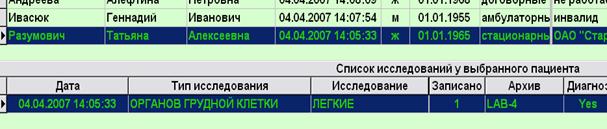
· Для быстрого просмотра снимков справа от журнала используйте кнопку  или кнопку «F2» на клавиатуре.
1.5. На не пишущем DVD-приводе (этот привод, как правило, ниже того на котором пишут архивный диск, на нём же есть надпись DVD-ROM) нажмите кнопку, чтобы полочка выехала.
1.6. Далее найдите и аккуратно двумя пальцами за рёбра положите этот (Например – «LAB-4») ранее записанный архивный DVD-диск. Не забудьте на приводе нажать кнопку, чтобы полочка с диском въехала внутрь. Подождите 15 секунд.
1.7. Далее, найдите на основной панели базы  кнопку
  . Наведите курсор мышки на кнопку и щёлкните один раз левой кнопкой мышки.
1.8. Появится окно со списком номеров записанных архивов.
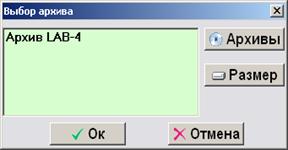
1.9. Наведите курсор мышки на строчку с номером искомого архивного DVD-диска и щёлкните один раз левой кнопкой мышки. Строчка выделится серым фоном.
1.10. Наведите курсор мышки на кнопку «ОК» и щёлкните один раз левой кнопкой мышки. Окно закроется.
1.11. В основном окне программы, помимо закладок «База» и «Все: база и архивы», появится ещё одна закладка «Архив LAB-№». В этом журнале строчка с искомым пациентом уже будет выделена серым фоном (повторный поиск вести не надо).
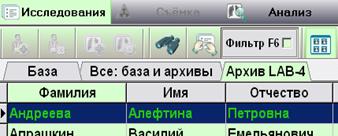
1.12. Далее наведите курсор мышки на кнопку  и щёлкните один раз левой кнопкой мышки.
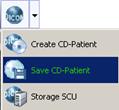
1.13. Для создания медицинского диска наведите курсор мышки на чёрный треугольник, что находится справа от кнопки  в панели команд и щёлкните один раз левой кнопкой мышки.
1.14. В открывшемся списке наведите курсор мышки на пункт «Create CD-Patient» и щёлкните один раз левой кнопкой мышки.
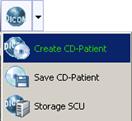
1.15. В появившемся окне «Создание медицинского диска»:
1.15.1. Выберите исследование у искомого пациента, снимки которого необходимо записать на DVD-диск.
1.15.2. Затем в списке «Записей исследования» отметьте галочками те снимки, которые необходимо записать на DVD-диск. Для этого наведите курсор мышки на пустой квадратик в столбце DICOM и щёлкните один раз левой кнопкой мышки. В этом квадратике появится галочка. Так сделайте со всеми снимками, которые надо записать.
· Если нужны все снимки в данном исследовании, то наведите курсор мышки на кнопку  и щёлкните один раз левой кнопкой мышки.
· Если нужны снимки из всех исследований, то, выбирая по очереди исследования левой кнопкой мышки, проставьте галочки всем снимкам в каждом из исследований.
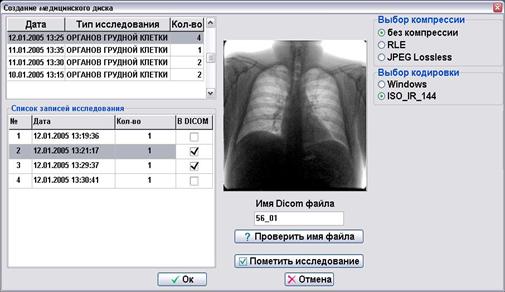
1.16. После того, как все снимки для записи помечены, наведите курсор мышки на кнопку «ОК»  и щёлкните один раз левой кнопкой мышки.
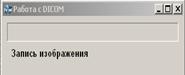
1.17. Появится окно с ходом подготовки медицинского диска для записи. Дождитесь, когда окно закроется.
1.18. На пишущем DVD-приводе (этот привод, как правило, верхний, на нём так же пишут архивные диски) нажмите кнопку, чтобы полочка выехала.
1.19. Достаньте аккуратно, двумя пальцами за рёбра, чистый DVD-диск из коробочки и положите его на полочку ровно в углубление прозрачной стороной вниз (надписями вверх). На приводе нажмите кнопку, чтобы полочка с диском въехала внутрь.
1.20. Далее снова, наведите курсор мышки на чёрный треугольник, что находится справа от кнопки в панели команд и щёлкните один раз левой кнопкой мышки.
1.21. В открывшемся списке наведите курсор мышки на пункт «Save CD-Patient» и щёлкните один раз левой кнопкой мышки.
1.22. Появится окно со списками исследований и снимков, которые будут записаны на медицинский диск.
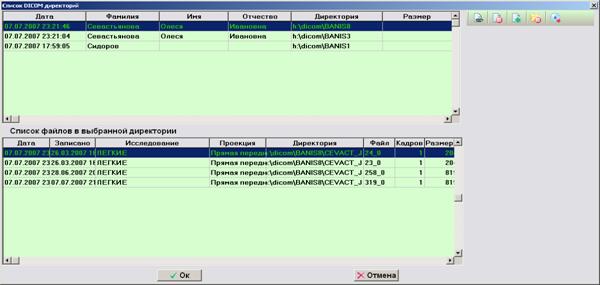
1.23. Наведите курсор мышки на кнопку  и щёлкните один раз левой кнопкой мышки.
1.24. В появившемся окне «Запись на CD/DVD» убедитесь, что выбран пишущий DVD-привод с буквой диска «Z» (в нём должен лежать чистый DVD-диск). Затем наведите курсор мышки на кнопку «ОК» и щёлкните один раз левой кнопкой мышки.
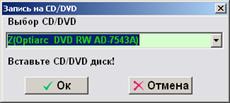
1.25. Появится окно с процессом записи медицинского DVD-диска. Дождитесь, когда окно закроется.
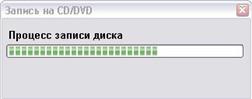
1.26. Закройте ранее открытое окно с подготовленными для записи списками исследований и снимков. Для этого, наведите курсор мышки на кнопку «ОК» и щёлкните один раз левой кнопкой мышки. При необходимости перейдите в журнал исследований.
1.27. Достаньте аккуратно, двумя пальцами за рёбра, из привода и положите в коробочки медицинский и архивный диски.
