


Руководство пользователя Amazon Kindle 4
СОДЕРЖАНИЕ
Добро пожаловать
ГЛАВА 1
Начало работы с вашим Kindle
Зарядка батареи Использование кнопок управления Индикаторы состояния Настройка вашего KindleСпециальные предложения и рекламные заставки
ГЛАВА 2
Приобретение и управление книгами
Магазин Kindle Store в любое время и в любом месте Управление библиотекой Kindle
ГЛАВА 3
Чтение документов на Kindle
Технология «электронные чернила» Пользовательская настройка отображения текста Изменение масштаба на изображения Работа с документами Прогресс-бар и просмотр номера страницы После окончания чтения
ГЛАВА 4
Дополнительные возможности Kindle
Индивидуальная настройка Kindle Настройки контекстного меню Просмотр других типов файловЧтение документов Kindle на других устройствах Обмен комментариями в социальных сетяхВременная передача книг другим пользователям. Подключение Kindle к компьютеру
ГЛАВА 5
Поиск дополнительной информации
Приложение А
Информация о продукте

ГЛАВА 1
Начало работы
Зарядка батареи
Зарядите ваш Kindle подключиив прилагаемый в комплекте USB кабель к источнику питания, такому как настольный компьютер или ноутбук. Вверху домашнего экрана появится значок батарейки с молнией. Индикаторный светодиод будет светится желтым в процессе зарядки и сменится на зеленый когда зарядка будет завершена.
Заряд батареи занимает до трёх часов. Вы можете использовать ваш Kindle в то время как он подключен по USB и заряжается от вашего компьютера используя функцию безопасного отключения USB устройства в Вашей операционной системе. Таким образом Kindle выйдет из режима USB устройства.
· Windows Vista и 7: Нажмите кнопку пуск, выберите "Мой Компьютер" из выпавшего меню, нажмите правой кнопкой мыши на значке вашего Kindle и выберите "Извлечь" из выпадающего меню.
· Windows XP: Нажмите правой кнопкой мыши на иконке "Безопасное извлечение устройств" в нижнем правом углу панели задач и следуйте всплывающим подсказкам чтобы извлечь Kindle.
· Mac OS: Нажмите с зажатым Cmd на иконке вашего Kindle и выберите "Извлечь."
После этого ваш Kindle выйдет из режима USB устройства и отобразит домашний экран. Вы увидите значок батарейки с молнией подтверждающий, что ваш Kindle продолжает заряжаться.
Если этого не произошло, убедитесь, что кабель USB вставлен доконца в ваш Kindle и в USB порт или зарядное устройство (продается отдельно). Если и после этого ваш Kindle всё ещё не заряжается, то попробуйте другой порт USB или розетку.
Использование кнопок управления.
Вам надо запомнить всего несколько простых кнопок управления, чтобы управлять вашим Kindle и начать загружать и читать книги, журналы и газеты.
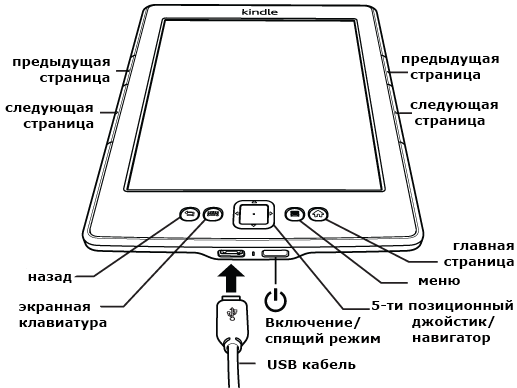
По бокам от экрана находятся кнопки "Следующая страница"  и "Предыдущая страница"
  Обе кнопки продублированы с обоих сторон устройства, что позволяет вам держать устройство в любой руке в процессе чтения.
Ваш Kindle также имеет следующие кнопки и разьём микро-USB
 Кнопка "Назад": Используйте эту кнопку чтобы отменить ваше последнее действие. К примеру, вы можете перейти по ссылке на вебстраницу из книги, а потом нажать кнопку "назад" чтобы продолжить чтение с места где вы остановились.
 Кнопка "Клавиатура": Эта кнопка вызывает экранную клавиатуру для набора текста. Для переключения вкладок используйте кнопки "Следующая страница" и "Предыдущая страница" или 5-позиционный джойстик. Также используйте 5-позиционный джойстик для навигации по клавиатуре. Для поиска по названию или автору нажмите кнопку "клавиатура", введите строку поиска и нажмите кнопку Enter на экранной клавиатуре для начала поиска(прим. перев.:данная функция доступна только на языке, выбранном вами в меню установок). Вы также можете выключить экранную клавиатуру опять нажав на кнопку "клавиатура".
 5-позиционный джойстик: 5-позиционный джойстик это универсальное средство которое позволяет вам быстро выполнять множество схожих задач на вашем Kindle. Он имеет центральную кнопку выбора и четыре кнопки со стрелками. Для прокрутки вверх или вниз по странице используйте кнопки со стрелками вверх и вниз соответственно. Во время чтения книги с главами, используйте кнопки со стрелками вправо и влево для переключения между главами. Вы также можете использовать эти кнопки для передвижения курсора по строке текста. Для выделения пункта меню используйте кнопки со стрелками вверх и вниз до тех пор, пока интересующий вас пункт меню не станет подсвеченным, затем подтвердите выбор центральной кнопкой джойстика.
 Кнопка "Меню": Эта кнопка вызывает меню настроек. Вы можете отобразить меню в любой момент работы с вашим устройством. Меню контекстное, это означает, что оно меняется в соответствии с тем, что именно вы в данный момент делаете. К примеру, когда вы читаете книгу меню позволяет вам перейти к другой части книги, искать по содержанию, добавлять пометки и т. д. Находясь же на домашнем экране (начальном) меню позволяет просматривать архивные данные и организовывать ваши материалы на Kindle в группы (колекции).
 Кнопка "Домой": Эта кнопка возвращает вас на Главную страницу где вы увидите список книг и других материалов, которые находятся на вашем Kindle.
Кнопка питания: Чтобы включить ваш Kindle, нажмите кнопку питания. Чтобы перевести ваш Kindle в спящий режим нажмите и отпустите кнопку питания; на дисплее появится заставка. Чтобы вывести ваш Kindle из спящего режима нажмите кнопку питания. Чтобы выключить ваш Kindle нажмите и удерживайте кнопку питания втечении семи секунд до тех пор, пока экран не станет пустым. Если ваш Kindle не включается или не откликается во время использования, вы можете сделать ему полную перезагрузку нажав и подержав кнопку питания в течении 20 секунд.
Микро-USB/разьем питания: Вы можете использовать идущий в комплекте USB кабель чтобы присоединить ваш Kindle к компьютеру для зарядки батареи и пересылки файлов, включая персональные документы, на ваш Kindle.
Индикаторы состояния
В верхней части каждого из экранов вы можете увидеть индикаторы, которые будут информировать вас о состоянии различных сервисов Kindle.
Индикаторы состояния Wi-Fi
 Качество сигнала Wi-Fi вашего Kindle хороший и служба whispernet активна. Чем больше значений заполнено чёрным тем лучше сигнал.
 Ваш Kindle ищет доступные Wi-Fi сети.
Индикаторы состояния батареи.
 Индикатор состояния батареи Kindle показывает состояние батареи в процессе её разрядки.
Обратите внимание, что регистрация во множестве блогов одновременно, которые постоянно обновляются, а также низкий уровень сигнала Wi-Fi сети может вызвать повышенное энергопотребление и, как следствие, меньшее время работы от одного заряда аккумулятора.
Индикатор активности.
 Этот индикатор появляется в верхнем левом углу экрана вашего Kindle когда он загружает новые данные, открывает большой файл, загружает страницу и т. д.
Настройка вашего Kindle
Если вы читаете данное руководство, то вы, наверное, уже прошли процесс настройки вашего Kindle, который включает в себя подключение к сети Wi-Fi и регистрацию на сайте Amazon. Если вы не сделали этого ещё, перейдите на домашнюю страницу, выберите Set Up Your Kindle, и следуйте подсказкам на экране. Как только вы закончите с регистрацией, надпись Set Up Your Kindle больше не будет появляться на домашнем экране.
О Wi-Fi соединениях: Книги, журналы и другие материалы можно загрузить напрямую в ваш Kindle по встроенному Wi-Fi. Вы можете подключиться к сетям дома или в точках доступа Wi-Fi по всему миру. Чтобы просмотреть доступные Wi-Fi сети, находясь на домашнем экране нажмите кнопку "Меню" и выберите пункт Settings. На странице настроек выберите "view" рядом с Wi-Fi сетью. Выберите сеть которую собираетесь использовать и нажмите "connect."
Если вы видите значок замка рядом с кнопкой "connect," то сеть требует ввода пароля.
О регистрации: Если вы купили ваш Kindle онлайн используя ваш аккаунт Amazon, или вы уже полностью прошли все этапы регистрации вашего Kindle, устройство зарегистрировано и готово к использованию. Чтобы это проверить нажмите кнопку "Домой" и проверьте написано ли ваше имя пользователя аккаунта Amazon в верхнем левом углу домашнего экрана. Если там написано "My Kindle" то ваше устройство не зарегистрировано.
Специальные предложения и рекламные заставки
Для Kindle со специальными предложениями вы будете получать специальные предложения и рекламные заставки которые будут отображаться только на домашнем экране и заставке но не в процессе чтения книги. Обратите внимание, что специальные предложения и рекламные заставки доступны не во всех странах.

|
Из за большого объема этот материал размещен на нескольких страницах:
1 2 3 4 |
