


Партнерка на США и Канаду по недвижимости, выплаты в крипто
- 30% recurring commission
- Выплаты в USDT
- Вывод каждую неделю
- Комиссия до 5 лет за каждого referral
Врач поликлиники
1. Создание направления на госпитализацию.
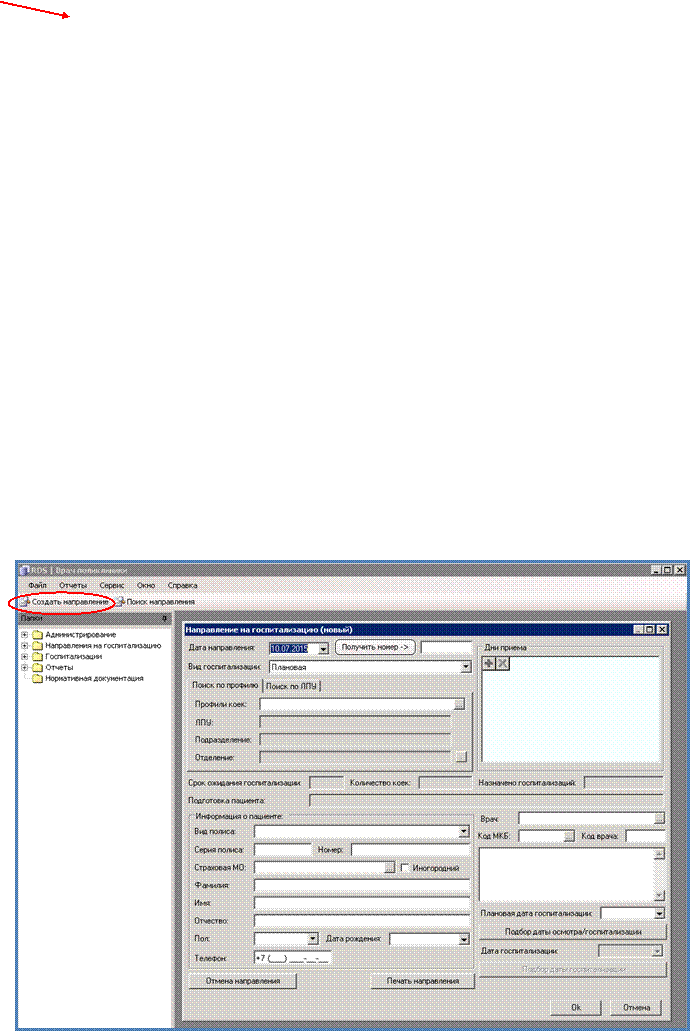
Рис.3
Выбираем дату направления, присваиваем документу идентификационный номер (кнопка «Получить номер»),
Выбираем вид госпитализации:
§ Плановая;
§ Неотложная.
Подбираем подходящее ЛПУ. Это можно сделать двумя способами.
· Поиск по профилю
Выбирается подходящий профиль коек (рис. 4)
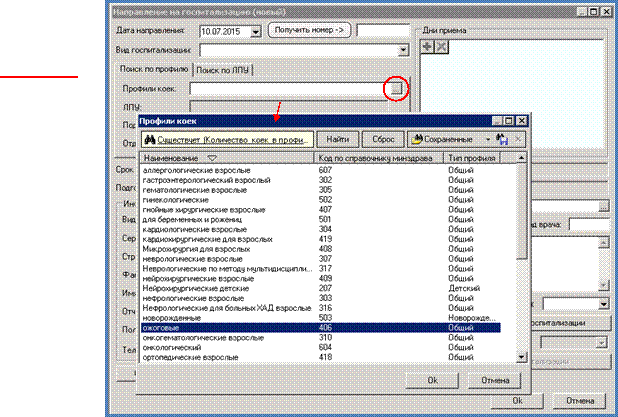
Рис. 4
Далее нажимаем на кнопку  и выбираем подходящее отделение в ЛПУ (рис.5)
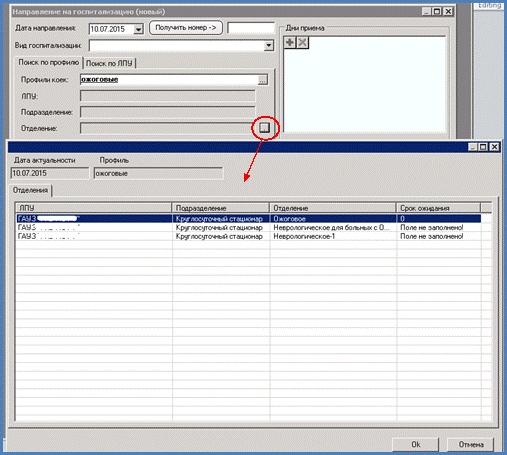 |
Рис.5
· Поиск по ЛПУ
Выбираем подходящее ЛПУ из списка (рис.6)
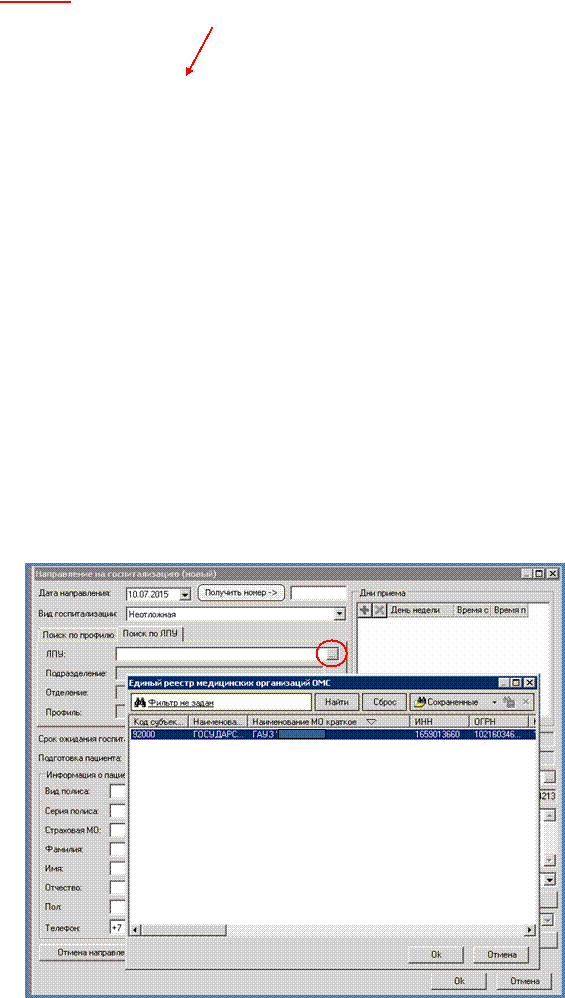
Рис. 6
Далее нажимаем на кнопку и выбираем подходящий профиль ЛПУ (рис.7)
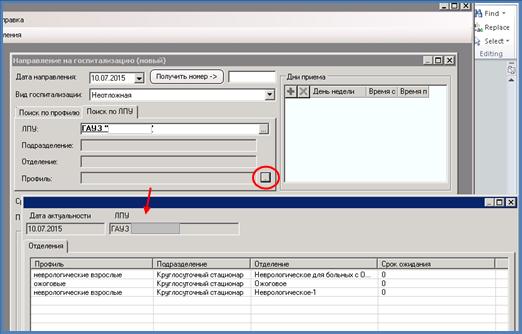 |
Рис. 7
Далее подбираем дату госпиталицазии (кнопка «Подбор даты осмотра/госпитализации»). Выходит список свободных коек. Выбираем подходящее (рис. 8)
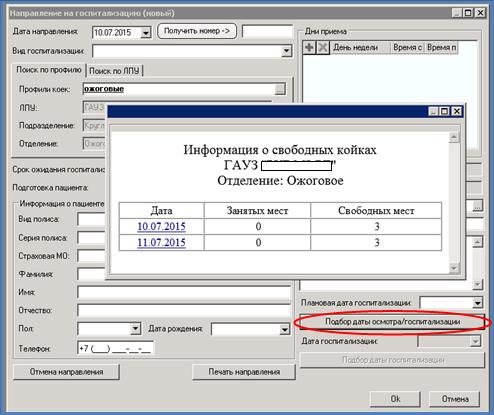
Рис. 8
Затем заполняем информацию о пациенте (рис. 9). Необходимо заполнить все поля.
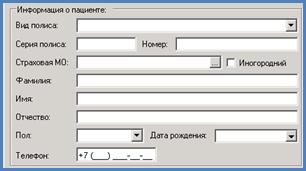 |
Рис. 9
Выбираем врача из списка. Также выбираем код МКБ (рис. 10)
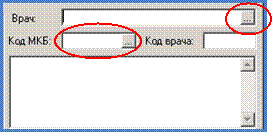 |
Рис.10
Направление создано, нажимаем ОК. Также есть возможность распечатать направление и отменить его (рис. 11)
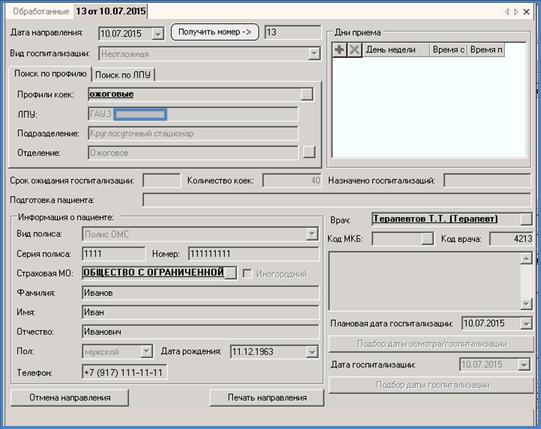 |
Рис.11
2. Врач поликлиники может просматривать:
· Обработанные, действующие и аннулированные направления;
Красный цвет означает, что нет госпитализации, либо дата госпитализации не проставлена;
Серым обозначаются те направления, по которым пациенты только будут госпитализироваться;
Черным цветом отмечены уже госпитализированные.
· открытые и закрытые истории болезней;
· отчеты (Приложение 1);
· нормативную информацию – документацию
 |
Рис. 12
