


Партнерка на США и Канаду по недвижимости, выплаты в крипто
- 30% recurring commission
- Выплаты в USDT
- Вывод каждую неделю
- Комиссия до 5 лет за каждого referral
Открываем (запускаем) программу MS Word (Пуск – программы - Microsoft Office - Word)
1. Выравнивание текста
Пишем в чистом документе «Занятие по программам офиса»
Выделяем надпись и выбираем разные выравнивания (рис.1):
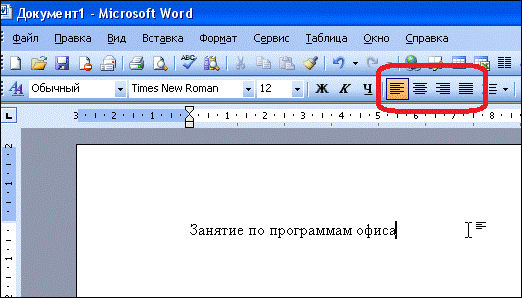
Рис.1. Выравнивание текста
- По левому краю
 По центру
  По правому краю
  По ширине
Если какие-либо из этих пиктограмм не отображены на панели инструментов, то можно либо переместить панель инструментов в отдельную строку, для того, чтобы в ней помещалось больше пиктограмм, либо нажать на пиктограмму  справа в панели инструментов и там выбрать недостающую пиктограмму.
Далее поставим отступ красной строки (первой строки абзаца). Для этого в меню «Формат» выберите «Абзац» (рис.2).
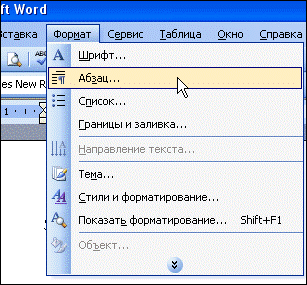
Рис.2. Абзац
В меню настройки абзаца в разделе «Отступ» установим для первой строки отступ на 1,25 см и нажмем «ОК» (рис.3).
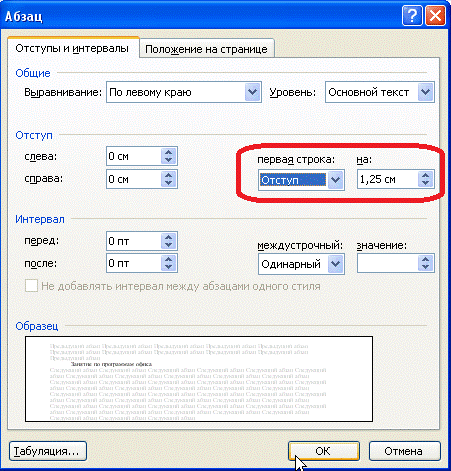
Рис.3.Отступ красной строки
Далее перейдем на новую строку текущего абзаца («Shift»+«Enter»). Напишем «Занятие по Word» (рис.6).
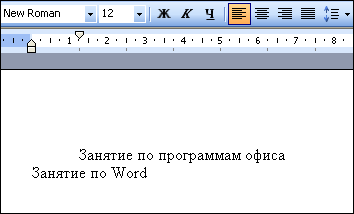
Рис.4. Новая строка внутри абзаца
Снова заходим в меню редактирования абзаца и установим междустрочный интервал – двойной (рис.5).
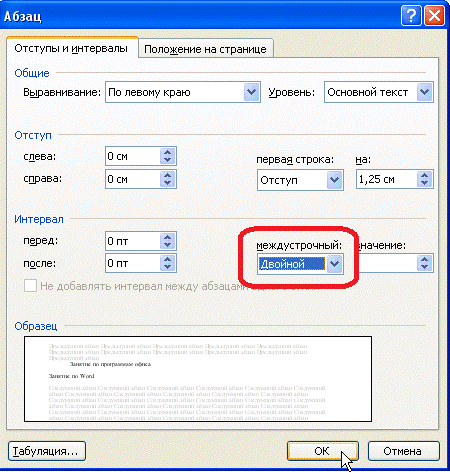
Рис.5. Междустрочный интервал
Перейдем к новому абзацу (клавиша «Enter») и напишем «Тест в Менторе». Сделаем еще один абзац «Контрольное задание».
Включим отображение непечатаемых знаков (пиктограмма  в панели инструментов).
2. Списки
Выделяем весь текст и выбираем «Маркированный список по умолчанию» (пиктограмма  в панели инструментов) (рис.6).
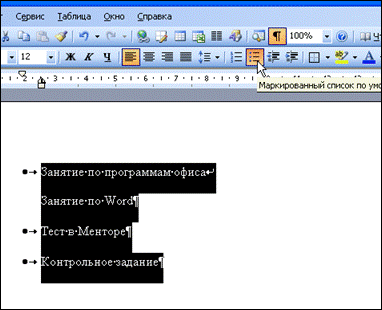
Рис.6.Маркированный список
Снова выделяем весь текст, нажимаем на выделенном тексте ПКМ[1], выбираем в контекстном меню «Список» (рис.7).
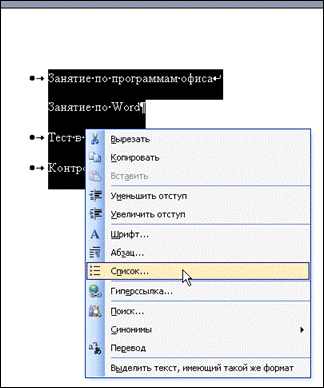
Рис.7. Меню «Список»
Список бывает маркированный, нумерованный, многоуровневый. Для каждого типа списка в меню настройки списков отдельная одноименная вкладка (рис.8).
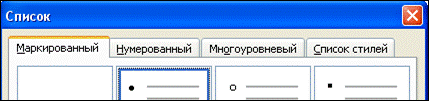
Рис.8. Вкладки различных видов списков
Сначала выбираем вкладку «нумерованный» и выбираем понравившийся тип списка (рис. 9).
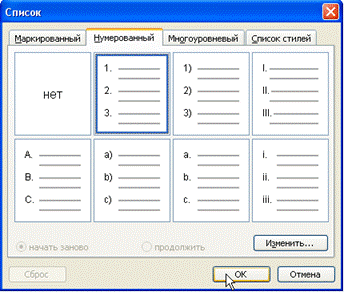
Рис. 9. Нумерованный список
Снова выделяем текст и заходим в меню редактирования списка, но теперь выбираем «многоуровневый» (см. рис.10). Видим, что список не изменился.
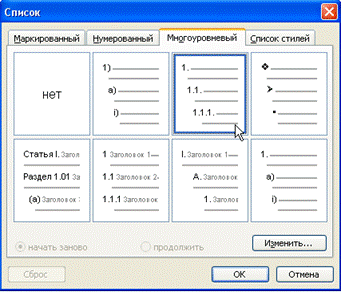
Рис. 10. Многоуровневый список
Однако разница есть. Ставим курсор перед надписью «Тест в менторе» и нажимаем клавишу «Tab» на клавиатуре (рис.11).
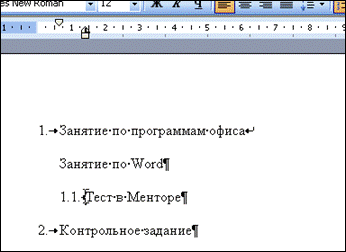
Рис.11. Переход на подуровень списка
Таким образом мы смещаем элемент списка на подуровень. Для того, чтобы вернуть элемент на уровень вверх, снова ставим курсор перед надписью и нажимаем «Shift»+«Tab».
3. Колонтитулы
Колонтитулы бывают верхними и нижними. Колонтитул – это часть от края листа до текста. В них печатают общие для всего документа данные (дата, логотип предприятия и т. п.).
Выбираем в меню «Вид» - «Колонтитулы». В панели инструментов «колонтитулы» (см. рис. 12) выбираем, например, «время» (пиктограмма  ).
).
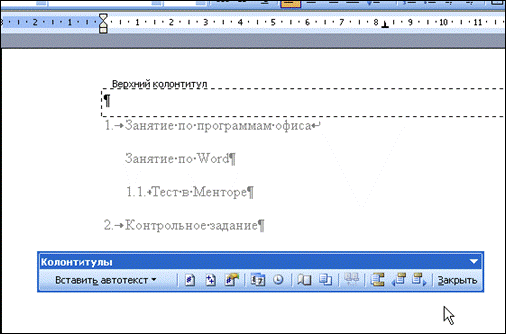
Рис.12. Панель инструментов «колонтитулы»
Переходим в низ листа, ставим курсор внутри нижнего колонтитула, пишем «РУДН 2010» и выравниваем надпись по центру (рис. 13).
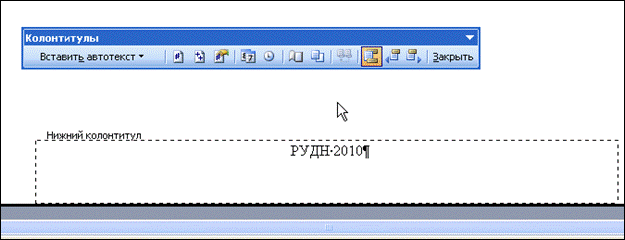
Рис.13. Нижний колонтитул
Для завершения редактирования колонтитулов нажимаем «Закрыть» в панели инструментов. Для того, чтобы отредактировать колонтитулы, снова выбираем в меню «Вид» - «Колонтитулы», либо нажимаем 2 раза ЛКМ[2] в области колонтитулов на листе (например, на надписи «РУДН 2010»).
Для того, чтобы пронумеровать страницы документа, в меню «Вставка» выбираем «Номера страниц…» (рис.14).
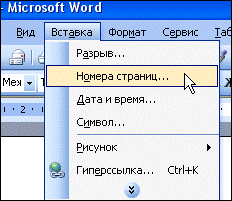
Рис.14. Номера страниц
В открывшемся меню выбираем положение номеров страниц на листе, будет ли печататься номер на первой странице, и нажимаем «ОК» (рис. 15).
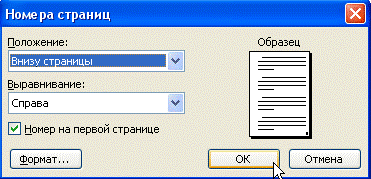
Рис.15. Настройка нумерации страниц
Для того, чтобы перейти к новой странице в меню «Вставка» выбираем «Разрыв…» (рис. 16).
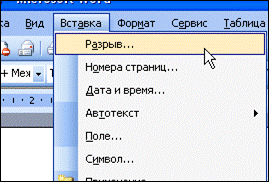
Рис. 16. Разрыв
В открывшемся меню выбираем (стоит по умолчанию) «начать» - «новую страницу» и нажимаем «ОК» (рис.17).
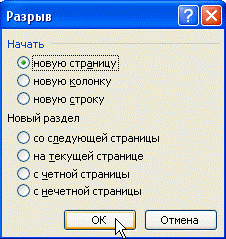
Рис.17. Меню «разрыв»
На новой странице пишем «Занятие по Excel».
Колонтитулы могут быть разными.
В меню «Файл» → «Параметры страницы» → «Источник бумаги» → «Различать колонтитулы» ставим, например, «первой страницы» и нажимаем «ОК» (рис.18).
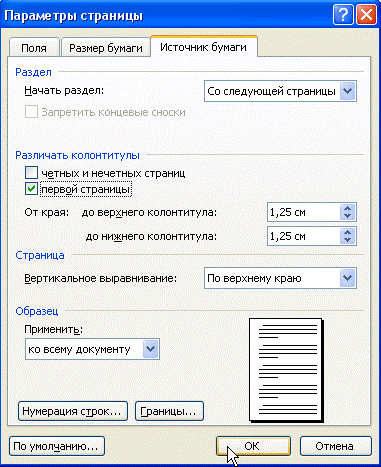
Рис. 18. Различать колонтитулы
Возвращаемся на первую страницу и вставляем колонтитулы с надписью «Первая страница». Теперь колонтитулы на первой странице отличаются от колонтитулов на других страницах.
Для того, чтобы изменить поля на листах документа, заходим в меню «Файл» → «Параметры страницы» вкладка «Поля» (рис.18).
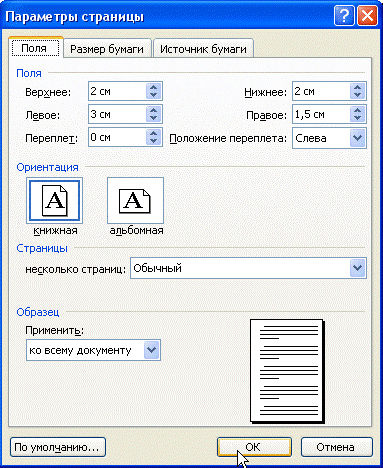
Рис.18. Изменение полей
Изменяем значения с помощью клавиш вверх-вниз ( ), либо изменяем установленные значения с помощью цифр на клавиатуре.
Если нажать кнопку «По умолчанию», то выбранные значения полей будут применены ко всем новым документам MS Word.
Также, в параметрах страницы на вкладке «Размер бумаги» можно установить тип (размер) листов.
4. Вставка
Раннее мы уже вставляли номера страниц, и разрыв страницы.
Переходим в новый абзац и вставляем из меню «Вставка» → «Дата и время…» (см. рис. 19), затем выбираем формат отображения даты и времени и нажимаем «ОК».
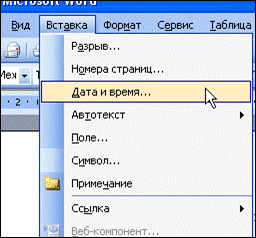
Рис.19. Дата и время
Снова переходим в новый абзац и выбираем «Вставка» → «Символ…» (см. рис. 20). В открывшемся меню выбираем, например «∑» и нажимаем «Вставить» (рис. 21).
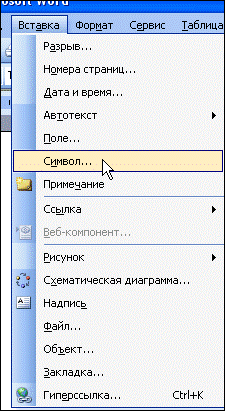
Рис. 20. Вставка символа
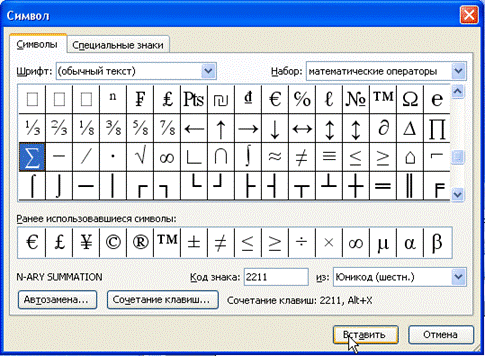
Рис. 21. Символ
Переходим в новый абзац и выбираем «Вставка» → «Рисунок» → «Картинки» (рис.22).
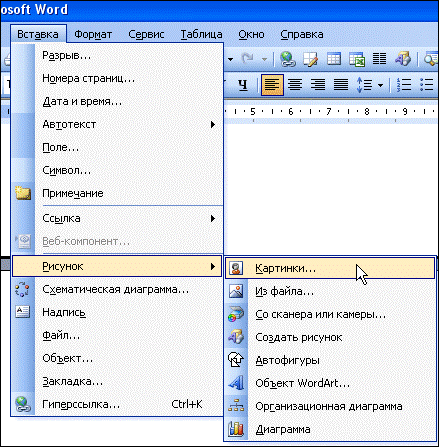
Рис.22. Картинки
В панели задач нажимаем кнопку «Начать» (чтобы начался поиск картинок), затем выбираем понравившийся рисунок и нажимаем на нем 2 раза ЛКМ (рис.23).
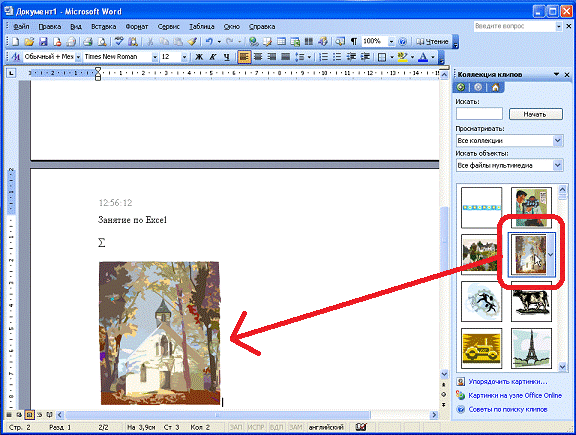
Рис. 23. Вставка картинки
5. Гиперссылки
Вставляем разрыв страницы. Для того, что вставить гиперссылку, в меню «Вставка» выбираем «Гиперссылка» (рис. 24).
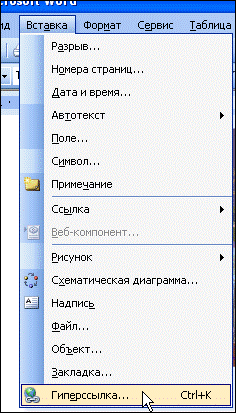
Рис.24. Вставка гиперссылки
В открывшемся окне в поле «Адрес:» пишем, например, адрес сайта РУДН – www. rudn. ru, а в поле «Текст:» - «Сайт РУДН» и нажимаем «ОК» (рис.25).
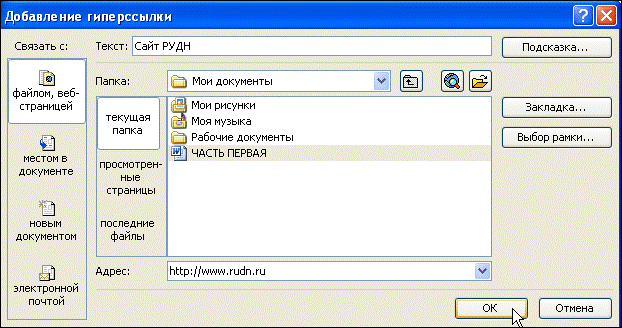
Рис. 25. Редактирование гиперссылки
Другой способ сделать гиперссылку, это выделить уже написанный текст (например, напишем «ПОИСК»), а затем «Вставка» → «Гиперссылка». Теперь, вводим лишь адрес (например, www. rambler. ru) и нажимаем «ОК».
Для того, чтобы перейти по гиперссылке, нужно навести на нее курсор мыши, зажать клавишу «Ctrl» на клавиатуре и нажать ЛКМ (рис.26).
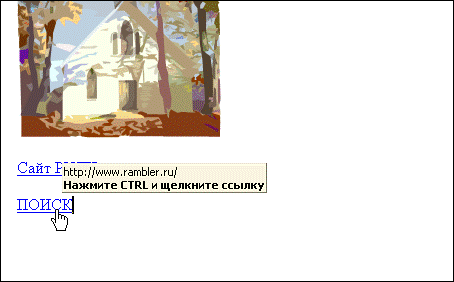
Рис. 26. Переход по гиперссылке
6. Закладки
Закладка – это место внутри документа, куда будет приводить гиперссылка.
Например, ставим курсор рядом с гиперссылкой «ПОИСК». Далее «Вставка» → «Закладка…» (рис.27).
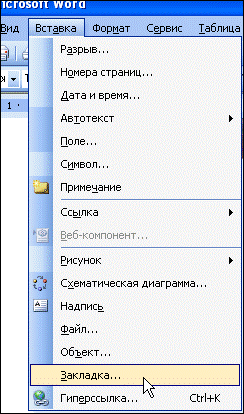
Рис. 27. Закладка
Задаем имя закладки, например, «z1» (в имени закладки не должно быть пробелов) и нажимаем «Добавить» (рис. 28).
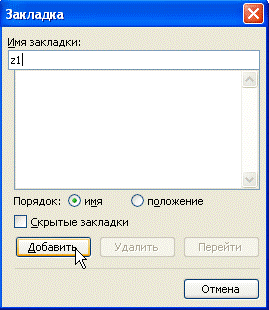
Рис. 28. Добавление закладки
Далее переходим в самое начало документа и пишем «Перейти на 2ю страницу». Делаем эту надпись гиперссылкой, но в окне редактирования гиперссылки выбираем «Связать с:» → «местом в документе», выбираем ЛКМ созданную ранее закладку и нажимаем «ОК» (рис. 29).
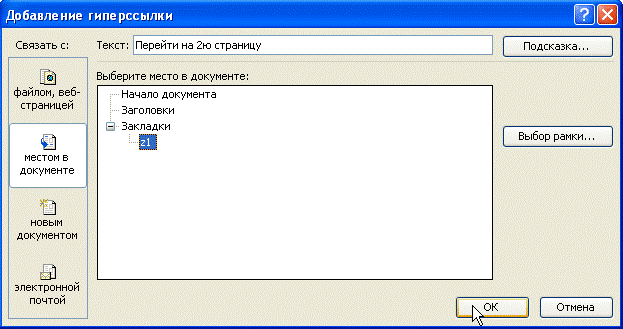
Рис.29. Создание гиперссылки на закладку
Переходи по гиперссылке «Перейти на 2ю страницу» и попадаем в то место, куда был установлен якорь – на вторую страницу нашего документа. Таким образом, закладки можно использовать, например, для быстрого перехода из оглавления непосредственно к выбранной главе.
[1] ПКМ – правая кнопка мыши
[2] ЛКМ – левая кнопка мыши
