

Партнерка на США и Канаду по недвижимости, выплаты в крипто
- 30% recurring commission
- Выплаты в USDT
- Вывод каждую неделю
- Комиссия до 5 лет за каждого referral
Основы навигации и поиска в Internet Explorer
(раздаточный материал по теме)
1.1. Использование программы Microsoft Internet Explorer для навигации в WWW.
1.1.1. Ввод адреса и навигация
Ввести адрес в строку адреса
Чтобы вернуться на предыдущую страницу, нажмите на панели инструментов кнопку Назад.
Чтобы просмотреть одну из последних девяти страниц, просмотренных во время текущего сеанса, нажмите стрелку рядом с кнопками Назад или Вперед, а затем выберите из списка нужную страницу.
1.1.2. Страницы, просмотренные за последние несколько дней
На панели инструментов нажмите кнопку Журнал.
Появится панель «Журнал», содержащая ссылки на веб-узлы и страницы, просмотренные за последние дни и недели.
Чтобы просмотреть веб-страницу, выберите на панели «Журнал» неделю или день, раскройте папку веб-узла с отдельными страницами, а затем щелкните значок страницы.
Чтобы выполнить сортировку или поиск содержимого панели «Журнал», нажмите стрелку рядом с кнопкой Вид в верхней части панели.
1.2. Сохранение найденной информации в файлах
1.2.1. Сохранение текущей страницы в файле
В меню Файл выберите Сохранить как.
Дважды щелкните папку, в которую хотите поместить страницу.
В поле Имя файла введите соответствующее имя.
В поле Тип файла выберите тип файла.
Чтобы сохранить все файлы, необходимые для отображения данной страницы, включая рисунки, кадры и таблицы стилей, выберите вариант Веб-страница, полностью. В этом случае сохранятся все файлы в соответствующих форматах.
1.3. Просмотр WEB-страницы без подключения к Интернету
Чтобы просмотреть веб-страницу в автономном режиме, не обновляя содержимого, можно сохранить эту страницу в памяти компьютера. Это можно сделать несколькими способами, от сохранения только текста до сохранения всех рисунков и текста, когда страница отображается так, как она выглядит в Интернете
1.3.1. Как предоставить доступ к активной веб-странице для автономного просмотра
В меню Избранное выберите пункт Добавить в избранное.
Установите флажок Сделать доступной автономно.
Чтобы указать расписание обновления этой страницы и объем загружаемой информации, выберите Настройка.
Следуйте инструкциям, появляющимся на экране.
Перед отключением от Интернета проверьте, что у вас загружены последние варианты страниц, перейдя в меню Сервис и выбрав в нем пункт Синхронизировать.
1.3.2. Как просматривать веб-страницы без соединения с Интернетом
Перед тем, как завершить связь с Интернетом, в меню Сервис выберите пункт Синхронизировать.
Чтобы приступить к работе в автономном режиме, в меню Файл выберите пункт Работать автономно.
В меню Избранное выберите пункт Упорядочить избранное.
Выделив избранные страницы для просмотра в автономном режиме, можно просмотреть их следующим образом.
В списке «Избранное» выберите страницу, которую вы хотите просмотреть.
Если выбран режим автономной работы, то Internet Explorer будет запускаться в этом режиме до тех пор, пока вы не снимете метку Работать автономно.
1.4. Копирование информации из WEB страниц в другие документы
1.4.1. Как сохранить страницу или изображение, не открывая их для просмотра
Дважды щелкните ссылку на нужный элемент правой кнопкой мыши, а затем выберите Сохранить объект как.
1.4.2. Как копировать информацию с веб-страницы в документ
Выделите информацию, которую требуется скопировать, затем в меню Правка выберите команду Копировать.
1.5. Выбор правильной кодировки
На большинстве веб-страниц содержится информация, на основании которой обозреватель может установить необходимую языковую кодировку (язык и набор символов).
Если на веб-странице такая информация отсутствует, то Internet Explorer обычно сам определяет соответствующую языковую кодировку при включенной функции автоматического выбора
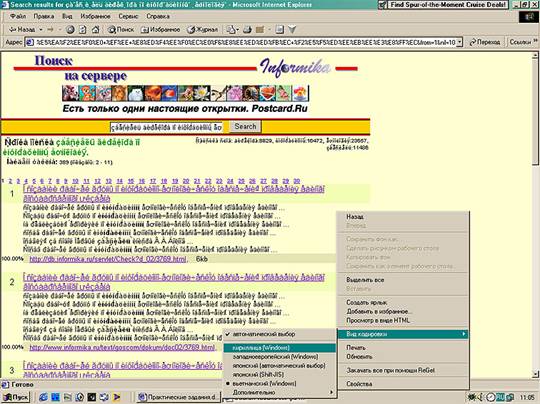
1.5.1. Как включить функцию автоматического выбора
В меню Вид обозревателя Internet Explorer укажите пункт Кодировка и проверьте, чтобы был отмечен галочкой пункт меню Автоматический выбор. Если галочки нет, выберите этот пункт его.
Если появится запрос на загрузку компонентов языковой поддержки, выберите Загрузить.
Если с помощью функции автоматического выбора не удается определить правильную языковую кодировку, а вы знаете, какая именно кодировка нужна в данном случае, то ее можно выбрать вручную.
1.5.2. Как выбрать языковую кодировку для веб-страницы
В меню Вид, выберите пункт Кодировка, затем Дополнительно и выберите соответствующий язык.
Если появится запрос на загрузку компонентов языковой поддержки, выберите Загрузить.
1.6. Отключение графики
Картинки, рисунки, фотографии и т. п. занимают много места и долго грузятся. Для того, чтобы уменьшить время просмотра страниц, графические объекты можно отключить
Сервис – Свойства обозревателя – Дополнительно – в списке Мультимедиа убираем галочку в строке Отображать рисунки - ОК
