


Партнерка на США и Канаду по недвижимости, выплаты в крипто
- 30% recurring commission
- Выплаты в USDT
- Вывод каждую неделю
- Комиссия до 5 лет за каждого referral
Как зарегистрировать сайт на Народ. ру
Лучше всего начать на бесплатном хостинге, таком например как Народ. ру
1. Набираем в адресной строке: http://narod. yandex. ru/, нажимаем и попадаем на соответствующую
страницу.
2. На странице есть ссылка: "Создайте свой сайт". 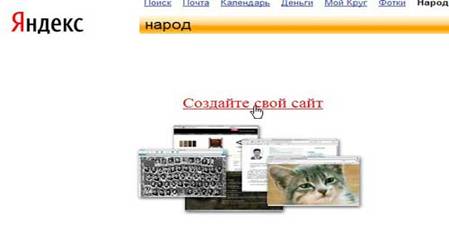
Нажимаем на неё. Попадаем на страницу, в центре которой вот такая картинка: 
3. Наживаем слово "Зарегистрироваться". После чего попадаем на следующую страницу: "Регистрация: шаг 1 из 2". 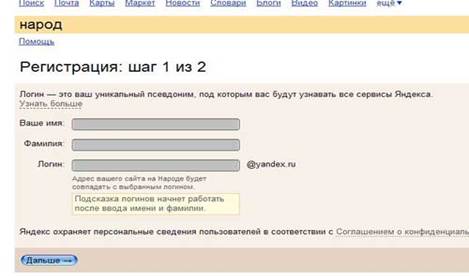
4. Здесь нужно набрать имя и фамилию, после чего нам тут же, без смены страницы, выпадут варианты логинов: 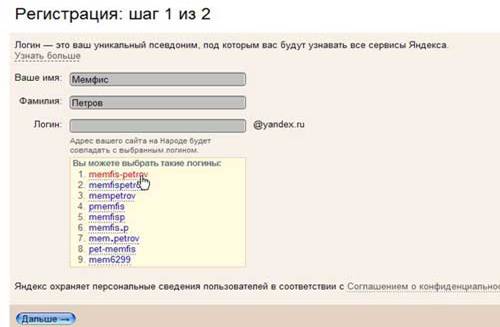
Выбираете понравившийся логин, или придумываете свой. Во втором случае набираете логин вручную в соответствующей строчке - и получаете подтверждение, что логин не занят, вот такого вида: 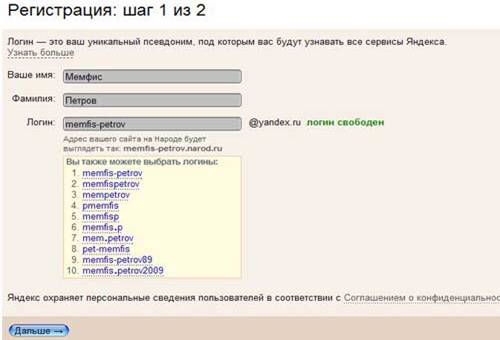
Или не получаете - и выбираете другой логин. В любом случае, когда логин будет выбран - вы нажмёте кнопочку "Дальше" - и перейдёте на следующую страницу, где выбираете секретный вопрос и выдумываете ответ на секретный вопрос.
5. После того, как вы выбрали секретный вопрос и ответ к нему - вы снова нажимаете "Дальше" - и переходите на следующую страницу. 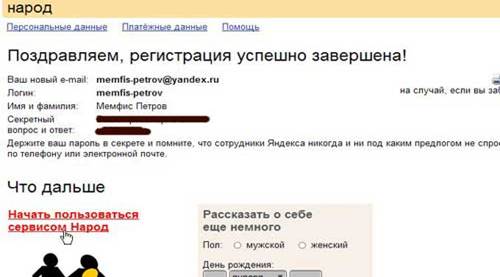
Суммирую о пароле и контрольном вопросе: пишете свой пароль, какой лично вам придёт в голову, желательно посложнее, и храните его в тайне.
Подтверждаете пароль (то есть, вводите его ещё раз)
Выбираете контрольный вопрос, например: Ваше прозвище в школе. Ответ на контрольный вопрос не должен быть совсем простым и очевидным, иначе его слишком легко будет подобрать постороннему человеку. Лучше ввести какой-нибудь нестандартный ответ.
И не надейтесь на свою память. И пароль и ответ на контрольный вопрос обязательно запишите.
Электронную почту и мобильный телефон (которые тоже можно ввести при регистрации) вводите по желанию.
На скриншоте выше показано, что вам предоставляется возможность скопировать все введённые вами данные.
6. После того, как вы ОБЯЗАТЕЛЬНО сохранили или записали свои данные, вы нажимаете на ссылку "Начать пользоваться сервисом Народ", расположенную ниже и левее основного текста.
Дальше вам откроется страница, на которой много всяких надписей, в том числе вам предложат конструктор сайтов. Но если вы намерены делать сайт своими руками - вам нужна всего одна кнопочка, которая расположена под надписью "или перейти в мастерскую", на которой написано "Создать".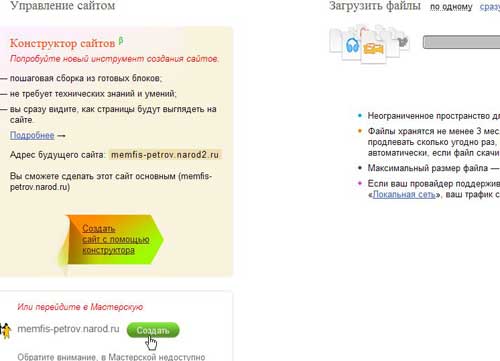
7. Вы попадаете на страницу, на которой в две колонки идут разнообразные надписи. Можно воспользоваться левой колонкой и создать собственный сайт по шаблону. Если вам это надо - попробуйте разобраться сами. Для того, чтобы создать свой собственный сайт с нуля, надо обратиться к правой колонке. И нажать для начала на вторую сверху ссылку: "Управление файлами и HTML-редактор". 
8. Вы попали на страницу своей мастерской. Иначе говоря, сейчас вы находитесь в так называемой "Корневой папке" своего будущего сайта. Дальше можно идти двумя путями, каждый из которых я рассмотрю ниже.
Путь Первый:
а. Находите ссылку: "Создать html-файл"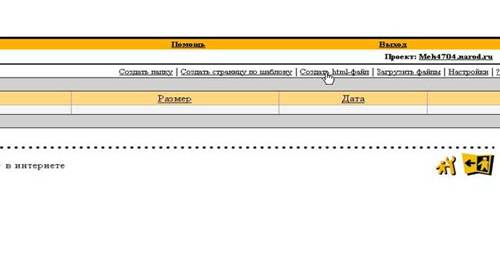
Нажимаете на ссылку.
б. Пишете название файла: index. html
Обращаю ваше внимание! Шаблон главной страницы сайта всегда называется словом index
Расширение файла: html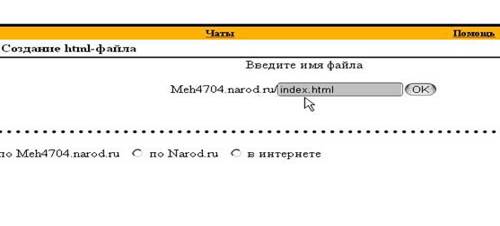
Жмёте ОК - и вам открывается страница, на которой написано: Файл "index. html" создан.
Жмёте на ссылку: "Вернуться к управлению файлами" и снова попадаете на страницу своей корневой папки. 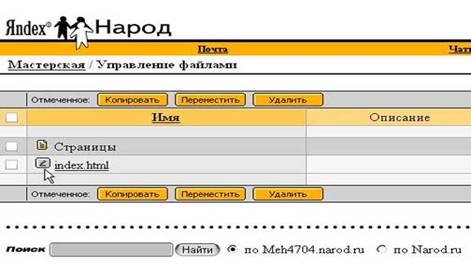
в. Вы видите свой созданный файл, а рядом с ним - окошечко с карандашиком. Нажимаете на это
окошечко. Выпадает вот такой документ: 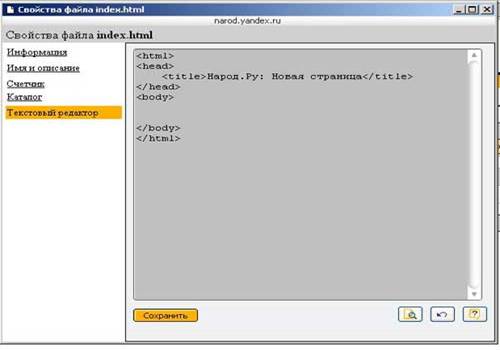
Это и есть ваша страница, в которую вы будете вписывать всю необходимую информация, вставлять нужные вам тэги и скрипты. В данный момент в ней лежит основа вашей страницы:
<html> |
Если вы нажмёте на ссылку index. html, рядом с окошечком, в котором квадратик с карандашиком, 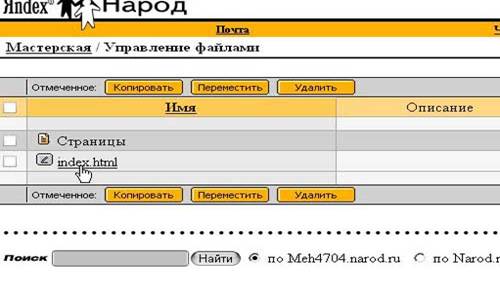
То откроется собственно главная страница вашего сайта. Пока она пуста, она выглядит вот так: 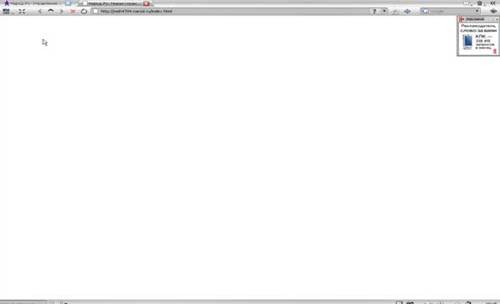
Поскольку пустая страница без ничего выглядит уныло, я вставила в неё текст вот таким образом: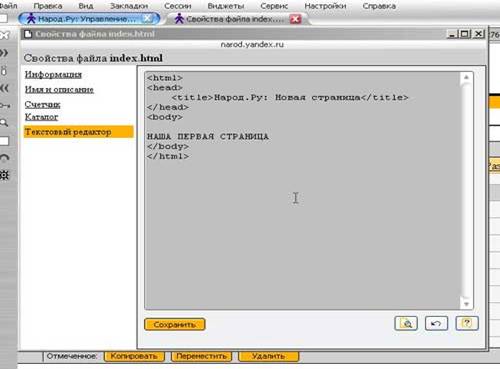
Итак, мы создали основу для Главной страницы нашего сайта первым способом.
Путь второй:
1. Открываем в своём компьютере Блокнот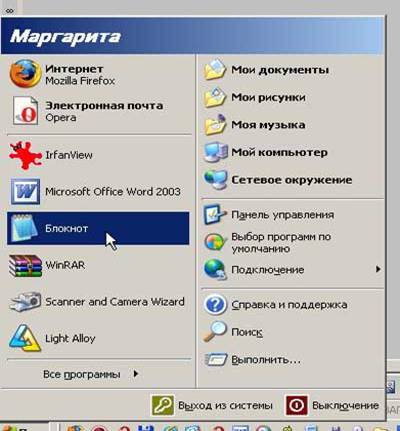
Или такой блокнот: 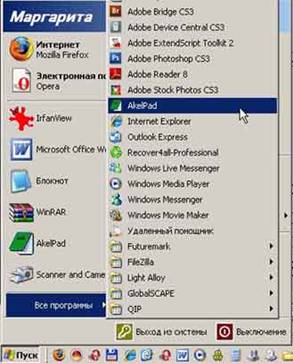
2. Вписываем в блокнот вот этот код:
<html> |
3. Нажимаем в блокноте: Файл - Сохранить как
4. Имя файла: index. html (точка в конце не ставится).
5. Тип файла: Все файлы
6. Сохраняете файл в удобную для вас папку (лучше создать новую и запомнить, где именно она у вас находится).
7. Открываете страницу: Мастерская
8. Выбираете справа ссылку: Загрузка файлов на сайт - жмёте на неё. 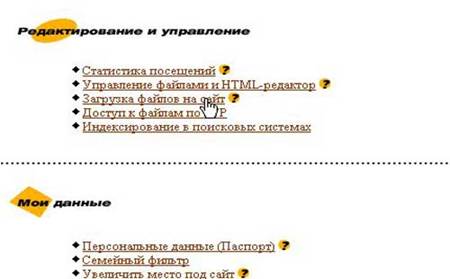
9. Нажимаете кнопку: Обзор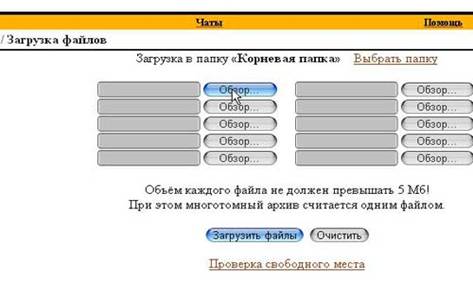
10. Выбираете у себя на компьютере, в той папке, в которую вы сохранили, вашу подготовленную страницу index и нажимаете кнопку: Загрузить файлы.
11. Ваша Главная страница загружена, можете вернуться в Управление файлами и убедиться в этом.
