


Партнерка на США и Канаду по недвижимости, выплаты в крипто
- 30% recurring commission
- Выплаты в USDT
- Вывод каждую неделю
- Комиссия до 5 лет за каждого referral
Работа каверномера КСМ-43-3 с регистратором «Вулкан».
Данная инструкция предназначена для работы с ПО «Регистрация» версии 3.
Включение прибора и начало работы
Загрузка планшета.
Для начала работы, в первую очередь, нужно выбрать нужный планшет. Для этого выберите меню «Планшет» -> «Загрузить планшет», либо нажмите кнопку  . При запуске программы автоматически открывается последний использовавшийся планшет. Чтобы открыть планшет, который Вы использовали недавно, зайдите в меню «Планшет» -> «Недавние планшеты», в котором можно выбрать один из 10 последних открытых планшетов.
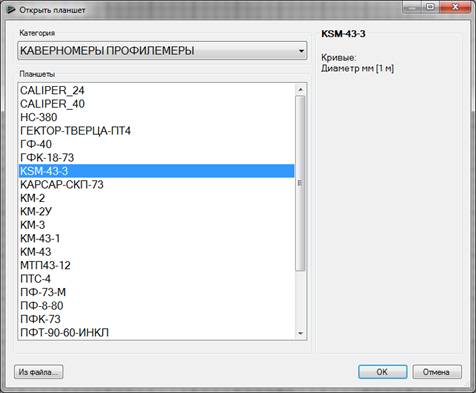
Рисунок - 1 Выбор планшета
Загрузка драйвера.
Убедитесь, что выбран правильный тип регистратора (меню «Регистратор» -> «Тип регистратора»). Для подключения драйвера нажмите кнопку  или выберите меню «Регистратор» -> «Подключить регистратор» и дождитесь загрузки.
Установка питания прибора.
Для раскрытия или закрытия рычагов выберете меню «Регистратор» -> «Упр. прибором».
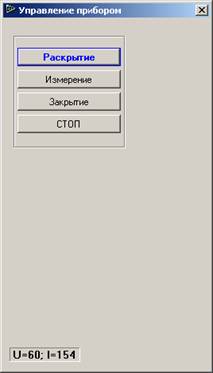
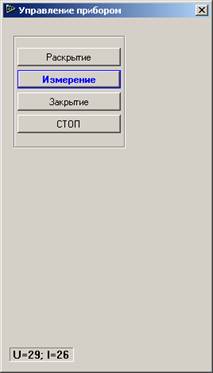
Рисунок - 2 Управление прибором
Для раскрытия нажмите кнопку раскрытие. На прибор подается напряжение 60 вольт. Индикатором окончания раскрытия прибора является уменьшение потребляемого тока до 30-50 мА. После полного раскрытия рычагов нажмите на кнопку «измерение». В режиме измерения на прибор подается 30 вольт. Для закрытия рычагов нажмите кнопку «закрытие». Признаком полного закрывания является полное отсутствие тока потребления прибора.
Если вы используете регистратор «Вулкан» вы можете программно управлять питанием прибора. Чтобы установить напряжение и ограничение тока на «Вулкане» выберите меню «Регистратор» -> «Питание прибора» или нажмите кнопку  . Максимальное значения напряжения на Вулкане – 150В. Максимальное допустимое напряжение на кабельном переходнике прибора не должно превышать 60 В.
Если ток потребления скважинного прибора превысит указанное ограничение тока, напряжение питание будет уменьшено.
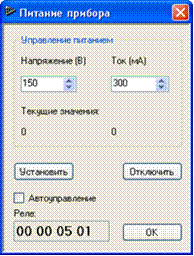
Рисунок - 3 Питание прибора
Настройка связи прибора
После загрузки драйвера и установки питания, необходимо убедится в наличии обмена данными с прибором и, при необходимости, настроить пороги и усиления на кабеле. Для этого выберите меню «Регистратор» -> «Осциллограф»).
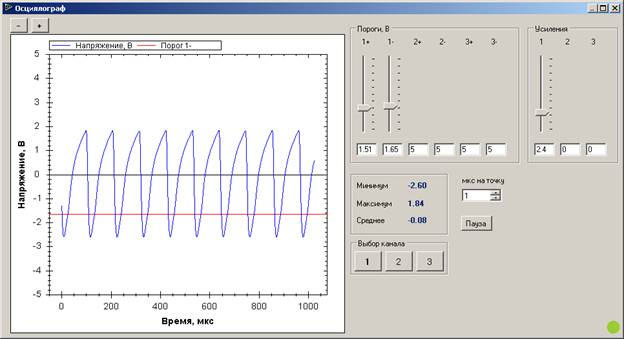
Рисунок - 4 Настройка связи в окне «Осциллограф»
Настройка связи необходимо проводить при полностью открытых рычагах на мостках, так как частота сигнала при полностью раскрытых рычагах максимальна и влияние каротажного кабеля в этом случаем максимально!!!. Установкой усиления канала 2 и порога 1- добиваемся стабильного приема сигнала.
Инструкция по калибровке прибора КСМ-43-3
Калибровка прибора КСМ-43-3 (далее прибор) производится в программе регистрации Registration 3.0. Калибровочные константы для прибора с длинными рычагами сохраняются под номером с буквой d, например №1d. Для приборов с короткими рычагами калибровочные константы сохраняются под номером с буковкой k, например №1k.
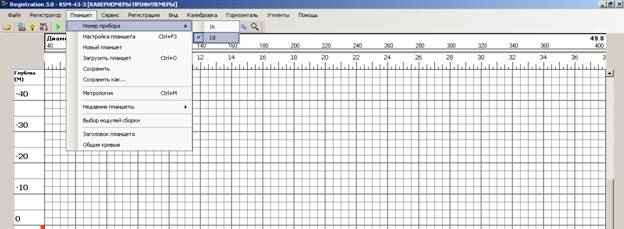
Рисунок - 5 – выбор номера прибора.
При запуске программы регистрации и загрузке планшета необходимо выбрать номер прибора в соответствии с длинной рычагов.
Для начала калибровки необходимо загрузить профиль калибровки. Для прибора с короткими рычагами профиль калибровки называется KSM-43-3k, а для прибора с длинными рычагами - KSM-43-3d. Они отличаются только количеством замеров. Для прибора с длинными рычагами их 9, с 50мм до 450мм с шагом 50мм. Для прибора с короткими рычагами их 5, с 50мм до 250мм с шагом 50мм.
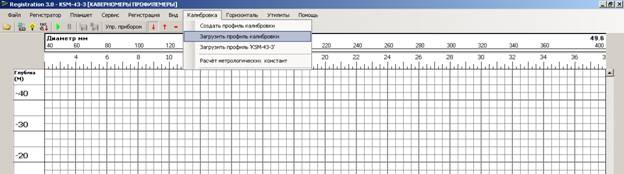
Рисунок - 6 Загрузка профиля калибровки
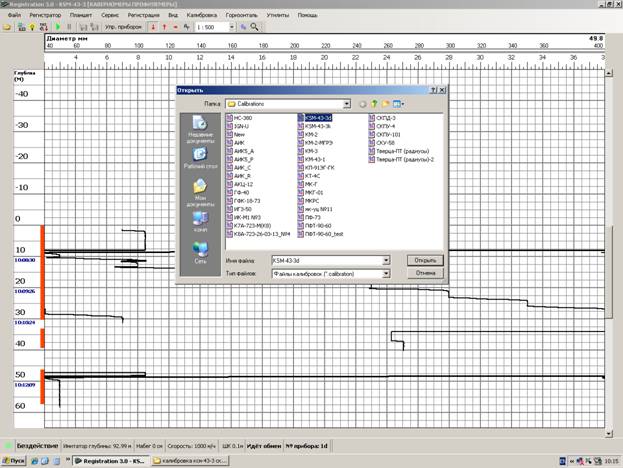
Рисунок - 7 Выбор файла профиля калибровки
После загрузки откроется окно профиля калибровки, на котором надо нажать кнопку «калибровка» позиция 1 на рисунке - 8.
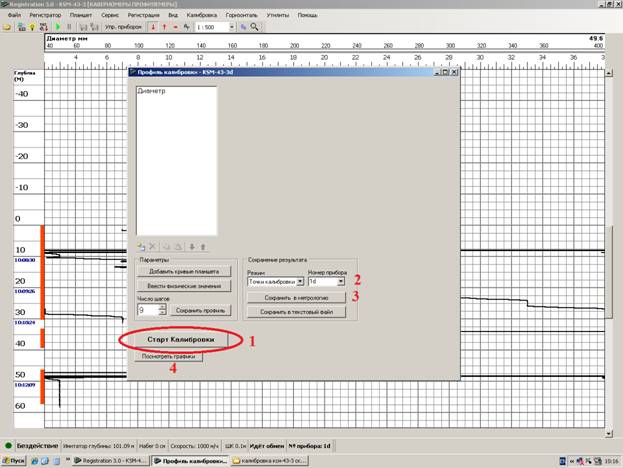
Рисунок - 8 Окно профиля калибровки.

Рисунок - 9 Окно калибровки
Появится окно калибровки. Последовательность калибровки:
1. Устанавливаем прибор на калибровочное кольцо с диаметром соответствующим значению во второй колонке «Физическое значение» таблицы позиция 3 на рисунке - 9.
2. Нажимаем кнопку «старт» позиция 1 на рисунке - 9 и дожидаемся окончания замера. Время замера отображается рядом с кнопкой «старт».
3. Увеличиваем шаг калибровки на 1 значение, позиция 2 на рисунке - 9.
4. Повторяем пункты 1-3 по порядку. Для прибора с короткими рычагами повторов 5. Для прибора с длинными рычагами повторов 9.
5. После калибровки можно посмотреть на график калибровки, нажав на кнопку «просмотр», позиция 4 на рисунке - 9. Пример графика калибровки изображен на рисунке - 10.
6. После калибровки нажимаем кнопку «OK», позиция 5 на рисунке - 9. После этого окно калибровки закроется. Переходим в окно профиля калибровки.
7. Записываем номер прибора в окно позиция 2 на Рисунок - 8. Для прибора с короткими рычагами номер должен оканчиваться буквой «k». Для прибора с длинными рычагами номер прибора должен оканчиваться буквой «d».
8. Сохраняем калибровочные константы, нажав на кнопку «сохранить в метрологию», позиция 3 на рисунке - 8. Также в окне профиля калибровки можно просмотреть график калибровки нажав на кнопку «просмотреть графики», позиция 4 на рисунке - 8. Закрываем окно калибровки.
9. Необходимо перезапустить планшет с новыми константами. Для этого нажимаем кнопку «стоп» на рисунке - 11 и запускаем планшет кнопкой «старт» на рисунке - 12.
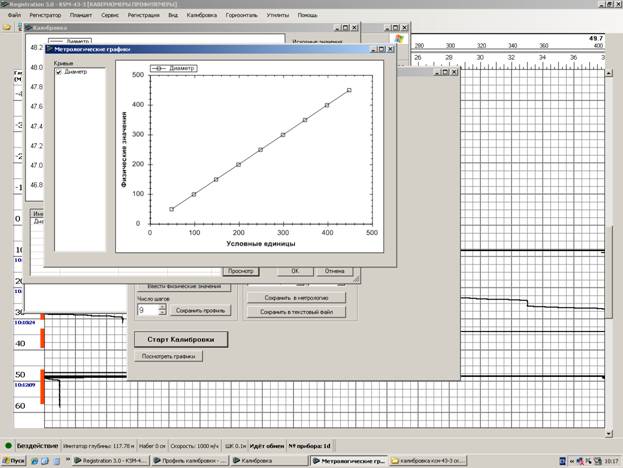
Рисунок - 10 График зависимости физических значений диаметра от условных единиц прибора.
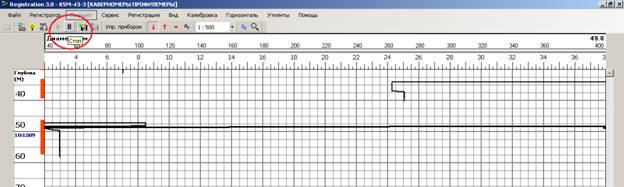
Рисунок - 11 Остановка работы планшета
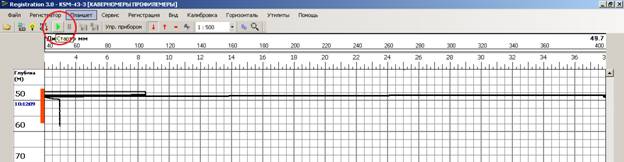
Рисунок - 12 Запуск работы планшета
3.Ввод информации о скважине
Если нужно заполнить информацию о скважине, это нужно сделать перед записью данных. Для этого войдите в меню «Регистрация» -> «Информация о скважине» и, в появившемся окне, заполните необходимые параметры. После записи все параметры попадут в файл интервала.
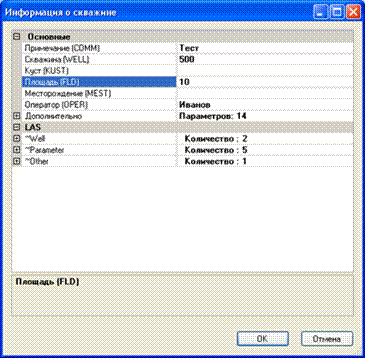
Рисунок - 13 Ввод информации по скважине
Начало регистрации
Для начала протяжки (регистрации кривых по глубине) нажмите кнопку  либо меню «Регистрация» -> «Старт». Значения кривых появятся на таблице кривых (сверху) и, если глубина меняется, кривые начнут отображаться на планшете. В процессе протяжки на планшете всегда отображается текущий диапазон глубин. Чтобы переместить отображаемый диапазон глубин во время протяжки или записи, снимите отметку «Следить за глубиной» в меню «Вид» и перемещайтесь по записи с помощью ползунка глубины (справа от планшета). Поставьте отметку, чтобы опять переместится на текущую глубину.
Ввод глубины
Текущую глубину можно видеть в строке состояния программы (внизу), либо в отдельном окне, нажав кнопку  . Перед началом записи нужно ввести в регистратор текущую глубину скважинного прибора. Для этого откройте окно «Ввод глубины» (клавиши «CTRL + S», либо меню «Регистратор» -> «Установка глубины»).
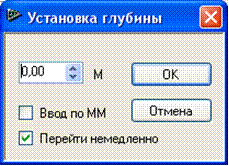
Рисунок - 14 Ввод глубины
После нажатия кнопки «ОК», введённая глубина передастся в регистратор и отобразится в строке состояния. Если отмечен пункт «Ввод по ММ», то введённая глубина будет применена только после прихода следующей магнитной метки.
Запись интервала в файл
Перед началом записи рекомендуется очистить данные на планшете (остановите протяжку и зайдите в меню «Файл» -> «Очистить данные»). Для начала записи интервала запустите протяжку (кнопка ) и нажмите кнопку  «Старт записи». В строке состояния отобразится «Протяжка и запись». Для остановки записи нажмите кнопку
  «Стоп записи». После этого сформируется файл интервала, который будет содержать каротажные данные по всему интервалу, а также текущую информацию о скважине на настройку планшета. Файлы интервалов (расширение *.interval) помещаются в папку «Мои документы\ Registration 3.0 Data\ Intervals» и содержат в своём имени дату и время записи, имя прибора, диапазон глубин и направление. Файл интервала можно открыть двойным кликом в проводнике, либо через меню «Вид» -> «Просмотр интервала», при этом откроется новое окно, содержащее этот интервал.
Передача в КИП
Для передачи интервалов в КИП (в формате LAS) перейдите в меню «Файл» -> «Передача в КИП». В появившемся окне отметьте галочками нужные интервалы (1 или более) и нажмите кнопку «Создать файлы». Для каждого выбранного интервала будет создан LAS файл, а также справка в виде таблицы Excel с информацией по всем интервалам. Все эти файлы будут помещены в отдельную папку состоящей даты и времени создания в папке «Мои документы\ Registration 3.0 Data\KIP». Чтобы срезу просмотреть файлы в этой папке нажмите кнопку «Открыть папку».
Передача данных на панель WinLog
Записанный интервал записи можно передать на панель WinLog. Для этого запустите панель (меню Пуск -> Программы -> Регистрация 3.0 -> Панель WinLog) и выберите или создайте рабочий стол, на который будут переданы данные.
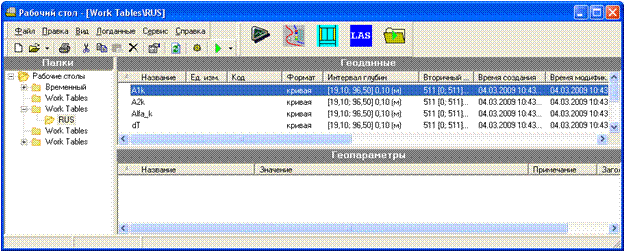
Рисунок - 15 Запись интервала
Далее, откройте записанный интервал (меню «Вид» -> «Просмотр интервала») и в открывшемся окне войдите в меню «Файл» -> «Экспорт данных» -> «GDT».
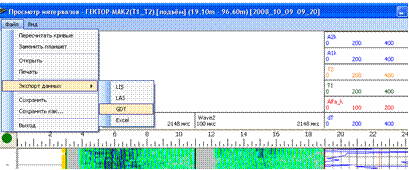
Рисунок - 16 Экспорт данных
Далее укажите желаемый диапазон глубин и методы для передачи
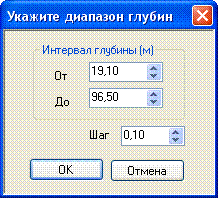
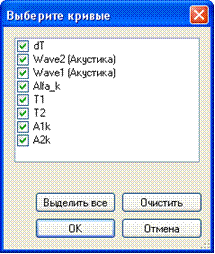
Рисунок - 17 Настройка параметров экспорта данных
После нажатия кнопки «ОК» данные будут переданы на рабочий стол панели WinLog.
