


Партнерка на США и Канаду по недвижимости, выплаты в крипто
- 30% recurring commission
- Выплаты в USDT
- Вывод каждую неделю
- Комиссия до 5 лет за каждого referral
Модуль Лекция
Модуль «Лекция» преподносит учебный материал в интересной и гибкой форме. Он основан на ответах учащихся, где каждый правильный ответ открывает новую страницу информации и новый вопрос, ответ на который, в свою очередь, выполняет переход на следующую страницу лекции.
Таким образом, лекцию можно использовать для изучения темы по шагам. Тема разбивается на маленькие части и показывается учащемуся постепенно. В каждой части для проверки усвоения материала учащемуся предлагается ответить на вопрос. Учащиеся переходят к следующей части темы только при правильном ответе на вопрос.
Неправильные ответы или возвращают учащегося на ту же страницу, показывая снова тот же самый материал, или переходят на другую страницу с более подробным и упрощенным описанием темы.
Однако данный модуль позволяет не только создать ряд страниц, которые могут быть представлены линейным способом, подобно слайдам, но и нелинейный порядок отображения страниц. Например, если учащийся выбирает первый ответ, то система идет к странице 3. Если учащийся выбирает второй ответ, система идет к странице 1. Если учащийся отвечает 3-й ответ – система показывает страницу 5. При таком подходе необходимо представить лекцию в виде своего рода блок-схемы с запрограммированными переходами.
Есть два основных типа страницы в модуле «Лекция». Первый тип страницы лекции – страница с вопросом – предоставляет учащемуся выбор правильного варианта ответа на вопрос. Учащийся читает материал по теме. После чего ему задаются некоторые вопросы.
Базируясь на ответах учащегося, система пересылает его к другой странице или, образовав петлю, возвращает назад к той же самой странице. Страницы с вопросами позволяют учащемуся набирать баллы за правильные ответы.
Второй тип страницы – страница оглавления (рубрикатор) – предоставляет пользователю только выбрать одну из цепочек вопросов. Нет правильных или неправильных вариантов ответа и выбор не влияет на его оценку. В конце цепочки вопросов учащийся возвратится в начало, где ему будет предложено другое направление или конец лекции.
Создание «Лекции»
Если будущая лекция не будет иметь линейную структуру, то советуется прежде, чем начать создание «Лекции», нарисовать блок-схему. «Лекции» требуют более тщательного планирования, чем многие из других инструментальных средств системы Moodle. Для того, чтобы избежать потерь при создании содержания лекции, необходимо правильно выполнить переходы к каждой странице. Важно продумать и ответить на вопросы для каждой страницы лекции, чтобы не запутаться с планированием переходов.
Для добавления оболочки «Лекции» необходимо:
I. Выбрать вкладку Лекция в выпадающем меню Добавить элемент курса.
II. В появившемся окне Добавить лекция в тему необходимо заполнить несколько блоков установок:
1. Первый блок - общие установки:
1.1. Название – это название лекции.
1.2. Ограничение по времени (в минутах) – выставляется конкретное время в минутах, если в установке включено «включить».
1.3. Максимальное количество ответов/переходов в карточке – этот параметр определяет максимальное число ответов, которые может использовать учитель. Значение по умолчанию равно четырем. Если, к примеру, лекция использует только вопросы типа Да/Нет на всем своем протяжении, есть смысл установить этот параметр равным двум. Этот параметр так же устанавливает максимальное число пунктов на странице рубрикатора. Можно иметь меньшее количество вопросов на странице, чем то, которое установлено (например: на одной странице имеется 2 вопроса, даже если в данном параметре установлено 4).
2. Второй блок – параметры выставления оценки:
2.1. Тренировочная лекция – результаты прохождения лекции не оцениваются и не фиксируются в общем зачете.
2.2. Баллы за каждый вопрос – эта установка позволит помещать числовое значение баллов в каждый ответ.
2.3. Максимальная оценка – этот параметр определяет максимальную оценку, которая может быть получена на лекции в диапазоне от 0 до 100%. Его значение может быть изменено в любое время. Любые изменения незамедлительно оказывают влияние на страницу "Оценки" и на оценки, отображаемые учащимися. Если значение параметра "оценка" равен 0, то лекция становится невидимым на тех страницах, которые содержат оценки.
2.4. Разрешены переэкзаменовки – если установлено "Да", учащийся сможет пройти лекцию снова. Если это установлено "Нет", то учащийся может пройти лекцию только один раз. Этот параметр определяет возможность прохождения учащимся лекции более чем один раз. К примеру, учитель решил, что лекция содержит материал, который учащийся должен знать безупречно. В этом случае должна быть предусмотрена возможность пересдать лекцию. Если материал лекции используется в качестве экзамена, рекомендуется исключить возможность пересдачи.
2.5. Обработка переэкзаменовок – устанавливает, каким образом обрабатывать результаты переэкзаменовок (если они позволены). Когда учащемуся разрешено пересдавать лекцию, оценка, показанная на странице оценок, может быть либо средняя (установка «Средняя оценка») по всем попыткам пересдачи, либо лучшая ("Максимальная оценка").
3. Третий блок – текущий контроль:
3.1. Разрешить студентам изменять ответы – это установка позволит учащимся изменить ответы.
3.2. Показать кнопку «Исправить» – эта установка отобразит кнопку после вопроса, разрешая учащимся пересдать попытку неправильного ответа.
3.3. Максимальное количество попыток – этот параметр определяет максимальное число попыток, которые может сделать учащийся, отвечая на любой из вопросов лекции. Значение по умолчанию – 5. Меньшее значение препятствует обдумыванию вопроса учащимся. Большее значение ведет к большему разочарованию учащимся. Установка этого значения в 1 дает учащимся только одну попытку ответить на каждый вопрос.
3.4. В модуле «Тест» имеется точно такой параметр, разница заключается в том, что каждый вопрос представлен отдельной страницей.
3.5. Действие после правильного ответа – здесь есть три опции:
3.5.1. Стандартный – согласно последовательности страниц лекции –это нормальное использование лекции. Когда учащийся отвечает правильно, лекция перемещает его к следующей странице (лекция определяется как последовательность страниц).
3.5.2. Показывать только новые вопросы – это позволяет лекции действовать подобно группе карточек. Если это включено, то учащийся будет видеть новую страницу, на которую учащийся прежде не отвечал (не показывает карточки, на которые дан неправильный ответ).
3.5.3. Показывать вопросы с неправильным ответом – позволяет учащимся увидеть страницу, которая была уже показана, но ответ на соответствующий ей вопрос был неправильным.
3.6. Минимальное количество вопросов – устанавливает нижний предел на число вопросов, рассматриваемых при расчете оценки. Это не принуждает учащихся отвечать на именно это число вопросов лекции. К примеру, установка этого параметра в значение 20 дает уверенность в том, что учащийся видел, по крайней мере, это число вопросов, прежде чем оценка была выставлена.
Рассмотрим случай, когда учащийся посмотрел содержание лекции с 5-ю страницами и ответил на все соответствующие вопросы правильно, после чего был выбран конец лекции (в случае если есть такой пункт в оглавлении). Если этот параметр не был определен, оценка была бы 5 из 5, что означает 100%. Однако с установкой этого параметра в значение 20, оценка была бы снижена до 5 из 20 что означает 25%. В случае, когда учащийся прошел через весь лекция и видел 25 страниц и вопросов, но правильно ответил только на 23 вопроса, его оценка была бы 23 из 25, что означает 92%. Когда этот параметр установлен, учащимся говорится сколько вопросов они ответили и сколько предстоит ответить.
3.7. Количество показанных страниц (карточек) – это устанавливает число страниц, которые учащимся будут показывать. Лекция заканчивается после того, как это количество достигнуто. Если оно установлено в 0 (значение по умолчанию), то откроются все страницы. Также, если этот номер больше, чем число доступных страниц, то лекция закончится после того, как откроется последняя страница.
4. Четвертый блок – форматирование лекции:
4.1. Слайд-шоу – эта опция позволяет просматривать лекции как слайды, с установленной шириной, высотой, и определенным цветом фона.
4.2. Длина слайда, ширина слайда – устанавливает количество пикселей длины и ширины слайда.
4.3. Цвет фона слайд-шоу – цвет слайда в RGB-формате (#FFFFFF).
4.4. Показать слева список страниц. Можно выбрать показывать страницы вопроса, т. к. по умолчанию страницы вопроса показаны не будут.
5. Пятый блок – контроль доступа:
5.1. Лекция защищен паролем – если включена эта опция, то она блокирует доступ учащихся к лекциям и будет требовать пароль доступа.
5.2. Доступен с… Крайний срок сдачи – эти установки определяют дату начала лекции и устанавливают, когда лекция больше не будет доступен.
6. Шестой блок – другие параметры:
6.1. Показать лучшие результаты – показывает список лучших результатов лекции (своего рода таблица рекордов). Учащиеся всегда могут посмотреть свои результаты.
6.2. Число отображаемых лучших результатов – можно указать число, ограничивающее количество показываемых лучших результатов.
6.3. Использовать установки этого лекции по умолчанию. Если выберите «да» перед сохранением установок этого лекции, и параметров настройки, которые Вы выбрали для этого лекции, то эти параметры будут предложены по умолчанию в следующий раз, когда Вы будете создавать лекция для этого курса.
III. Щелкните на кнопке «Сохранить» внизу экрана. Произойдет переход к следующему экрану Лекция 1.
Здесь предлагается три варианта начала заполнения лекции:
Импортировать вопросы. Позволяет импортировать вопросы, записанные в различных форматах. Рекомендуется использовать формат GIFT, так как специально для него разработан шаблон MS Word GIFTTemplate. dot с подробной презентацией создания тестовых вопросов.
Добавить карточку-рубрикатор – позволяет добавить страницу с оглавлением лекции. Переходы на страницы лекции используются для навигации по лекции. Переходы дают возможность выбора учащимся, каким образом пройти материал лекции.
Добавить страницу с вопросами здесь – добавление стандартной страницы лекции. Эти страницы состоят из информации, вопросов, ответов и переходов к другим страницам.
Процесс создания лекции можно начинать с любой из вышеописанных операций.
Если у Вас уже есть готовые вопросы в формате GIFT, то лучше начать с импорта вопросов. Если Вы предварительно спроектировали структуру лекции и знаете его оглавление, то можете начать с построения карточки-рубрикатора. Можно сначала добавить все страницы с вопросами. С чего начинать построения лекции не является принципиальным моментом, так как в дальнейшем Вы всегда можете добавить нужные элементы и поменять порядок их расположения.
Рассмотрим процесс построения лекции со структурой, показанной на Рис. 1.
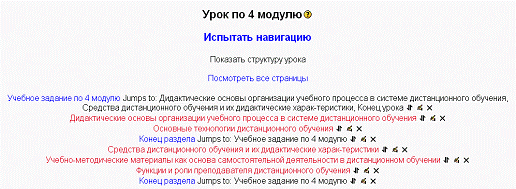
Рис. 1. Структура лекции
Сначала добавим рубрикатор:
1. Щелкните на ссылке «Добавить карточку-рубрикатор».
2. Заполните поля Заголовок страницы и Содержание страницы. Остальные поля мы заполним позже, когда будут добавлены все страницы лекции.
3. Щелкните на кнопке «Добавить карточку-рубрикатор».
4. После добавления карточки-рубрикатора в Лекцию можно добавлять страницы или их импортировать с помощью ссылок, расположенных над и под карточкой рубрикатором
5. Щелкните на ссылке Добавить страницу с вопросам здесь, расположенную под карточкой рубрикатором.
6. Перед заполнением формы необходимо определиться с типом вопроса.
Существует шесть типов вопросов, выбор которых осуществляется путем выбора соответствующей вкладки.
7. Далее заполняются поля Заголовок страницы и Содержание страницы. В Содержание страницы вносится некоторая часть темы лекции. Желательно чтобы объем этой части не превышал размер экранной страницы. Как правило, содержание страницы заканчивается вопросом.
8. В зависимости от выбранного типа вопроса количество вариантов ответов будет различным. Структура вопросов аналогична тем, которые были рассмотрены в модуле Тест. Рассмотрим, например, вопрос с множественным выбором.
В поле Ответ 1 вводится правильный ответ и комментарий к нему в поле Комментарий на ответ 1. После выбора ответа учащемуся показывается комментарий к ответу. В поле Переход указывается та ссылка на ту страницу, которую учащийся увидит, если правильно ответит на вопрос. В нашем случае, это Следующая страница. Ссылка на страницу может быть относительная и абсолютная. Относительная ссылка – это ссылка типа Текущая страница, Следующая страница, Предыдущая страница. Т. е. это ссылки, связанные с текущей страницей. Абсолютная ссылка образуется путем выбора конкретного заголовка страницы. Например, в нашем случае абсолютными ссылками будут названия страниц: Функции и роли преподавателя ДО, Средства дистанционного обучения. Следует заметить, что относительная ссылка на Следующая страница может показать другую страницу, если последовательность страниц была изменена, в то время как ссылка, использующая название станицы, всегда показывает указанную страницу, даже если она была перемещена в другое место лекции.
9. В поле Баллы за ответ Вы можете указать оценку за правильный ответ. Как правило, за правильный ответ система автоматически назначает 1 балл, а за неправильный ответ – 0 баллов. Если лекция не тренировочный, то по завершении лекции, учащийся получит оценку как сумму баллов, набранных за правильные ответы на вопросы.
10. После заполнения всех полей нужно добавить новую страницу нажатием на кнопку Добавить страницу с вопросами.
Аналогичным образом добавляются остальные 4 вопроса, выделенные красным шрифтом на Рис. 1.
После того как все вопросы лекции сформированы необходимо настроить страницу с оглавлением, т. е. рубрикатор. Организуем как бы две ветки лекции: в первой ветки будут первые два вопроса, а во второй – оставшиеся три.
1. Откроем карточку рубрикатор Учебное задание по 4 модулю для редактирования с помощью значка  .
.
2. Для того, чтобы кнопки перехода на ветки лекции располагались вертикально уберем флажок

3. Далее заполняем поле Описание 1, указывая название первой ветки лекции, и организуем переход на первую страницу первой ветки лекции.
4. Аналогично заполняем Описание 2 и Переход 2 для второй ветки лекции. В Переход 2 задаем ссылку на первую страницу второй ветки лекции.
5. Для того, чтобы можно было закончить лекция в качестве 3-го перехода задаем ссылку Конец лекции.
6. После нажатия на кнопку Сохранить страницу внесенные изменения в карточку-рубрикатор будут сохранены.
Чтобы увидеть как будет выглядеть карточка-рубрикатор в режиме прохождения лекции необходимо войти в режим навигации лекции с помощью ссылки Испытать навигацию.
Чтобы закончить настройку навигации по лекции необходимо добавить конец раздела после второй и после последней страницы лекции. Это необходимо сделать для того, чтобы после прохождения каждой ветки лекции автоматически появлялась страница с рубрикатором.
Для добавления конца раздела нужно активизировать ссылку Добавить конец раздела, расположенную после второй страницы. После этого система добавит новую страницу с надписью Конец раздела. Вы можете откорректировать заголовок и содержание данной страницы, войдя в её настройки с помощью значка .
Для того, чтобы облегчить создание страниц с вопросами можно использовать Импортирование вопросов. При импорте система автоматически сгенерирует страницы с вопросами, а Вам необходимо будет только заполнить содержание этих страниц фрагментами тем лекции.
