


Партнерка на США и Канаду по недвижимости, выплаты в крипто
- 30% recurring commission
- Выплаты в USDT
- Вывод каждую неделю
- Комиссия до 5 лет за каждого referral
Инструкция по корректной установке цепочки сертификатов.
Для корректной работы в информационных сервисах необходимо установить цепочку сертификатов, которая должна выглядеть, как указано на рис. 1. Цифрой 1 указан Головной Удостоверяющий центр, цифрой 2 указан Удостоверяющий центр Федерального казначейства, цифрой 3 указан личный сертификат пользователя (ваш). Необходимо, чтобы все значки сертификатов выглядели именно так, как указано на рис.1.
|
|
|


Рис. 1. Корректная цепочка сертификатов
Для того чтобы создать цепочку сертификатов, как представлено на рис. 1, необходимо сделать следующую последовательность действий:
1. Зайти на сайт altay.roskazna.ru в раздел ГИС -> Удостоверяющий центр -> Корневые сертификаты, как показано на рис. 2.




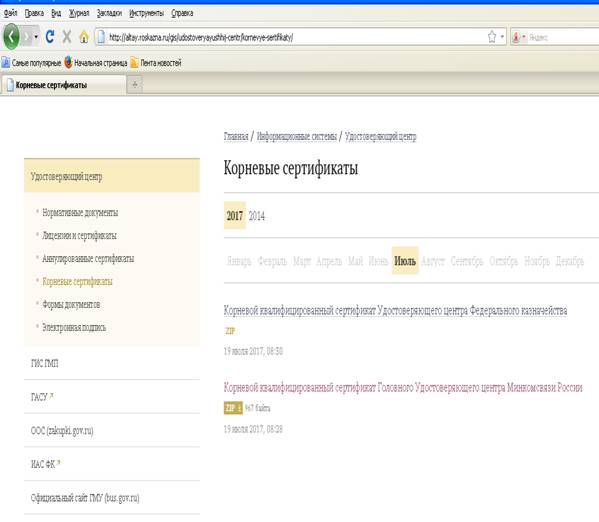
Рис. 2. Место для скачивания необходимых сертификатов
2. Скачать указанные сертификаты себе на рабочую станцию и произвести их установку, как показано ниже.
3. Установить Сертификат Головного удостоверяющего центра в доверенные корневые центры сертификации. Для этого необходимо:
3.1. Открыть скаченный архив main_uc_mincom.zip и в нем нажав правую кнопку мыши нажать вкладку «Открыть», как указано на рис. 3 слева, и нажать кнопку «Открыть» в открывшемся окне, как указано на рис. 3 справа. После этого необходимо установить сертификат, как показано на рис. 4.
|
|

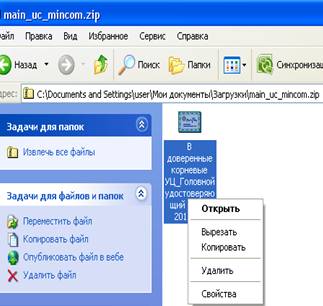

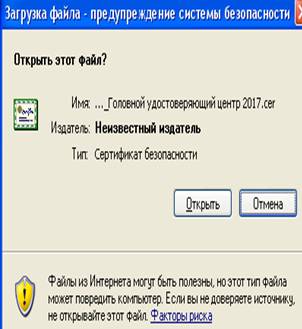
Рис. 3. Открытие сертификата Головного удостоверяющего центра


Рис. 4. Установка головного сертификата
3.2. После этого необходимо нажать кнопку «Далее», в появившемся окне активировать возможность «Поместить все сертификаты в следующее хранилище» и нажать на кнопку «Обзор», как указано на рис. 5.


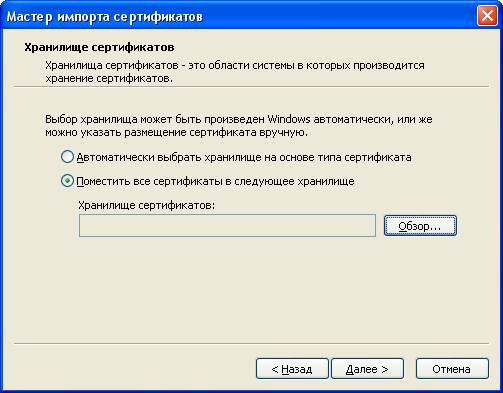
Рис. 5. Выбор хранилища сертификатов
3.3. После этого выбрать «Доверенные корневые центры сертификации» и нажать кнопку «OK», как показано на рис. 6:


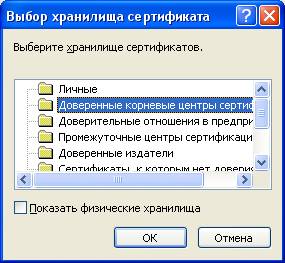
Рис. 6. Выбор хранилища сертификатов
3.4. После этого необходимо нажать кнопку «Далее», а в конце кнопку «Готово». После всех этих функций, сертификат головного удостоверяющего центра установится в локальное хранилище «Доверенных центров сертификации».
4. Установить Сертификат Удостоверяющего центра Федерального казначейства в промежуточные центры сертификации. Для этого необходимо:
4.1. Открыть скаченный архив ucfk.zip и в нем нажав правую кнопку мыши нажать вкладку «Открыть», как указано на рис. 7 слева, и нажать кнопку «Открыть» в открывшемся окне, как указано на рис. 7 справа. После этого необходимо установить сертификат, как показано на рис. 8.
|
|

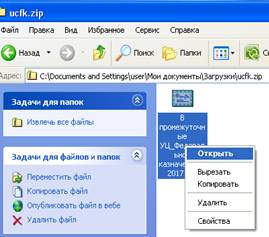

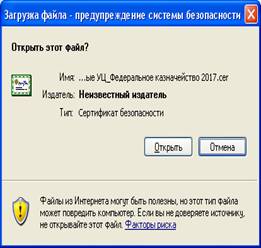
Рис. 7. Открытие сертификата Удостоверяющего центра Федерального казначейства


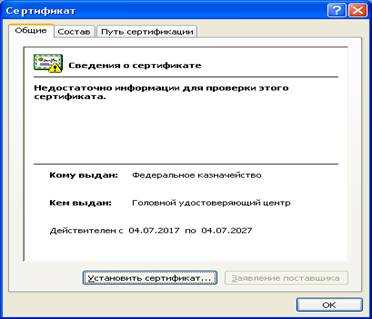
Рис. 8. Установка сертификата Удостоверяющего центра Федерального казначейства
4.2. После этого необходимо нажать кнопку «Далее», в появившемся окне активировать возможность «Поместить все сертификаты в следующее хранилище» и нажать на кнопку «Обзор», как указано на рис. 9.


Рис. 9. Выбор хранилища сертификатов
4.3. После этого выбрать «Промежуточные центры сертификации» и нажать кнопку «OK», как показано на рисунке ниже:


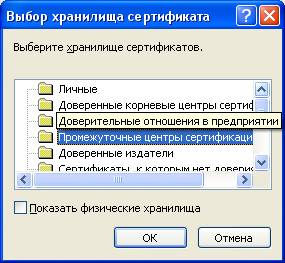
Рис. 10. Выбор хранилища сертификатов
4.4. После этого необходимо нажать кнопку «Далее», а в конце кнопку «Готово». После всех этих функций сертификат Удостоверяющего центра Федерального казначейства установится в локальное хранилище «Промежуточных центров сертификации».
После совершения всех, описанных выше, действий вы получите цепочку сертификатов, похожую на рис. 1.
