Партнерка на США и Канаду по недвижимости, выплаты в крипто
- 30% recurring commission
- Выплаты в USDT
- Вывод каждую неделю
- Комиссия до 5 лет за каждого referral
НТФ «Град» |
Установка Microsoft SQL Server Версия документа: 2.0 |
04.01.2018 |
Содержание
Введение. 2
1. Сохранение БД для дальнейшего восстановления. 2
2. Загрузка необходимого ПО с сайта http://www. ntfgrad. ru. 2
3. Удаление предыдущей инсталляции SQL Server 2
4. Установка SQL Server в автоматическом режиме. 2
5. Установка SQL Server в ручном режиме. 2
6. Восстановление БД из файла mdf. 2
7. Восстановление базы данных из файла резервной копии. 2
8. Изменение способа серверной проверки подлинности. 2
9. Изменение пароля для пользователя SA. 2
Введение
Документ предназначен для администраторов программных комплексов «Бюджет ГРБС 8 — локальная БД» и «Бюджет ПБС 8 — локальная БД» (далее — «Бюджет»). В документе содержится описание сохранения базы данных и установки (переустановки) программы SQL Server в автоматическом или ручном режиме в случае возникновения ошибок в его работе.
1. Сохранение БД для дальнейшего восстановления
Если вы уже пользовались программой «Бюджет», то перед тем как переустанавливать SQL Server, необходимо позаботиться о сохранении существующей базы данных. Для этого нужно сохранить в отдельном каталоге или внешнем носителе и файл БД, и резервную копию БД.
Файл базы данных — это файлы с расширением *.mdf, которые хранятся в каталоге «C:\Program Files\Microsoft SQL Server\MSSQL10.SQLEX2008\MSSQL\DATA». Файлы резервных копий (расширение — *.bak) по умолчанию хранятся в каталоге «C:\Program Files\Microsoft SQL Server\MSSQL10.SQLEX2008\MSSQL\ Backup».
Необходимо убедиться, что файлы резервных копий не будут утеряны в результате мероприятий, направленных на восстановление программного комплекса «Бюджет» (скопируйте файлы в папку, отличную от «C:\Program Files\Microsoft SQL Server», так как при удалении существующего экземпляра SQL Server может быть затронуто содержимое этой папки).
Примечание. Вместо папки MSSQL10.SQLEX2008 могут использоваться другие папки с похожим именем в зависимости от используемой версии SQL Server и имени экземпляра.
2. Загрузка необходимого ПО с сайта http://www. ntfgrad. ru
Необходимое программное обеспечение для переустановки SQL Server можно скачать с нашего сайта http://www. ntfgrad. ru. Нужно зайти в меню Главная – Бюджет ПБС8 (ГРБС8) — локальная БД — Файлы — Дополнительное программное обеспечение:
1. SQL Server 2008 Express with SP3 нужной разрядности.
2. Среда Management Studio Express для SQL Server 2012 нужной разрядности.
Разрядность операционной можно узнать, щелкнув правой кнопкой мыши на значке «Мой компьютер» (или «Компьютер» — в зависимости от используемой операционной системы) и выбрав в появившемся меню пункт «Свойства»: в открывшемся окне разрядность системы будет указана в поле «Тип системы».
3. Удаление предыдущей инсталляции SQL Server
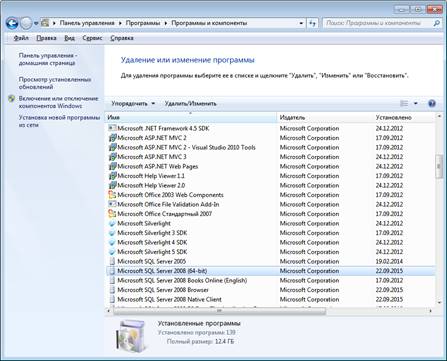
Для удаления предыдущей инсталляции SQL Server нужно воспользоваться стандартным инструментарием операционной системы. Через меню «Пуск» откройте «Панель управления», выберите «Программы», «Программы и компоненты», «Удаление программ». Выберите в списке строку, соответствующую удаляемому экземпляру SQL Server, например, «Microsoft SQL Server 2008 (64-bit)», нажмите над списком кнопку «Удалить/Изменить», затем нажмите кнопку «Remove» (Удалить).
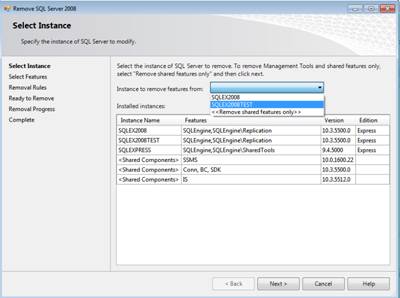
На первом шаге «Setup Support Rules» (Проверка возможных проблем) выполняется поиск особенностей, которые могут воспрепятствовать нормальному удалению. Если на компьютере установлено несколько экземпляров SQL Server, то на следующем шаге «Select Instance» (Выбор экземпляра) будет предложена возможность выбора экземпляра, предназначенного к удалению. Необходимо выбрать нужный экземпляр, затем нажмите «Next» (Далее).
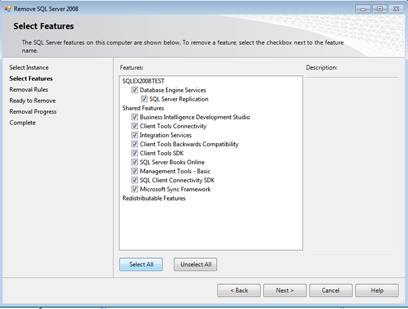
На следующем шаге «Select Features» (Выбор компонентов) нужно нажать кнопку «Select All» (Выбрать все), затем опять нажать «Next» (Далее).
После окончания шага «Removal Rules» (Проверка возможных проблем удаления) нажимаем кнопку «Next» (Далее). На шаге «Ready to Remove» (Все готово для удаления) нужно нажать кнопку «Remove» (Удалить). Запустится процесс удаления программного обеспечения. Результат удаления компонентов программы будет отображен на шаге «Removal Progress» (Процесс удаления). Затем нужно нажать кнопку «Next» (Далее).
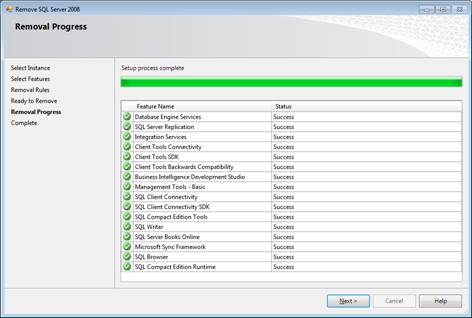
На завершающем шаге «Complete» (Завершено) будет выдано сообщение об успешном удалении программы. Нажимаем кнопку «Close» (Закрыть).
Процесс удаления SQL Server завершен.
4. Установка SQL Server в автоматическом режиме
Разархивируйте скачанный с сайта архив, запустите в нем файл «Установка 32bit. bat» (или «Установка 64bit. bat» — в зависимости от разрядности используемой вами операционной системы). Если автоматическая установка заканчивается с ошибкой, то нужно будет провести установку в ручном режиме, как это описано в следующем разделе.
5. Установка SQL Server в ручном режиме
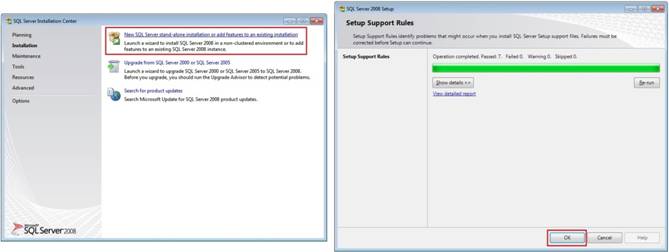
Необходимо запустить файл SQLEXPR_x86_RUS. exe (или SQLEXPR_x64_RUS. exe — в зависимости от разрядности используемой вами операционной системы), откроется окно центра инсталляции «SQL Server Installation Center» (Центр установки SQL Server). В меню расположенном слева нужно выбрать пункт «Installation» (Установка). В правой части окна отобразится список возможных действий, нужно выбрать пункт «New SQL Server stand-alone installation or add Features to an installation» (Установить новый отдельный экземпляр SQL Server или добавить компоненты к существующему экземпляру). После шага «Setup Support Rules» (Проверка возможных проблем) нажать кнопку «ОК».
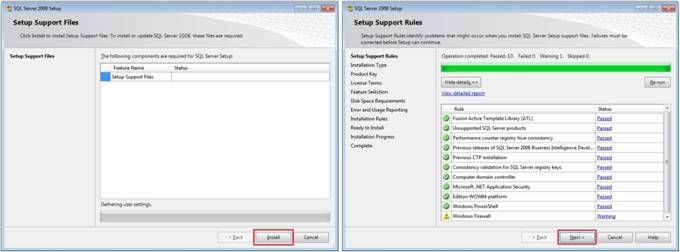
На следующем шаге «Setup Support Files» (Файлы, необходимые для установки) нажать кнопку «Install» (Установить), после шага «Setup Support Rules» (Проверка возможных проблем) нажать кнопку «Next» (Далее).
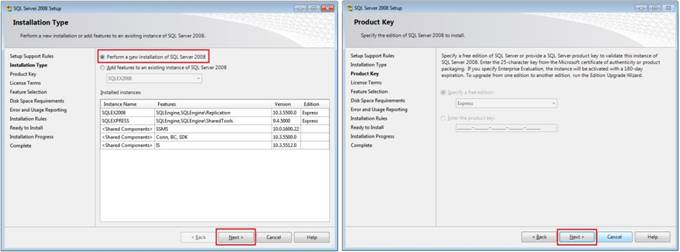
На шаге «Installation Type» (Тип установки) переключатель нужно оставить в значении по умолчанию «Perform a new installation of SQL server 2008» (Выполнить новую установку SQL Server), затем нажать кнопку «Next» (Далее), на шаге «Product Key» (Ключ продукта) — нажать кнопку «Next» (Далее).
На шаге «License Terms» (Лицензионное соглашение) нужно установить флажок «I accept the license terms» (Я принимаю соглашение) и нажать кнопку «Next» (Далее). На следующем шаге «Feature Selection» (Выбор компонентов) нужно нажать кнопку «Select All» (Выбрать все) и затем — кнопку «Next» (Далее).
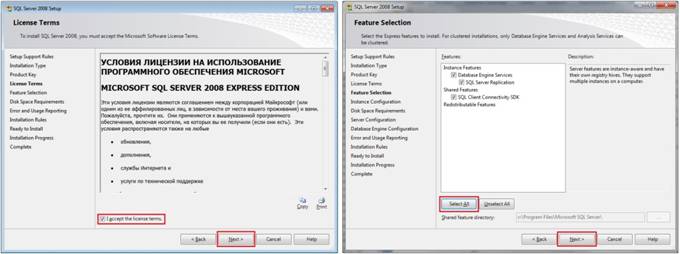
На шагах «Instance Configuration» (Конфигурация экземпляра) и шаге «Disk Space Requirements» (Требуемое место на диске) оставляем значения по умолчанию и нажимаем кнопку «Next» (Далее).
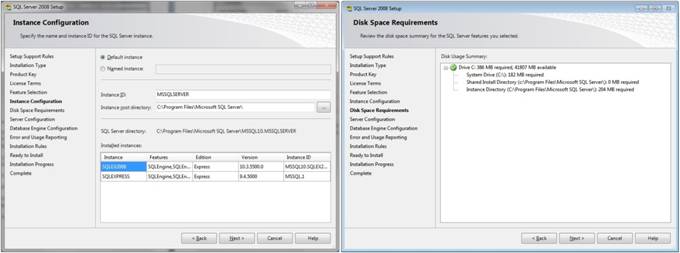
На шаге «Server Configuration» (Конфигурация сервера) необходимо выбрать имя учетной записи «NT AUTHORITY\система» для запуска служб SQL Server, а также в нижней части окна выбрать в полях «Startup Type» (Тип запуска) значение «Automatic» (Автоматически), затем нажать кнопку «Next» (Далее).
На шаге «Database Engine Configuration» (Конфигурация подключения базы данных) в разделе «Authentication Mode» (Способ проверки подлинности) выбрать переключатель «Mixed Mode (SQL Server authentication and Windows authentication)» (Проверка подлинности SQL Server и Windows). Затем нужно ввести пароль для предопределенного пользователя sa (администратора SQL Server) и добавить текущего пользователя в администраторы SQL Server нажав на кнопку «Add Current User».
Внимание! Запомните пароль, указанный для пользователя sa. Если соображения безопасности вам позволяют, можете выбрать пароль 654321 (этот пароль используется при установке SQL Server в нашей инсталляции в автоматическом режиме, при последующих обращениях в службу поддержки это может быть полезно).
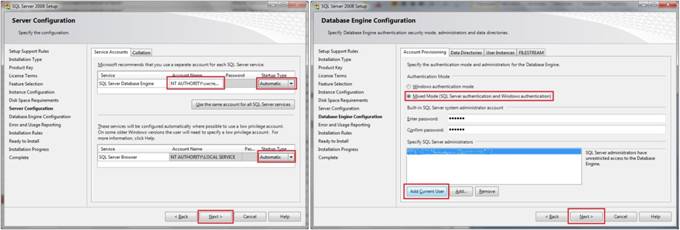
 Все последующие шаги мастера нужно выполнить без изменения значений, предлагаемых по умолчанию.
6. Восстановление БД из файла mdf
Для подсоединения файла базы *.mdf к установленному серверу необходимо воспользоваться инструментом MS SQL Server Management Studio. Запуск программы Management Studio осуществляется по кнопке из меню «Пуск»: Все программы | Microsoft SQL Server 2008 (2012) | Среда SQL Server Management Studio.
На входе в программу выдается запрос подсоединения к серверу. Необходимо выбрать имя сервера, на который планируется подсоединять базу данных и параметры подключения.
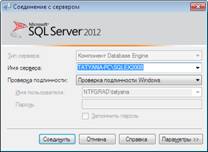
В результате будет открыто окно Server Management Studio и в обозревателе объектов отобразится активное соединение с сервером. Нужно установить курсор на пункте «Базы данных» и в контекстном меню выбрать опцию «Присоединить».
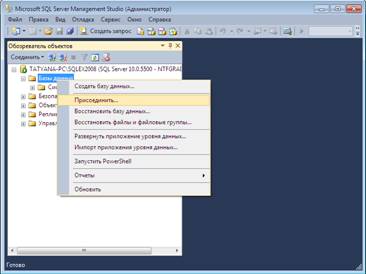
Будет открыто окно управления параметрами присоединения файла данных.

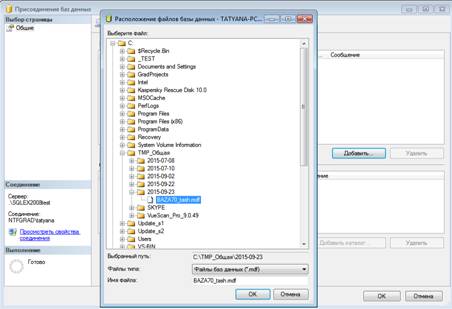
В разделе «Базы данных для присоединения» необходимо нажать кнопку «Добавить» и выбрать файл базы данных для присоединения. Файл должен находиться в доступном для SQL сервера каталоге. В результате выбора в разделе отразится строка, содержащая информацию о присоединяемой базе. В графе «Присоединить как» указывается то имя БД, с которым база будет подсоединена к серверу.
Также в разделе «Сведения о базе данных» будет отображена информация об исходных файлах, в том числе будет автоматически добавлена строка, указывающая на файл журнала транзакций БД с расширением *.ldf. Если этот файл отсутствует, необходимо соответствующую строку удалить, для этого установите курсор на строку с типом файла «Журнал» и нажмите на кнопку «Удалить».
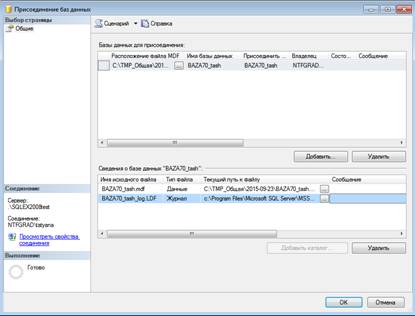
После этих действий нужно нажать кнопку «ОК». Если файл базы данных не поврежден, происходит присоединение БД к серверу.
Если при восстановлении БД из файла *.mdf возникают ошибки, нужно воспользоваться инструментом восстановления БД из файла резервной копии.
7. Восстановление базы данных из файла резервной копии
Восстановление базы данных из файла резервной копии производится помощью инструментария утилиты «Администратор БД». Утилита «Администратор БД» запускается из каталога, в котором установлена программа Бюджет с помощью файла DBAdmin. exe.
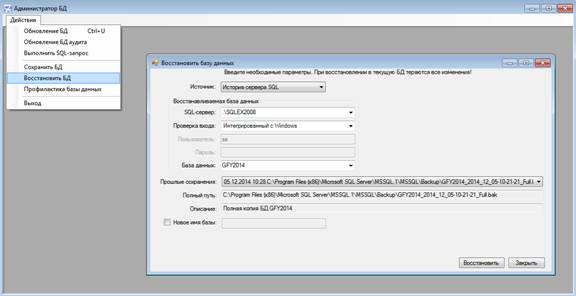
В меню «Действия» нужно запустить опцию «Восстановить БД». В открывшемся окне в поле «Источник» установить значение «Указанный пользователем файл». В поле «Путь к файлу» указать каталог, в котором сохранен файл резервной копии, параметры соединения с сервером и имя восстанавливаемой базы.
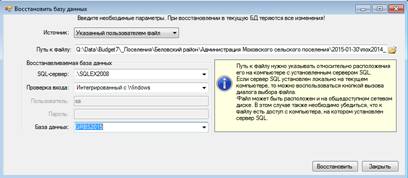
После нажатия на кнопку восстановить будет выдано сообщение «Для успешного завершения операции программа временно активирует xp_cmdshell.», на которое нужно будет ответить подтверждением.
Далее запустится процесс восстановления базы данных, об успешном окончании которого будет выдано уведомление.
8. Изменение способа серверной проверки подлинности
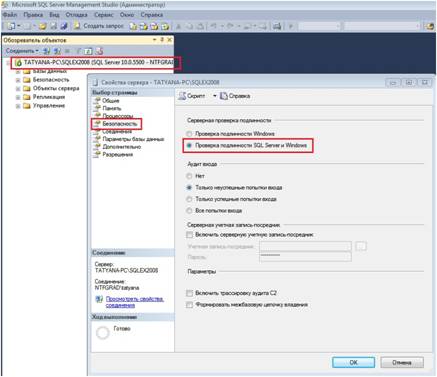
Воспользуйтесь инструментом администрирования Microsoft SQL Server Management Studio. Можно скачать на сайте http://www. ntfgrad. ru. Установите курсор на имя сервера и с помощью правой мыши вызовите контекстное меню, в нем пункт «Свойства». В свойствах сервера выберите раздел «Безопасность»: параметр «Серверная проверка подлинности» должен быть установлен на нижний переключатель, т. е. проверка подлинности должна быть смешанная SQL Server и Windows. Для применения изменений нужно перезапустить программу SQL Server (самый простой способ — перезагрузить компьютер).
9. Изменение пароля для пользователя SA.
Возможно, пароль был изменен при установке SQL Server, или вы забыли пароль для пользователя SA. В этом случае можно воспользоваться инструментом администрирования Microsoft SQL Server Management Studio.
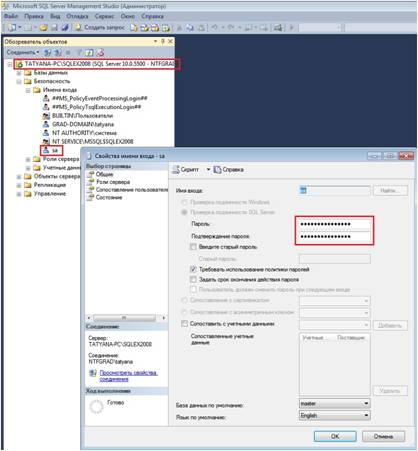
Выберите раздел «Безопасность» далее пункт «Имена входа» пользователь SA. Правой вышкой вызовите контекстное меню и выберите пункт «Свойства». В свойствах пользователя измените пароль.