

Партнерка на США и Канаду по недвижимости, выплаты в крипто
- 30% recurring commission
- Выплаты в USDT
- Вывод каждую неделю
- Комиссия до 5 лет за каждого referral
Самостоятельная работа №3. Процедура слияния в WORD
Цель работы
Практическое изучение создания и печати писем и других документов с помощью слияния.
Общие сведения
Слияние применяется, когда нужно создать набор документов, таких как письма, на бланках, которые отправляются большому количеству клиентов. Каждый документ содержит как стандартные, так и уникальные сведения. Слияние подразумевает наличие, по крайней мере, двух компонентов слияния – источника данных и основного документа слияния. Например, письма клиентам можно персонализировать, обращаясь к клиенту по имени. Уникальная информация для каждого письма поступает из записей в источнике данных.
Процесс слияния включает несколько общих действий:
· Настройка основного документа. Основной документ содержит текст и графику, общие для всех версий объединенного документа, например обратный адрес в письме на бланке.
· Подключение документа к источнику данных. Источником данных является файл, содержащий сведения, которые должны объединяться с документом, например имена и адреса получателей письма.
· Уточнение списка получателей или элементов. В Word создается копия основного документа для каждого получателя или элемента в файле данных. Если необходимо создать копии только для определенных элементов в файле данных, можно выбрать элементы (или записи), которые требуется включить.
· Добавление в документ заполнителей (полей слияния). При слиянии эти поля заполняются сведениями из файла данных.
· Предварительный просмотр и завершение слияния. Перед тем как печатать весь комплект копий документа, каждую из них можно предварительно просмотреть.
Для слияния используются команды вкладки Рассылки.
Задание
Создать в Excel файл, в котором хранится информация о ключевых клиентах компании (адреса, имена и т. д.), которых надо поздравить с очередным праздником.
Используя процедуру «Слияние», создать в WORD на каждого клиента отдельное письмо, куда будут подставлены ФИО и название компании клиента, с тем, чтобы потом эти письма вывести на печать. Письмо должно иметь вид рис. 1. Красным цветом выделена информация, подставляемая для каждого отдельного клиента.
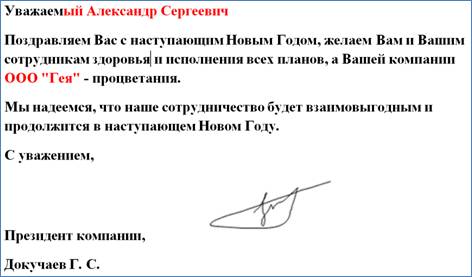
Рис. 1
1. ПОДГОТОВКА СПИСКА КЛИЕНТОВ В EXCEL
Общие сведения
Таблица со списком клиентов должна удовлетворять условиям:
· шапка таблицы должна быть простой - одна строка с уникальными названиями столбцов (без повторений и пустых ячеек)
· в таблице не должно быть объединенных ячеек
· в таблице не должно быть пустых строк или столбцов (отдельные пустые ячейки допускаются)
· т. к. Excel и Word не смогу сами определить пол клиента по имени, то имеет смысл сделать отдельный столбец с обращением (господин, госпожа и т. п.) или с родовым окончанием (-ый или - ая) для обращения "Уважаемый(ая)..."
Последовательность действий
Запустить Excel. Заполнить лист 1 информацией в соответствии с рис. 2. Сохранить файл на флэшке под именем «Слияние».
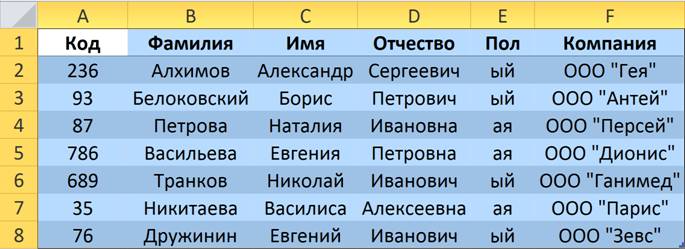
Рис. 2
2. ПОДГОТОВКА ШАБЛОНА ПИСЬМА В WORD.
2.1. Создать файл Word с оставленными в нем пустыми местами для вставки полей из списка Excel рис. 3.
2.2. Сохранить его, как шаблон.

Рис. 3
3. СЛИЯНИЕ
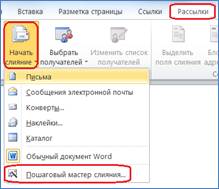
Рис. 4
3.1. Открыть, созданный шаблон письма в Word и запустить пошаговый мастер слияния на вкладке «Рассылки > Начать слияние > Пошаговый мастер слияния» рис. 4. После этих действий запустится процесс из 6 этапов (переключение между ними - с помощью кнопок «Вперед» и «Назад» в правом нижнем углу в области задач).
3.2. Этап 1. Выбор типа документа.
3.2.1. На этом шаге пользователь должен выбрать тип тех документов, которые он хочет получить на выходе после слияния. Для данного случая выбрать – Письма рис. 5.
Рис. 5 |
Рис. 6 |
Рис. 7 |
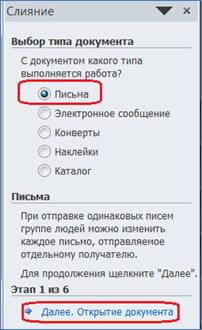
3.3. Этап 2. Выбор документа
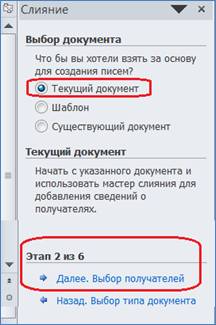
3.3.1. На этом шаге необходимо определить, какой документ будет являться основой (заготовкой) для всех будущих однотипных сообщений. Выбрать - Текущий документ рис. 6.
3.4. Этап 3. Выбор получателей
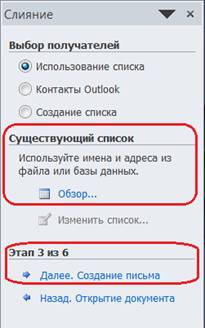
3.4.1. На этом шаге к документу Word подключается список клиентов в Excel. Выбрать – «Использование списка» и нажать «Обзор». В диалоговом окне открытия файла указать, где файл «Слияние» со списком клиентов. После выбора источника данных, Word позволит провести фильтрацию, сортировку и ручной отбор записей при помощи окна Получатели слияния:
3.5. Этап 4. Создание письма
3.5.1. На этом этапе пользователь должен указать – куда именно в документ должны попасть данные из подключенного списка. Для этого необходимо установить курсор в точку вставки в письме и использовать ссылку «Другие элементы». Эта ссылка выводит полный набор всех полей списка, из которого и выбирается нужное поле для вставки рис. 8.
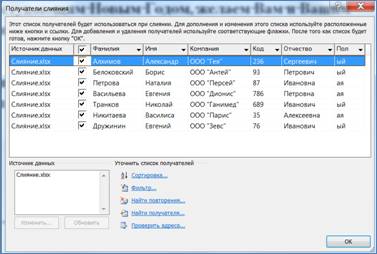
Рис. 8
3.6. В итоге, после вставки всех полей слияния должно получиться следующее (рис. 9). Для лучшего понимания вставленные поля выделены. Также включены непечатаемые символы.

Рис. 9
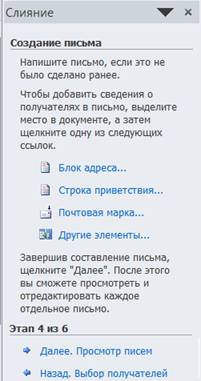
3.7. На 4 этапе будет предложено написать текст письма (этот пункт уже выполнен) рис. 10.
Рис. 10 |
Рис. 11 |
Рис. 12 |
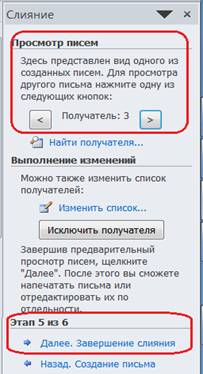
3.7.1. На 5 этапе можно просмотреть созданные письма и отредактировать их рис. 11.
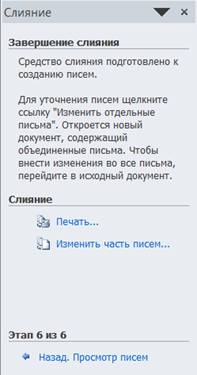
3.8. На 6 этапе можно запустить вывод писем на печать и отредактировать отдельные письма рис. 12.
3.9. Ниже приведено одно из писем, полученных в процессе слияния рис. 13.
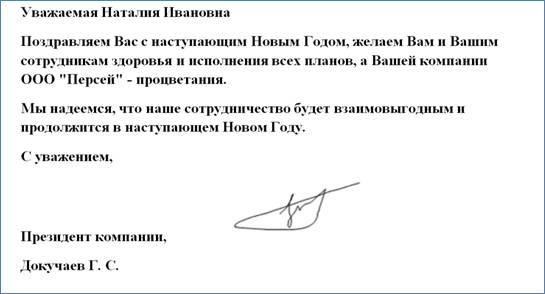
Рис. 13
