


Партнерка на США и Канаду по недвижимости, выплаты в крипто
- 30% recurring commission
- Выплаты в USDT
- Вывод каждую неделю
- Комиссия до 5 лет за каждого referral
Инструкция по установке личного сертификата ключа подписи.
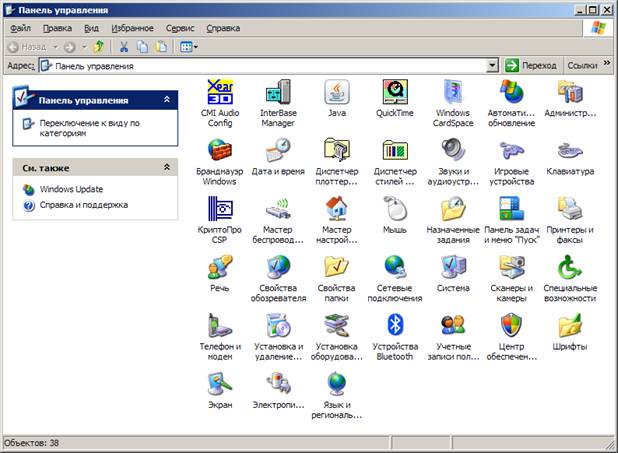
Зайти в панель управления. ( Пуск — Настройки — Панель управления, или Пуск — Панель управления)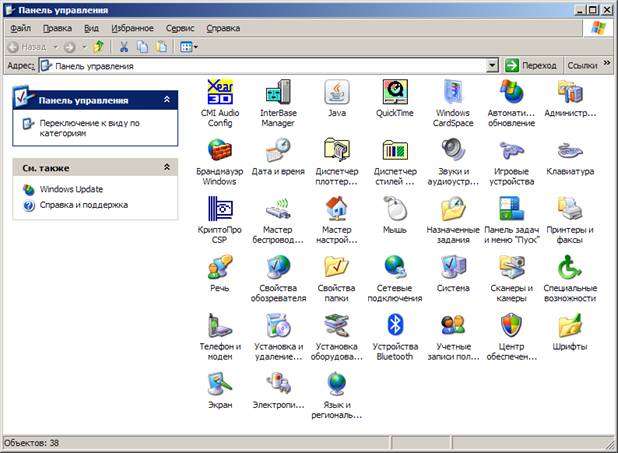

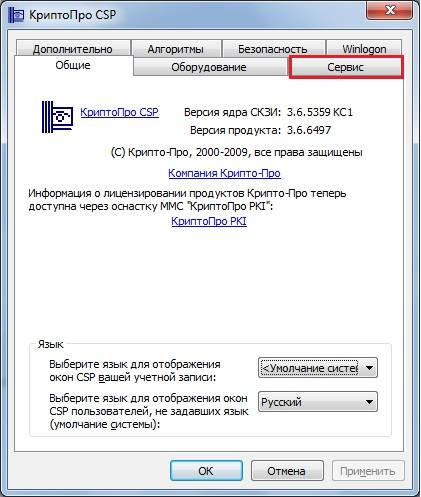
3. В открывшемся окне перейти на вкладку «Сервис»
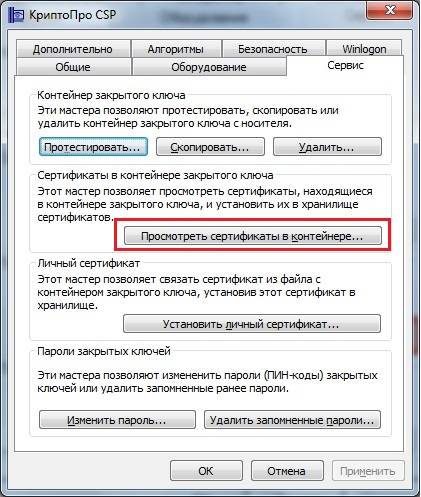
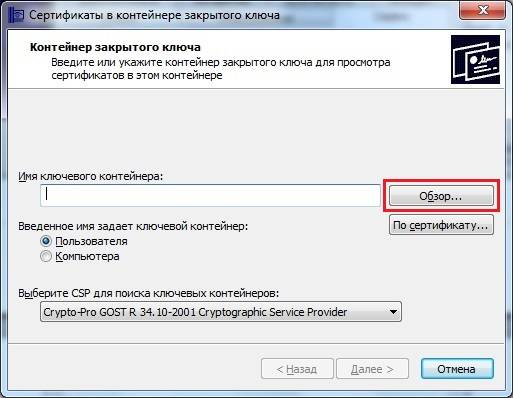
5. В окне «Сертификаты в контейнере закрытого ключа» нажимаем «Обзор»
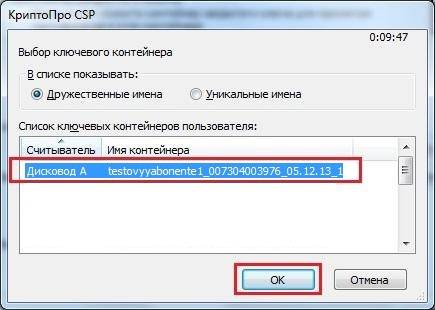
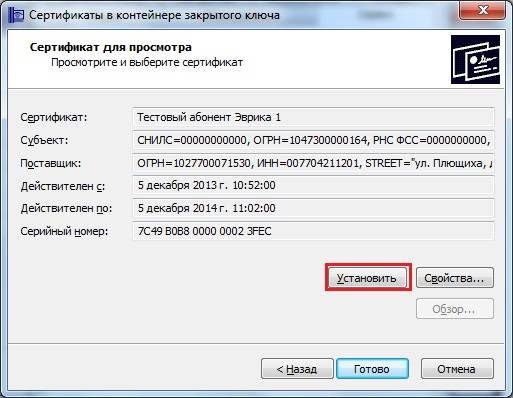
7. В следующем окне должна появится информация о сертификате, ознакомившись с ней нажимаем «Установить». Если пункта «Установить» у Вас нет, а есть только «Свойства», то переходим сразу к пункту 9.
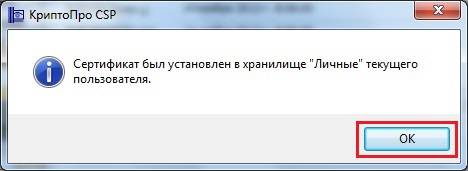
8. Если всё сделали правильно, то должно появится сообщение «Сертификат был установлен в хранилище «Личные» текущего пользователя». В окне этого сообщения нажимаем «ОК», после чего можно закрыть все окна КриптоПро и перейти сразу к пункту 15 данной инструкции. Ключ успешно установлен.
9. Если у Вас нет пункта «Установить» в окне «Сертификаты в контейнере закрытого ключа», а есть лишь «Свойства», то нажимаем «Свойства». Должно открыться окно «Сертификат». Нажимаем «Установить сертификат».
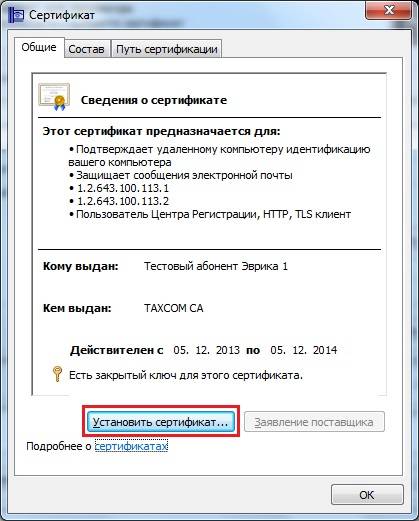
10. В появившемся окне нажимаем «Далее»

11. В следующем окне нужно выбрать «Поместить все сертификаты в следующее хранилище» и нажать «Обзор»
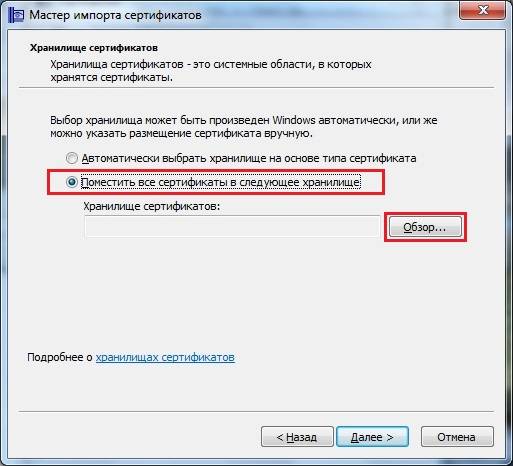
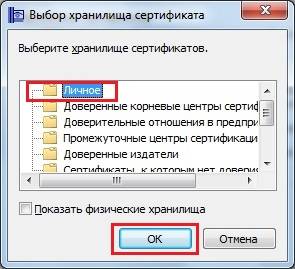
12. В появившемся окне выбираем «Личное» и нажимаем «ОК»
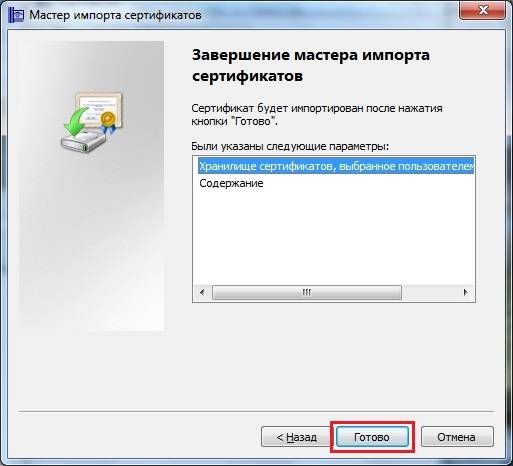
13. И «Готово»
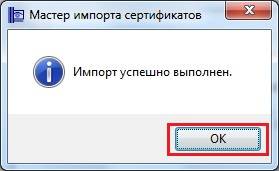
14. Должно появится сообщение «Импорт успешно выполнен», после чего можно закрыть все открывшиеся окна. Ключ установлен.
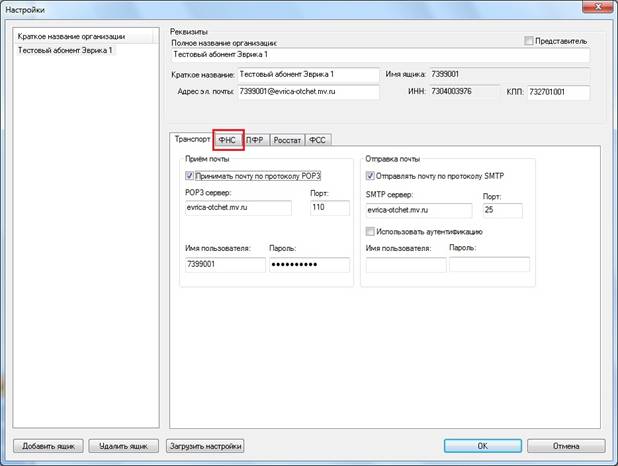
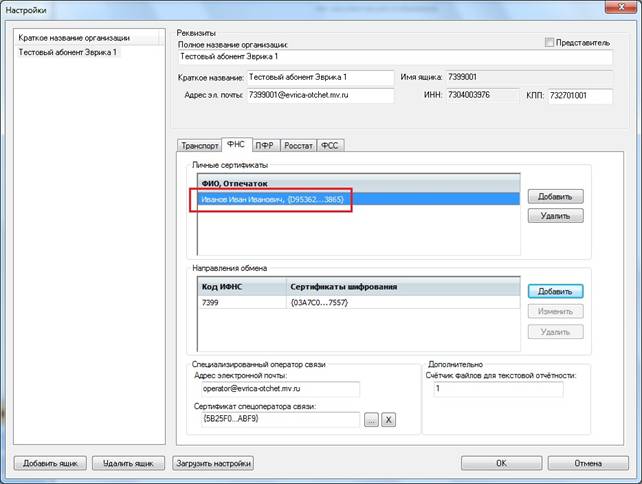
17. Если есть красный сертификат, то его нужно удалить. Затем нажмите кнопку Добавить в конце строки Личные сертификаты.
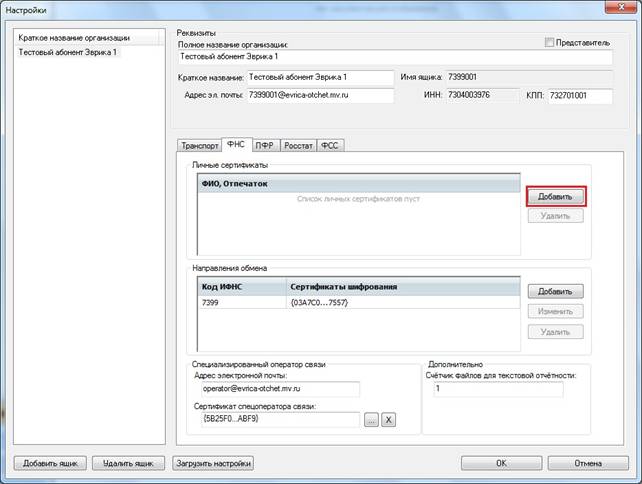
18. Откроется окно «Выбор сертификата», в этом окне по названию организации и по сроку действия нового сертификата выделите строку (щелкните 1 раз мышкой) и нажмите кнопку «Выбрать»:
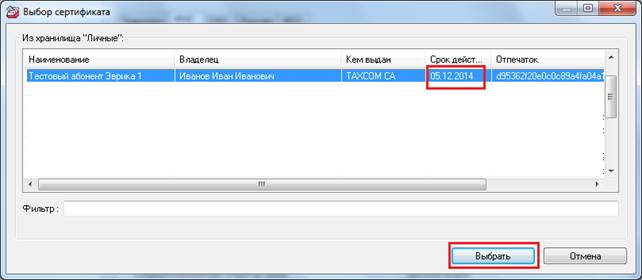
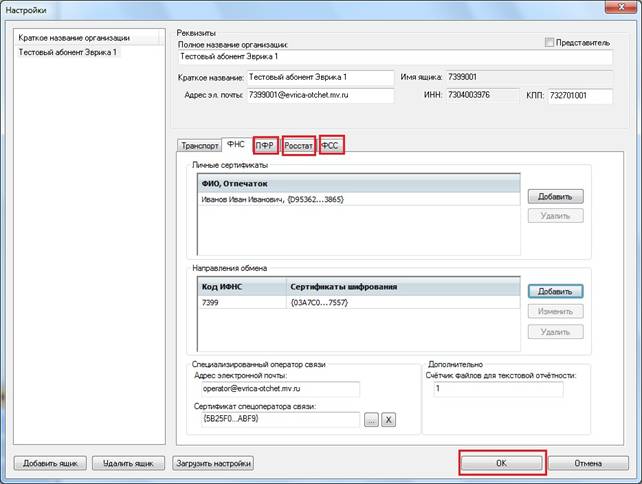
19. В строке появится строка с данными выбранного сертификата — Ф. И.О. владельца и отпечаток сертификата.
По всем вопросам обращаться в службу технической поддержки по телефонам: 248-001, 248-002
______________________
С Уважением
Ульяновск, 2014 г.
