

Партнерка на США и Канаду по недвижимости, выплаты в крипто
- 30% recurring commission
- Выплаты в USDT
- Вывод каждую неделю
- Комиссия до 5 лет за каждого referral
Настройка фильтров «НА КОНТРОЛЕ ответственный исполнитель», «ПРОСРОЧЕНО ответственный исполнитель», «СРОК ИСТЕКАЕТ ответственный исполнитель 7 дней»

Рис.14 «Документы на исполнении»
Для начала работы с документами на исполнении переходим в папку «Все» или «Новые» одноименного поля. Для этого наводим «мышью» на папку. После этого все документы появляются на экране.
Далее для просмотра карточки документа и полной информации о нем, открываем документ, для этого наводим «мышью» на номер регистрационной карточки или на поле документа и делаем двойной щелчёк «мышью».
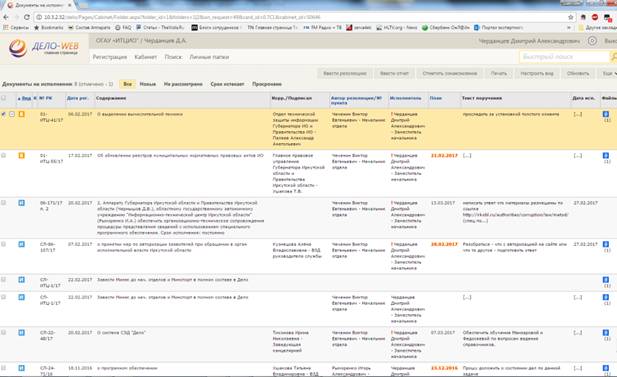
Рис.15 «Документы на исполнении»
Пользователь может отфильтровать перечень записей папки кабинета, самостоятельно создав нужные фильтры. Созданные пользователем фильтры сохраняются в системе и могут применяться многократно, а также могут быть включены в перечень фильтров, постоянно отображающихся на странице папки кабинета.
Замечание. Для каждой папки кабинета создается отдельный набор пользовательских фильтров.
Чтобы применить фильтр на перечне записей папки кабинета, на странице папки кабинета в меню действий выберите команду «Еще; Список фильтров». Откроется окно со спиком фильтров, настроенных пользователем для перечня РК или для перечня РКПД.
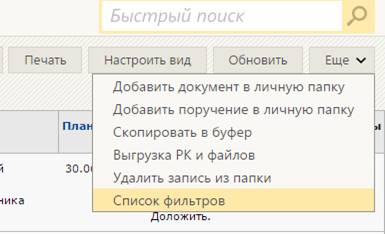
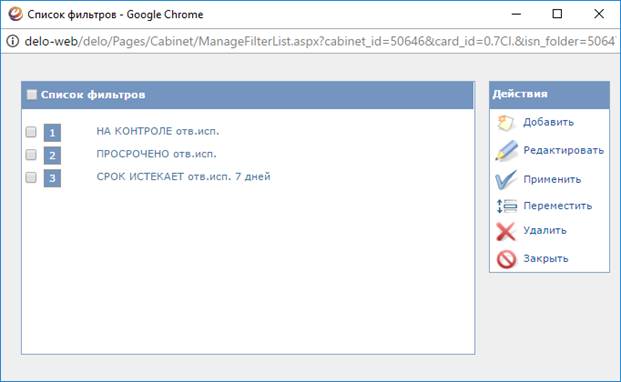
Окно состоит из следующих разделов:
• Список фильтров – содержит перечень элементов списка;
• Действия – меню, содержащее команды, предназначенные для управления элементами списка.
В меню Действия содержатся следующие команды / кнопки:
В окне находится список фильтров, которые ранее были созданы пользователем (если они были созданы). В окне можно выполнить следующие действия:
• Применить какой-либо из имеющихся фильтров. Для этого отметьте флажком нужный фильтр и щелкните кнопку «Применить» в меню «Действия». Произойдет возврат на страницу папки кабинета, которая будет открыта на закладке примененного фильтра, содержащей записи, соответствующие его критериям (рис. ниже). Отметим, что команда «Применить» приводит к однократному применению фильтра. Если Вы хотите, чтобы данный фильтр всегда отображался на странице данного папки кабинета, отметьте его в настройках отображения фильтров.
• Работать со списком фильтров. Над имеющимися в списке фильтрами можно выполнить следующие действия:
− Отредактировать критерии фильтра. Для этого отметьте нужный фильтр в списке и щелкните кнопку «Редактировать». Откроется окно настройки фильтра (см. Рис. Настройка фильтра). Отредактируйте в окне критерии фильтра и сохраните их.
− Переместить запись фильтра в списке. Для этого отметьте нужный фильтр в списке и щелкните кнопку «Переместить». Откроется окно для задания правила перемещения (см. Рис. «Перемещение»).
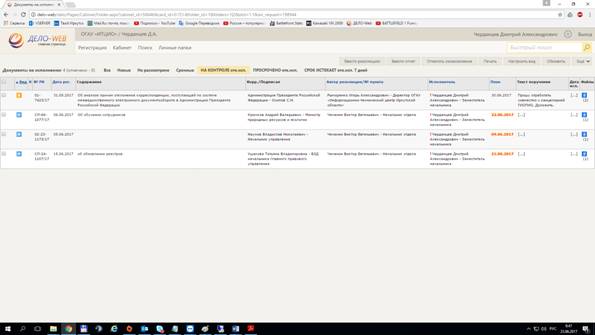
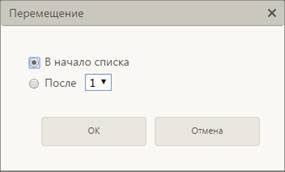
Рис. «Перемещение»
Задайте в окне правило перемещения записи и щелкните кнопку ОК. Выбранная запись будет соответствующим образом перемещена в списке.
− Удалить фильтр из списка. Для этого отметьте записи подлежащих удалению фильтров в списке и щелкните кнопку «Удалить», затем подтвердите операцию. Отмеченные записи будут удалены из списка.
• Добавить новый фильтр. Для щелкните кнопку «Добавить» в меню «Действия». Откроется окно настройки фильтра:
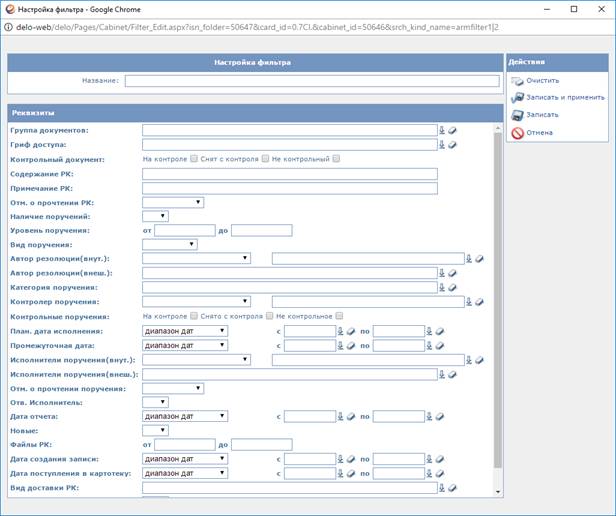
Рис. «Настройка фильтра»
В секции «Настройка фильтра» задайте название фильтра, введя его в поле «Название».
В секции «Реквизиты» задайте критерии, по которым должны отбираться для показа записи перечня.
Замечание. Отметим, что для группового удаления значений всех критериев фильтра можно использовать команду «Очистить» в меню «Действия».
Настроив фильтр, сохраните его с помощью одной из следующих команд меню «Действия»:
• кнопка «Записать» - фильтр будет сохранен, окно настройки фильтра закроется с возвратом окну со списком фильтров, в котором появится запись добавленного фильтра.
• команда «Записать и применить» – фильтр будет сохранен, окно настройки фильтра закроется с возвратом на страницу папки кабинета, и к записям папки кабинета будет применен настроенный фильтр;
Отметим, что сохраненный пользовательский фильтр может использоваться в настройках фильтров страницы папки кабинета.
Настройка отображения фильтров папки кабинета
В каждом папке кабинета предустановлены несколько фильтров, соответствующих статусам выполнения операции на документе. Дополнительно к ним пользователь может создавать свои фильтры. Пользователь может настроить отображение фильтров папки кабинета, выбрав, какие из предустановленных и пользовательских фильтров должны отображаться на странице папки кабинета. Настройка набора отображаемых фильтров выполняется отдельно для каждого папки кабинета.
Чтобы настроить отображение фильтров папки кабинета, откройте страницу этого папки кабинета и выберите в меню «Настройки» команду «Фильтр». Откроется окно настройки фильтров папки кабинета:
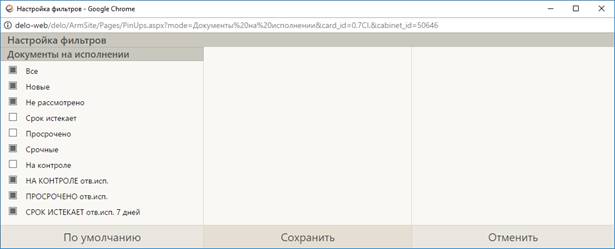
Рис. «Настройка фильтра папки кабинета»
В окне содержится перечень всех фильтров папки кабинета, как предустановленных, так и созданных пользователем.
Отметьте в окне флажками фильтры, которые должны отображаться на странице папки кабинета, и снимите отметку с фильтров, которые не должны отображаться.
Если вы хотите вернуться к системной настройке видимости фильтров, щелкните кнопку «По умолчанию».
Для сохранения и применения настройки щелкните кнопку «Сохранить». Произойдет возврат к странице папки кабинета, на которой будут отображены заголовки только тех фильтров, которые были отмечены флажками в окне настройки фильтров данного папки кабинета.
Для удобства работы с папкой «Документы на исполнении», можно дополнительно настроить 3 следующий фильтра («НА КОНТРОЛЕ ответственный исполнитель», «ПРОСРОЧЕНО ответственный исполнитель», «СРОК ИСТЕКАЕТ ответственный исполнитель 7 дней»):
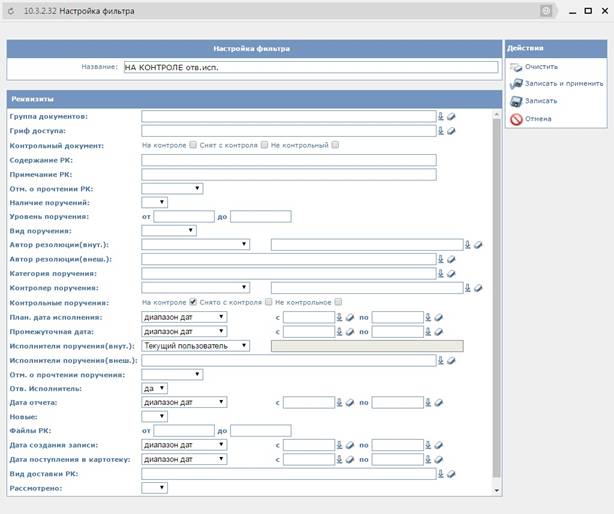
Рис. «НА КОНТРОЛЕ ответственный исполнитель»
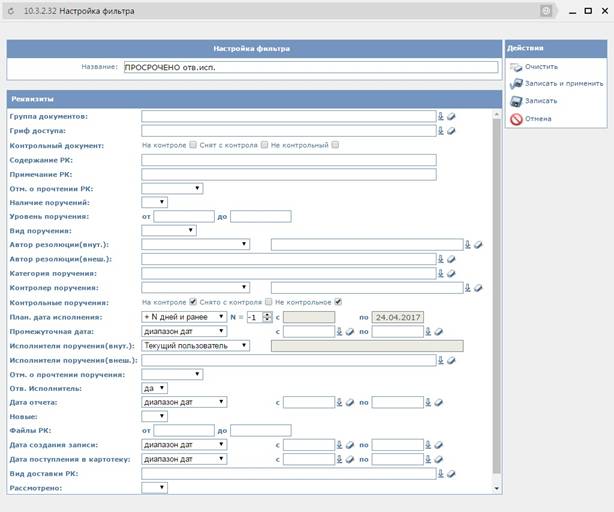
Рис. «ПРОСРОЧЕНО ответственный исполнитель»
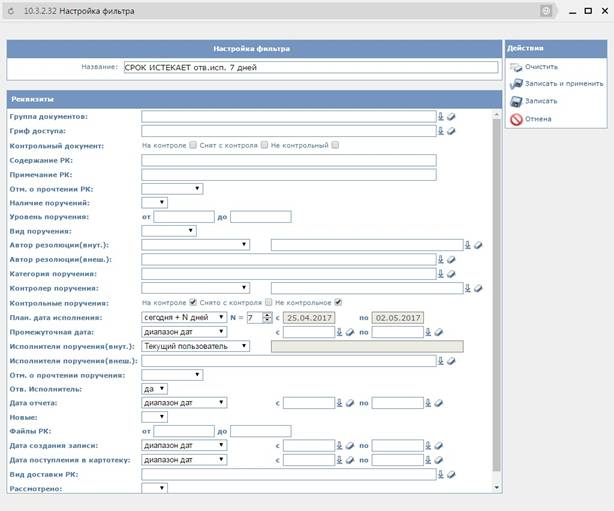
Рис. «СРОК ИСТЕКАЕТ ответственный исполнитель 7 дней»
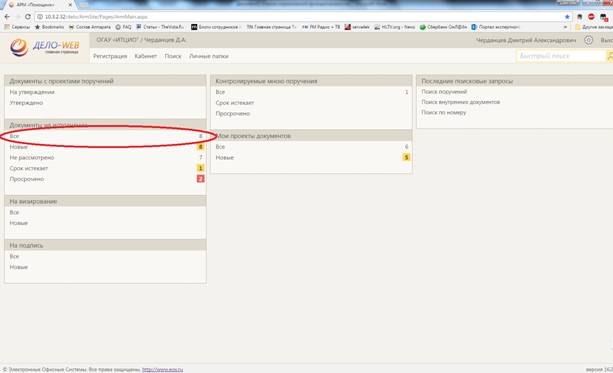
Рис.14 «Документы на исполнении»
Для начала работы с документами на исполнении переходим в папку «Все» или «Новые» одноименного поля. Для этого наводим «мышью» на папку. После этого все документы появляются на экране.
Далее для просмотра карточки документа и полной информации о нем, открываем документ, для этого наводим «мышью» на номер регистрационной карточки или на поле документа и делаем двойной щелчёк «мышью».
Рис.15 «Документы на исполнении»
Пользователь может отфильтровать перечень записей папки кабинета, самостоятельно создав нужные фильтры. Созданные пользователем фильтры сохраняются в системе и могут применяться многократно, а также могут быть включены в перечень фильтров, постоянно отображающихся на странице папки кабинета.
Замечание. Для каждой папки кабинета создается отдельный набор пользовательских фильтров.
Чтобы применить фильтр на перечне записей папки кабинета, на странице папки кабинета в меню действий выберите команду «Еще; Список фильтров». Откроется окно со спиком фильтров, настроенных пользователем для перечня РК или для перечня РКПД.
Окно состоит из следующих разделов:
• Список фильтров – содержит перечень элементов списка;
• Действия – меню, содержащее команды, предназначенные для управления элементами списка.
В меню Действия содержатся следующие команды / кнопки:
В окне находится список фильтров, которые ранее были созданы пользователем (если они были созданы). В окне можно выполнить следующие действия:
• Применить какой-либо из имеющихся фильтров. Для этого отметьте флажком нужный фильтр и щелкните кнопку «Применить» в меню «Действия». Произойдет возврат на страницу папки кабинета, которая будет открыта на закладке примененного фильтра, содержащей записи, соответствующие его критериям (рис. ниже). Отметим, что команда «Применить» приводит к однократному применению фильтра. Если Вы хотите, чтобы данный фильтр всегда отображался на странице данного папки кабинета, отметьте его в настройках отображения фильтров.
• Работать со списком фильтров. Над имеющимися в списке фильтрами можно выполнить следующие действия:
− Отредактировать критерии фильтра. Для этого отметьте нужный фильтр в списке и щелкните кнопку «Редактировать». Откроется окно настройки фильтра (см. Рис. Настройка фильтра). Отредактируйте в окне критерии фильтра и сохраните их.
− Переместить запись фильтра в списке. Для этого отметьте нужный фильтр в списке и щелкните кнопку «Переместить». Откроется окно для задания правила перемещения (см. Рис. «Перемещение»).
Рис. «Перемещение»
Задайте в окне правило перемещения записи и щелкните кнопку ОК. Выбранная запись будет соответствующим образом перемещена в списке.
− Удалить фильтр из списка. Для этого отметьте записи подлежащих удалению фильтров в списке и щелкните кнопку «Удалить», затем подтвердите операцию. Отмеченные записи будут удалены из списка.
• Добавить новый фильтр. Для щелкните кнопку «Добавить» в меню «Действия». Откроется окно настройки фильтра:
Рис. «Настройка фильтра»
В секции «Настройка фильтра» задайте название фильтра, введя его в поле «Название».
В секции «Реквизиты» задайте критерии, по которым должны отбираться для показа записи перечня.
Замечание. Отметим, что для группового удаления значений всех критериев фильтра можно использовать команду «Очистить» в меню «Действия».
Настроив фильтр, сохраните его с помощью одной из следующих команд меню «Действия»:
• кнопка «Записать» - фильтр будет сохранен, окно настройки фильтра закроется с возвратом окну со списком фильтров, в котором появится запись добавленного фильтра.
• команда «Записать и применить» – фильтр будет сохранен, окно настройки фильтра закроется с возвратом на страницу папки кабинета, и к записям папки кабинета будет применен настроенный фильтр;
Отметим, что сохраненный пользовательский фильтр может использоваться в настройках фильтров страницы папки кабинета.
Настройка отображения фильтров папки кабинета
В каждом папке кабинета предустановлены несколько фильтров, соответствующих статусам выполнения операции на документе. Дополнительно к ним пользователь может создавать свои фильтры. Пользователь может настроить отображение фильтров папки кабинета, выбрав, какие из предустановленных и пользовательских фильтров должны отображаться на странице папки кабинета. Настройка набора отображаемых фильтров выполняется отдельно для каждого папки кабинета.
Чтобы настроить отображение фильтров папки кабинета, откройте страницу этого папки кабинета и выберите в меню «Настройки» команду «Фильтр». Откроется окно настройки фильтров папки кабинета:
Рис. «Настройка фильтра папки кабинета»
В окне содержится перечень всех фильтров папки кабинета, как предустановленных, так и созданных пользователем.
Отметьте в окне флажками фильтры, которые должны отображаться на странице папки кабинета, и снимите отметку с фильтров, которые не должны отображаться.
Если вы хотите вернуться к системной настройке видимости фильтров, щелкните кнопку «По умолчанию».
Для сохранения и применения настройки щелкните кнопку «Сохранить». Произойдет возврат к странице папки кабинета, на которой будут отображены заголовки только тех фильтров, которые были отмечены флажками в окне настройки фильтров данного папки кабинета.
Для удобства работы с папкой «Документы на исполнении», можно дополнительно настроить 3 следующий фильтра («НА КОНТРОЛЕ ответственный исполнитель», «ПРОСРОЧЕНО ответственный исполнитель», «СРОК ИСТЕКАЕТ ответственный исполнитель 7 дней»):
Рис. «НА КОНТРОЛЕ ответственный исполнитель»
Рис. «ПРОСРОЧЕНО ответственный исполнитель»
Рис. «СРОК ИСТЕКАЕТ ответственный исполнитель 7 дней»
