


Партнерка на США и Канаду по недвижимости, выплаты в крипто
- 30% recurring commission
- Выплаты в USDT
- Вывод каждую неделю
- Комиссия до 5 лет за каждого referral
Лабораторная работа №1
«Создание рисунков в графическом редакторе».
Цель: познакомиться с графическим редактором Paint
Графический редактор - программа для создания, сохранения и печати рисунков. Редакторы бывают растровые и векторные. В растровых редакторах рисунки состоят из пикселей - отдельных точек, а в векторных редакторах рисунки состоят из геометрических фигур.
Графический редактор Paint предназначен для работы с растровыми изображениями. Он запускается командой Пуск →Все программы → Стандартные → Paint. Основную часть окна составляет рабочая область. Слева от рабочей области - Панель инструментов, под ней - окно свойств каждого инструмента, ниже рабочей области - палитра цветов, наверху - меню.


Практика
Освоение инструментов рисования.

Свободное рисование.
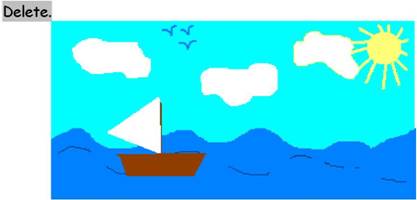
 Запусти Paint. Установи размер страницы 900 на 600 пикселей (РИСУНОК* АТРИБУТЫ) Залей страницу голубым цветом. Используя инструмент Карандаш, который рисует линии в один пиксель толщиной, нарисуй облака и волны. Используя залитый эллипс и линии в три пикселя толщиной, нарисуй солнце. Закрашенным многоугольником нарисуй лодку и парус. Лишние детали можно стирать ластиком или выделять и удалять кнопкой
Контрольные вопросы
1. Что такое Графический редактор?
2. Какие виды редакторов вы знаете?
3. С каким изображением работает ГР Paint?
4. Перечислите основные элементы окна?
Лабораторная работа №2
«Совмещение объектов»
Цель: познакомиться с режимами совмещения объектов
Существует два режима совмещения объектов - с фоновым цветом и прозрачным фоном. При конструировании рисунка из нескольких объектов надо пользоваться вторым вариантом - прозрачным фоном.
Если линия создаётся при нажатой кнопке Shift, то она получается строго горизонтальной или вертикальной, а фигура - правильной.
Чтобы получить копию объекта нужно выделить его прямоугольной или произвольной рамкой, а затем, нажав кнопку Ctrl, перетащить копируемый объект левой кнопкой мыши.
Практика
 Нарисуй снеговика, собрав его из отдельных деталей. Вторую руку - скопируй. Глаза нарисуй большой круглой кистью.



|

Сохрани рисунок в своей папке в формате bmp и jpg. Сравни объем и качество изображения

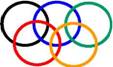 Нарисуй одну черную окружность в 3 пикселя толщиной. Скопируй её 4 и залей в синий, зеленый, красный и жёлтый цвета. Собери их вместе, чтобы получились олимпийские кольца


 Нарисуй месяц, наложив друг на друга два одинаковых круга разных цветов, а потом залей второй круг цветом фона.
Таким же наложение кругов друг на друга построй разноцветную мишень.
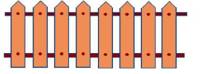
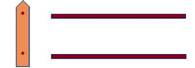
Используя многоугольник с заливкой и цветной границей нарисуй одну дощечку для забора. Круглой маленькой кистью набей два гвоздя. Затем нарисуй два параллельных бруска по линии расположения гвоздей. С помощью копирования нарисуй забор.
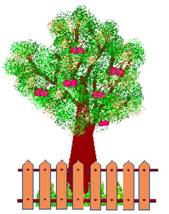
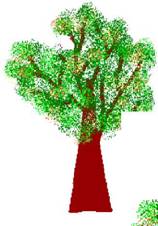
Круглой кистью и распылителем нарисуй дерево. Распылителем, карандашом и белой заливкой - траву. Эллипсами и диагональной кистью - и вишни. Совмести все объекты вместе.

Контрольные вопросы
1. Какие режимы совмещения объектов вы знаете?
2. Как получить строго горизонтальную линию?
3. Как получить копию объекта?
4. Расскажите процесс рисования олимпийских колец.
Лабораторная работа №3
«Использование кривой»
Цель: познакомиться и научиться работать с инструментом «Кривая»
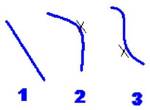 Инструмент Кривая служит для изображения кривых линий (зигзагов) в три приёма: сначала нужно провести отрезок нужной длины, затем левой кнопкой мыши оттянуть участок Кривой в сторону и зафиксировать щелчком, второй изгиб выполняется аналогично.
Практика
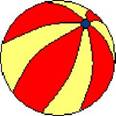
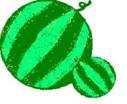

 Используя инструмент Кривая и части эллипсов, нарисуй арбузы, мяч изонт:

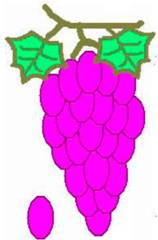
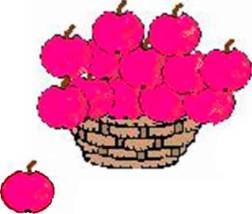
Нарисуй рисунки, используя копирование с помощью кнопки Ctrl. Нарисуй сначала только оду ягоду. А затем копируй её, начиная с самой нижней и постепенно продвигаясь вверх. При рисовании второго листа используй отражение копии сверху вниз и слева направо (РИСУНОК→ Отразить/Повернуть)
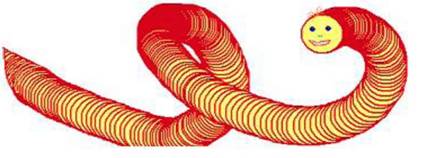
 Нарисуй змею. Сначала нарисуй окружность тёмного цвета и залей её внутри светлым цветом. Затем, выдели окружность рамкой с прозрачным фоном и перетаскивай её левой кнопкой мыши при нажатой клавише Shift.
Будет происходить многократное копирование объекта. Затем, нарисуй змее черты лица
.
.
Контрольные вопросы
1. Для чего служит инструмент «кривая»?
2. Опишите процесс работы инструмента «кривая»?
3. Опишите процесс рисования змеи?
Лабораторная работа №4
«Конструирование объёмных фигур».
Цель: научиться конструировать объемные фигуры.
|

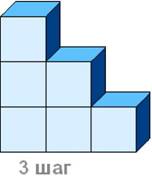
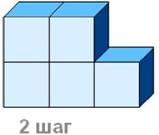
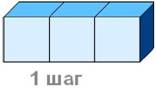
 Используя объёмные фигуры, например кубики, можно получать интересные объемные изображения. Для этого нужно сначала нарисовать один кубик в нижнем левом углу экрана, используя три разных оттенка одного цвета для раскраски граней. Этот кубик всегда надо копировать, он запасной. Складывать конструкцию нужно начинать всегда с нижнего заднего ряда и слева направо. Например:

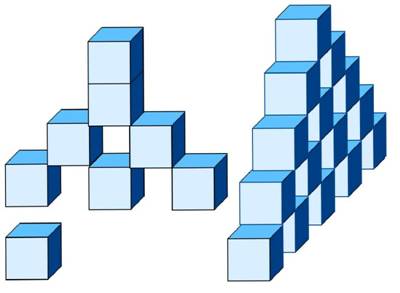
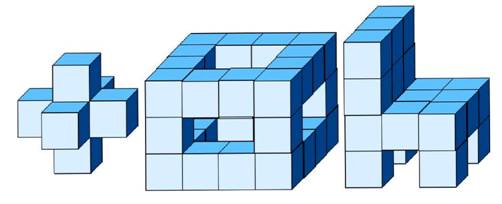
Построй из кубиков следующие конструкции:
Контрольные вопросы
1. Как правильно нарисовать кубик?
Лабораторная работа №5
«Выполнение наклонов».
Цель: научится создавать наклонные объекты
Чтобы наклонить любой объект на некоторое количество градусов влево или вправо надо выделить объект прямоугольной рамкой, затем открыть в меню пункт РИСУНОК→ Растянуть/Наклонить и во второй рамке НАКЛОНИТЬ написать количество градусов по горизонтали или по вертикали.
Например: 45° по горизонтали и 20° по горизонтали.
|
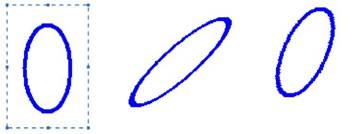
При выполнении наклонов линии сильно растягиваются, поэтому их надо рисовать в несколько пикселей толщиной. Иначе линия будет иметь разрывы через которые краска при заливке выливается. Толщина выбирается в окне свойства линии, даже если рисовать нужно эллипсы или прямоугольники.
Практика.
 Нарисуй, используя наклоны и кривые ягоду крыжовника, шарики.
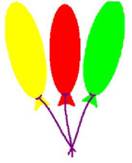
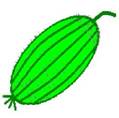

Иногда можно рисовать объекты, которые кажутся наклонёнными, но при их создании наклоны не использовались. Например:

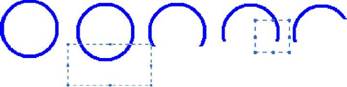 Чтобы нарисовать купол нужно постепенно выделять и отрезать кнопкой Delete от круга лишние части. Аналогично сделать нижнюю часть купола парашюта, скопировав её 2 раза
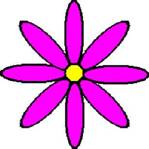
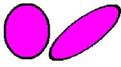
 Нарисуй цветок. Сначала нарисуй один горизонтальный лепесток и наклони его на 45°. Помни, что при наклоне лепесток вытянется, а значит, изначально он должен быть шире. Затем первый лепесток удали, а второй скопируй и отрази слева направо, чтобы получить все четыре лепестка с наклонами. Прямой лепесток надо нарисовать после наклонных, подобрав его ширину к ширине наклонных лепестков. Затем его надо скопировать и повернуть на 90°. Когда все 8 лепестков будут готовы, собери цветок и добавь середину.
Контрольные вопросы
1. Как правильно наклонить объект?
2. Как нарисовать купол?
3. Как нарисовать цветок?
Лабораторная работа №6
«Исполнение надписей».
Цель: научится создавать надписи на рисунках
Графический редактор Paint позволяет создавать рисунки, содержащие надписи. Они являются частью рисунка и не редактируются. Чтобы создать надпись нужно использовать
инструмент Надпись А. Сначала растягивается текстовая рамка, внутри которой есть текстовый курсор. Чтобы изменить вид, размер или начертание шрифта нужна Панель атрибутов текста. Если она не появляется автоматически, то её можно вызвать ВИД → Панель атрибутов текста.
Закончив ввод и редактирование текста, его можно выделить обычной рамкой и перенести в любое место рисунка. |

Практика.
 Нарисуй будильник. Круги для цифр копируй - сначала самый верхний и нижний, потом - самый левый и правый, а затем добавь по два между основными. Раскрась будильник. Цифры напиши отдельно с помощью Надписи, а затем вырежи и перенеси на готовый будильник.
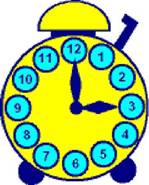
 Стрелки тоже нарисуй отдельно с помощью инструмента Многоугольник, а затем перенеси на место.
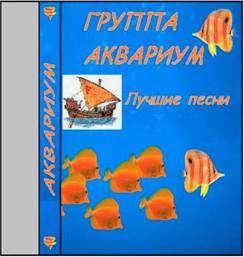
Найди в папке Мои рисунки файл Экскорт. jpg. Сначала размер рисунка нужно уменьшить в три раза: РИСУНОК→Растянуть/Наклонить. В окне Растянуть вместо 100% напиши 30% по вертикали и 30% по горизонтали. Нарисуй обложку для кассеты, используя элементы этого и других рисунков. Выполни надписи.
Контрольные вопросы
1. Как создать надпись на рисунке?
2. Как изменить атрибуты текста?
Лабораторная работа №7
«Монтаж рисунка из объектов».
Цель: научится создавать рисунок из нескольких объектов
Создавая рисунок из объектов, хранящихся в разных файлах удобно открывать сразу несколько окон программы Paint. В одном окне создаётся готовый рисунок, а в других подготавливаются объекты, перемещаемые в основное окно. Для этого нужный объект выделяется и копируется с помощью меню ПРАВКА→КОПИРОВАТЬ, а в основном окне ПРАВКА→ВСТАВИТЬ. Можно также использовать комбинации клавиш Ctrl+C для копирования и Ctrl+V для вставки. Скопированный объект помещается в буфер обмена (в оперативной памяти). При вставке он остается выделенным и его можно перемещать на нужное место.
Практика.
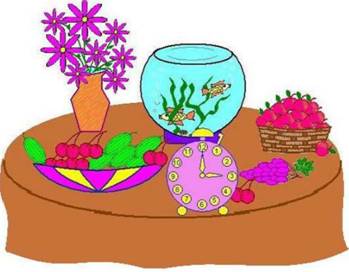
 Открой свою папку. Из рисунков, которые там хранятся, выбери необходимые объекты для создания следующего изображения. Недостающие детали дорисуй.
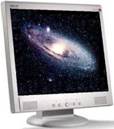
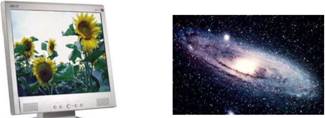
 Открой папку Мои рисунки. Найди там файлы Монитор. jpg и Галактика. jpg Создай новый графический файл с изображением монитора с галактикой, совместив вместе эти два изображения.

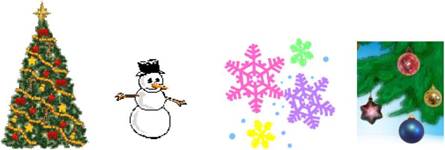
Открой папку Мои рисунки. Используя файлы с новогодней тематикой, создай открытку - поздравление С новым годом! Примеры изображений:
Контрольные вопросы
1. Как копировать и вставить объект?
Самостоятельная работа №1
Нарисуй в графическом редакторе:

Самостоятельная работа №2
Нарисуй в графическом редакторе:
|

