


Партнерка на США и Канаду по недвижимости, выплаты в крипто
- 30% recurring commission
- Выплаты в USDT
- Вывод каждую неделю
- Комиссия до 5 лет за каждого referral
Автоматизированная система управления
краном-штабелером
Руководство оператора
Общие сведения
Основное окно программы приведено на рис. 1.
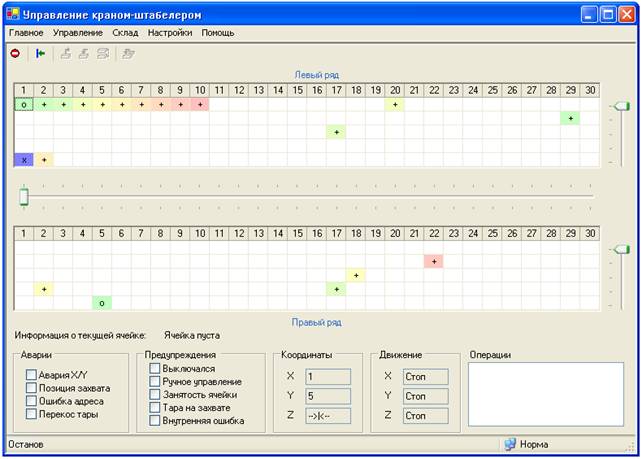
Рис. 1
Окно состоит из нескольких частей:
1) Основное меню – предоставляет доступ ко всем функциям системы
2) Панель инструментов – предоставляет удобный доступ к наиболее часто используемым функциям системы
3) Таблицы представления содержимого ячеек склада
4) Панель индикации состояния крана-штабелера
5) Строка состояния, в которой отображаются текущее состояние линии связи и текущее выполняемое действие
Основное окно программы предоставляет оператору следующую информацию:
1) Информация о заполнении ячеек склада. Верхняя и нижняя таблицы на основном окне программы соответствуют правому и левому ряду ячеек в складе. Если ячейка пуста, то соответствующая ячейка таблицы также пуста. Если в ячейке находится пустой контейнер, то соответствующая ячейка таблицы содержит символ «-». Если в ячейке находится контейнер, содержащий какие либо товары, то соответствующая ячейка таблицы содержит символ «+».
2) Наглядная информация о текущем положении захвата крана предоставляется путем изменения положения «ползунков», расположенных между верхней и нижней таблицей представления содержимого ячеек склада, а также справа от таблиц (положение захвата по оси X и Y соответственно).
3) Информация о текущем состоянии крана и выполняемых операциях. Панель индикации состояния крана-штабелера является информационным, а не управляющим элементом. Панель индикации состояния разбита на следующие секции: «Аварии», «Предупреждения», «Координаты», «Движение», «Операции».
4) Строка состояния содержит информацию о состоянии соединения и о текущей выполняемой операции.
Главное меню
Главное меню предназначено для вызова основных функций программы и содержит следующие разделы:
«Главное», «Управление», «Склад», «Настройки», «Помощь» (рис. 2).

Рис. 2
Раздел «Главное»
Раздел «Главное» содержит единственную команду «Выход» (рис. 3), предназначенную для закрытия программы.

Рис. 3
Раздел «Управление»
Раздел «Управление» предназначен для управления краном и содержит следующие команды: «Стоп», «Загрузить в склад...», «Выгрузить из склада...», «Переместить тару...», «Возврат в исходное положение», а также подменю «Возврат захвата» (рис. 4).
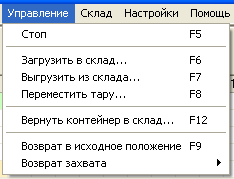
Рис. 4
Подменю «Возврат захвата» содержит следующие команды: «Возврат захвата/Справа», «Возврат захвата/Слева» (рис. 5). Если кран переводился в режим ручного управления или же контроллер крана выключался, то до подачи любой команды управления необходимо выполнить операцию «Возврат захвата».
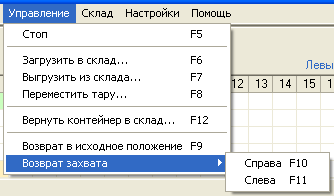
Рис. 5
Вызов команды «Стоп» приводит к немедленному останову крана. Данная команда предназначена для аварийного останова и не должна использоваться при нормальной эксплуатации.
Команда «Загрузить в склад...» предназначена для загрузки в склад контейнера. При вызове этой команды на экране отображается диалог выбора контейнера (рис. 6).
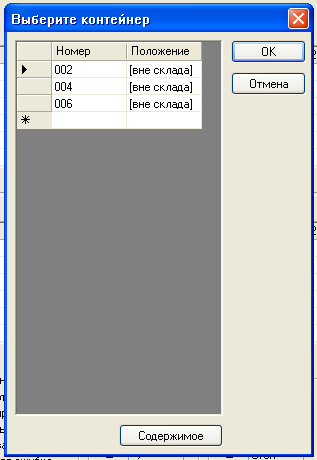
Рис. 6
Диалог выбора контейнера содержит таблицу со списком контейнеров, находящихся вне склада, а также три кнопки: «ОК», «Отмена», «Содержимое». Для загрузки контейнера в склад необходимо выбрать из списка контейнер и нажать кнопку «ОК». Загрузка контейнера производится в текущую ячейку. Процедура выбора текущей ячейки рассмотрена ниже. Для отмены операции предназначена кнопка «Отмена». Кнопка «Содержимое» предназначена для редактирования содержимого выбранного контейнера.
После подтверждения выполнения команды «Загрузить в склад...» выполняются следующие действия: производится передача управляющих команд на контроллер управления краном-штабелером; выбранный контейнер помечается в базе данных, как помещенный в соответствующую ячейку склада.
Команда «Выгрузить из склада...» предназначена для выгрузки контейнера, находящегося в текущей ячейке, из склада.
После вызова команды «Выгрузить из склада...» выполняются следующие действия: если текущая ячейка пуста, то выводится соответствующее сообщение и выполнение команды прекращается; если в текущей ячейке находится контейнер, то производится передача управляющих команд на контроллер управления краном-штабелером; выбранный контейнер помечается в базе данных, как находящийся вне склада.
Команда «Переместить тару...» предназначена для перемещения контейнеров внутри склада между ячейками.
При вызове этой команды на экране отображается диалог выбора координат перегрузки (рис. 7).
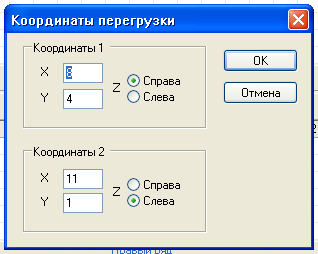
Рис. 7
Секция «Координаты 1» предназначена для ввода координат исходной ячейки, содержащей контейнер для перемещения. Секция «Координаты 2» предназначена для ввода координат ячейки назначения, в которую будет перемещен контейнер в результате выполнения команды. Кнопка «ОК» диалога предназначена для подтверждения выполнения команды. Кнопка «Отмена» - для отмены команды соответственно.
После подтверждения выполнения команды «Переместить тару...» выполняются следующие действия: исходная ячейка проверяется на наличие в ней тары, если ячейка пуста, то выводится соответствующее сообщение и выполнение команды прекращается; ячейка назначения проверяется на наличие в ней тары, если ячейка занята, то выводится соответствующее сообщение и выполнение команды прекращается; производится передача управляющих команд на контроллер управления краном-штабелером; выбранный контейнер помечается в базе данных, как перемещенный в соответствующую ячейку склада.
Команда «Вернуть контейнер в склад...» предназначена для возвращения контейнеров, извлеченных из склада, обратно в склад.
При вызове этой команды на экране отображается диалог выбора контейнера (рис. 8). В таблице диалога содержатся контейнеры, расположенные вне склада с известным предыдущим расположением. После выбора контейнера и нажатия кнопки «ОК» производится его загрузка из позиции выгрузки обратно в склад.
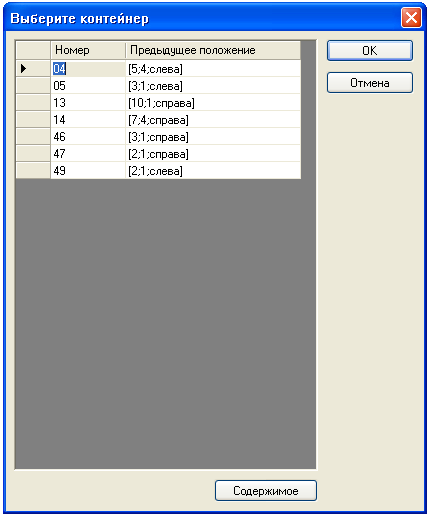
Рис. 8
Команда «Возврат в исходное положение» предназначена для возврата захвата крана-штабелера в исходное положение. Производится перемещение захвата в координаты (0;0). После запуска программы до выполнения какой либо команды по перемещению контейнеров необходимо выполнить операцию «Возврат в исходное положение». До возврата захвата в исходное положение все команды, предназначенные для перемещения контейнеров, неактивны и соответствующие пункты меню и кнопки панели инструментов изображаются серым цветом.
Подменю «Возврат захвата» предназначено для возврата захвата в центральное положение. Необходимо знать положение, в котором захват находится в данный момент и вызвать соответственно команду «Возврат захвата/Справа» или «Возврат захвата/Слева».
Раздел «Склад»
Раздел «Склад» содержит команды для ввода и редактирования номенклатуры товаров, управления перемещением товаров между контейнерами, ручного редактирования положения контейнеров, поиска нужных товаров внутри склада. Раздел «Склад» содержит следующие команды: «Поиск...», «Ячейки...», «Контейнеры..», «Номенклатура...» (рис. 7).
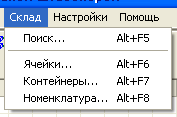
Рис. 7
Команда «Номенклатура...» предназначена для ввода и редактирования номенклатуры товаров. Вызов команды «Номенклатура...» приводит к вызову диалога «Номенклатура» (рис. 8).
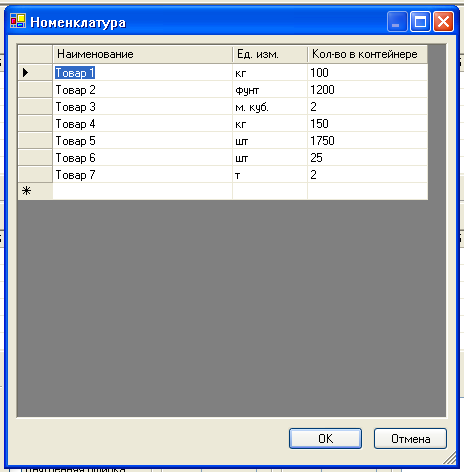
Рис. 8
Диалог «Номенклатура» содержит таблицу товаров и кнопки «ОК» и «Отмена». В таблице можно ввести или отредактировать название товара (текстовое поле) , единицу измерения (текстовое поле), а также максимальное количество данного товара в одном контейнере (численное поле).
Для ввода нового товара нужно ввести новые значения полей в нижнюю строку таблицы, отмеченную знаком звездочка. Новая строка будет добавлена автоматически.
Для редактирования имеющихся значений необходимо выделить какое либо поле, нажав на нем левой кнопкой мыши, а затем ввести новое значение поля.
Для удаления какого либо товара из списка, необходимо выделить строку, содержащую этот товар, и нажать кнопку Del. Выделить строку можно, нажав серую ячейку слева от данной строки.
К содержимому таблицы можно применить сортировку. Для сортировки нужно нажать левой кнопкой мыши на заголовке соответствующего столбца таблицы. Повторное нажатие приведет к сортировке по убыванию.
Для подтверждения сохранения внесенных изменений в БД нажмите кнопку «ОК» диалогового окна. Для выхода из диалога без сохранения нажмите кнопку «Отмена».
Команда «Контейнеры...» предназначена для ввода и редактирования информации о контейнерах.
За каждым контейнером закреплена следующая информация:
- номер (имя) контейнера (текстовое поле);
- расположение контейнера (положение «вне склада» или координаты контейнера в складе);
- предыдущее расположение контейнера;
- содержимое контейнера (список товаров, находящихся в контейнере).
Вызов команды «Контейнеры...» приводит к вызову диалога «Контейнеры» (рис. 9).
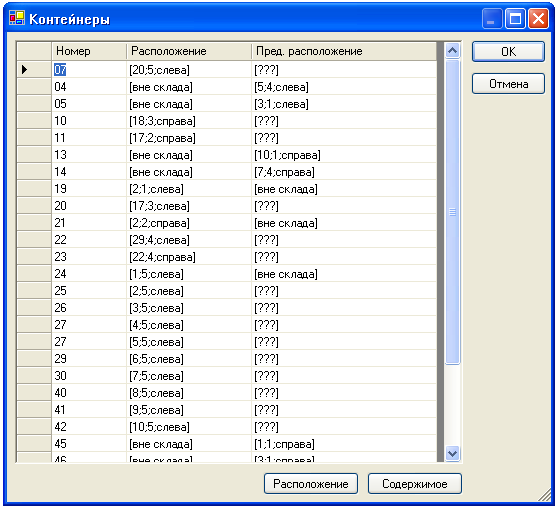
Рис. 9
Диалог «Контейнеры» содержит таблицу всех контейнеров склада, а также кнопки «ОК», «Отмена», «Расположение» и «Содержимое».
Работа с таблицей ведется так же, как и в диалоге «Номенклатура», однако поле «Расположение» является информационным и изменить его значение в таблице невозможно. Для этого предназначена кнопка «Расположение».
Кнопки «Расположение» и «Содержимое» предназначены для изменения соответственно положения и содержимого текущего контейнера. Для их использования выделите какой либо контейнер, нажав левой кнопкой мыши на строке таблицы, содержащей нужный контейнер, и нажмите соответствующую кнопку.
Нажатие кнопки «Расположение» приведет к вызову диалога «Расположение контейнера» (рис. 10)
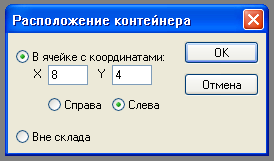
Рис. 10
Диалог «Расположение контейнера» предназначен для редактирования положения выбранного контейнера и содержит переключатели и поля для выбора положения, а также кнопки «ОК» и «Отмена». Для передачи нового расположения контейнера необходимо нажать кнопку «ОК», для отказа – «Отмена».
Нажатие кнопки «Содержимое» приведет к вызову диалога «Содержимое контейнера» (рис. 11)
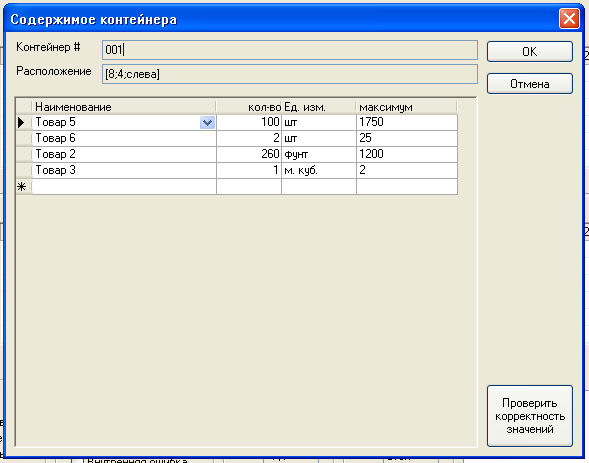
Рис. 11
Диалог «Содержимое контейнера» предназначен для ввода и редактирования списка товаров, расположенных в отдельно выбранном контейнере. Диалог содержит информационные поля «Контейнер #» и «Расположение», в которых отображается информация о выбранном контейнере, таблицу со списком товаров, расположенных в контейнере, а также три кнопки: «ОК», «Отмена» и «Проверить корректность значений».
Работа с таблицей товаров производится также, как в диалоге «Номенклатура», за исключением некоторых особенностей. Поля «ед. изм.» и «максимум» являются информационными и не подлежат заполнению пользователем. Они обновляются автоматически по нажатию кнопки «Проверить корректность значений». Значение поля «Наименование» можно либо ввести вручную, либо выбрать из выпадающего списка товаров (рис. 12).
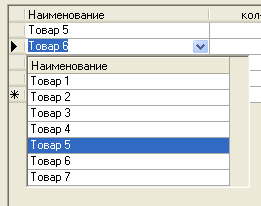
Рис. 12
Выпадающий список товаров является списком товаров, введенных в базу данных в диалоговом окне «Номенклатура».
Кнопка «Проверить корректность значений» предназначена для контроля заполненности контейнера. При нажатии кнопки «Проверить корректность значений» производится поиск введенных товаров в номенклатуре, обновляется значение полей «ед. изм.» и «максимум» и подсчитывается заполненность контейнера (в процентах). После подсчета выводится информационное сообщение, содержащее информацию о заполненности контейнера (рис. 13.а, 13.б).
|
|
Рис. 13.а | Рис. 13.б |
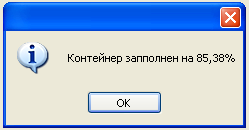
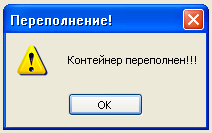
Кнопка «ОК» предназначена для сохранения введенных изменений, кнопка «Отмена» - для отказа от сохранения. При нажатии кнопки «ОК» также производится подсчет заполненности контейнера и, в случае, если контейнер не переполнен, производится немедленная запись в базу данных, иначе выводится предупреждающее сообщение и запрос на сохранение (рис. 14).
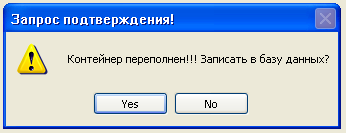
Рис. 14
В случае нажатия кнопки «Yes» произойдет запись значений в базу данных не смотря на переполнение контейнера. Нажатие кнопки «No» приведет к возврату в диалог «Содержимое контейнера» для коррекции содержимого.
Диалог «Контейнеры» содержит также кнопки «ОК» и «Отмена». Кнопка «ОК» предназначена для записи введенной информации в базу данных. Кнопка «Отмена» - для отказа от записи.
Примечание: Любое редактирование информации в диалоговом окне «Контейнеры» приведет лишь к изменению значений, записанных в базе данных, но не приведет к физическому перемещению контейнеров в складе.
Вызов команды «Ячейки» приведет к вызову диалога «Ячейки». Диалог «Ячейки» содержит две таблицы, соответствующие левой и правой стороне склада, а также кнопки «Содержимое», «Операции» (для левой и правой стороны) и «ОК» (рис. 15).
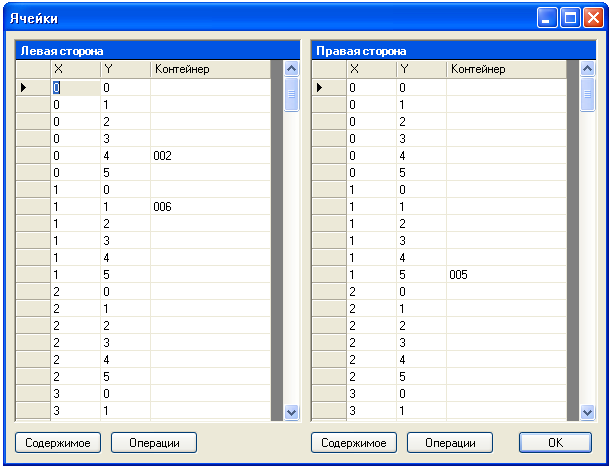
Рис. 15
Таблицы являются информационным элементом и не могут редактироваться пользователем напрямую. Таблицы содержат следующие поля: «X», «Y», «Контейнер». Поля «Х» и «Y» соответствуют координатам ячейки на складе. Поле «Контейнер» - номеру контейнера, находящегося в ячейке с данными координатами.
Нажатие кнопки «Содержимое» приведет к вызову диалогового окна «Содержимое контейнера», если в выбранной ячейке находится какой либо контейнер. Если выбранная ячейка пуста, никакие действия выполняться не будут.
При нажатии кнопки «Операции» на экране отображается меню операций. Меню операций содержит следующие команды: «Выгрузить из склада», «Загрузить в склад», «Переместить между ячейками» (рис. 16).
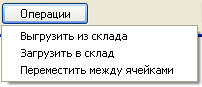
Рис. 16
Команда «Выгрузить из склада» предназначена для выгрузки контейнера, находящегося в текущей ячейке, из склада. Выполнение команды аналогично команде «Выгрузить из склада...» главного меню.
Команда «Загрузить в склад» предназначена для загрузки в склад контейнера. Выполнение команды аналогично команде «Загрузить в склад...» главного меню.
Команда «Переместить тару...» предназначена для перемещения контейнеров внутри склада между ячейками.
При вызове этой команды на экране отображается диалог выбора координат ячейки назначения (рис. 17)
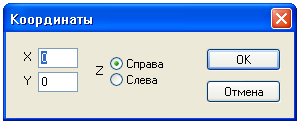
Рис. 17
После подтверждения выполнения команды «Переместить между ячейками» выполняются следующие действия: исходная ячейка проверяется на наличие в ней тары, если ячейка пуста, то выводится соответствующее сообщение и выполнение команды прекращается; ячейка назначения проверяется на наличие в ней тары, если ячейка занята, то выводится соответствующее сообщение и выполнение команды прекращается; производится передача управляющих команд на контроллер управления краном-штабелером; выбранный контейнер помечается в базе данных, как перемещенный в соответствующую ячейку склада.
Кнопка «ОК» диалогового окна «Ячейки» предназначена для закрытия диалогового окна.
Вызов команды «Поиск...» приведет к вызову диалога «Поиск наименования». Диалог «Поиск наименования» предназначен для поиска в складе контейнеров, содержащих определенный товар. Диалог «Поиск наименования» содержит поле ввода строки для поиска, таблицу результатов поиска, а также кнопки «Искать», «Взять» и «ОК» (рис. 18).
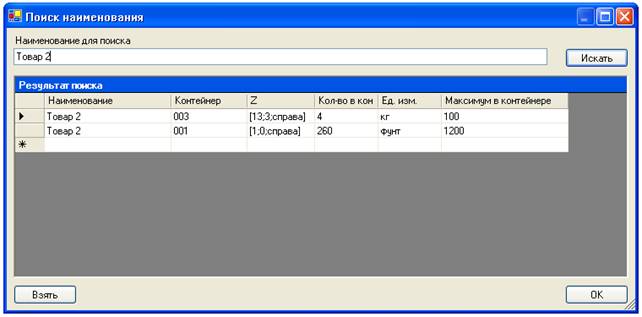
Рис. 18
Поле ввода строки поиска предназначено для ввода строки поиска. Допускается ввод не полной строки для поиска, а подстроки. Например, если ввести строку «про», будут найдены все контейнеры, находящиеся в складе и содержащие любые товары, в названии которых есть подстрока «про».
Кнопка «Искать» предназначена для начала поиска.
После завершения поиска, если искомые товары не найдены, выдается соответствующее сообщение. Если искомые товары найдены на складе, то происходит заполнение таблицы «Результат поиска». После этого доступно использование кнопки «Взять». Кнопка «Взять» предназначена для выгрузки выбранного контейнера.
Раздел «Настройки»
Раздел меню «Настройки» предназначен для указания места выгрузки контейнеров и содержит подменю «Положение выгрузки» с двумя переключателями «Справа» и «Слева» (рис. 19).
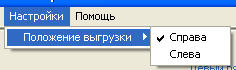
Рис. 19
В основном окне положение места выгрузки выделено в соответствующей таблице представления содержимого ячеек склада цветом (рис. 20, поз. 1).
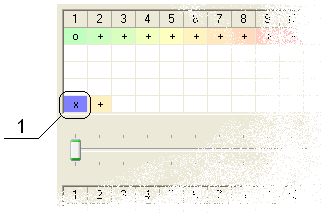
Рис. 20
Горячие клавиши
Для большинства команд главного меню программы назначены «горячие» клавиши для быстрого вызова необходимой функции. Сочетание клавиш, соответствующие данной команде, выведено в меню справа от команды. Список горячих клавиш содержится в табл. 1
Таблица 1
Клавиша | Команда |
F5 | Управление/Стоп |
F6 | Управление/Загрузить в склад... |
F7 | Управление/Выгрузить из склада... |
F8 | Управление/Переместить тару... |
F9 | Управление/Возврат в исходное положение |
F10 | Управление/Возврат захвата/Справа |
F11 | Управление/Возврат захвата/Слева |
Alt+F5 | Склад/Поиск... |
Alt+F6 | Склад/Ячейки... |
Alt+F7 | Склад/Контейнеры... |
Alt+F8 | Склад/Номенклатура... |
Панель инструментов
Панель инструментов предназначена для быстрого доступа к наиболее часто используемым функциям системы и содержит кнопки для вызова следующих команд: «Стоп», «Возврат в исходное положение», «Выгрузить из склада», «Загрузить в склад», «Переместить между ячейками» (рис. 21).

Рис. 21
Соответствие между кнопками и командами представлено в табл. 2.
Таблица 2
Клавиша | Команда |
| Управление/Стоп |
| Управление/Возврат в исходное положение |
| Управление/Выгрузить из склада... |
| Управление/Загрузить в склад... |
| Управление/Переместить тару... |
| Управление/Вернуть контейнер в склад... |
 F5
F5 F9
F9 F7
F7 F6
F6 F8
F8 F12
F12Таблицы представления содержимого ячеек склада
Таблицы представления содержимого ячеек склада, расположенные на основном окне программы предоставляют оператору быстрый и наглядный доступ ко всем ячейкам склада. Верхняя и нижняя таблицы на основном окне программы соответствуют правому и левому ряду ячеек в складе. Если ячейка пуста, то соответствующая ячейка таблицы также пуста. Если в ячейке находится пустой контейнер, то соответствующая ячейка таблицы содержит символ «о». Если в ячейке находится контейнер, содержащий какие либо товары, то соответствующая ячейка таблицы содержит символ «+» и помечена цветом (рис. 22). Цвет ячейки соответствует наполнению содержащегося в ней контейнера. Пустой контейнер помечается зеленым цветом, заполненный наполовину – желтым, полный – красным. Например, на рис. 22 контейнеры, расположенные в ячейках [1;5;слева] - [10;5;слева] заполнены от 0% слева до 100% справа.
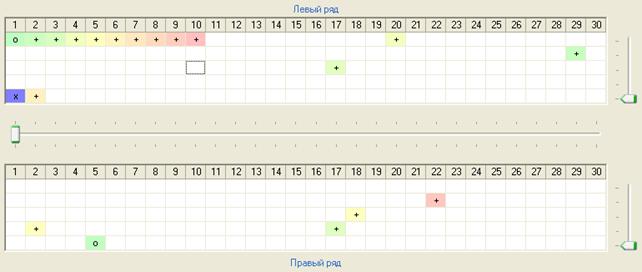
Рис. 22
Для выполнения команд «Загрузить в склад...» и «Выгрузить из склада...» необходимо указание текущей ячейки. Для выбора текущей ячейки в таблицах представления содержимого ячеек склада нажмите на нужной ячейке левой кнопкой мыши. Текущая ячейка выделяется в таблице пунктирной рамкой. Например, на рис. 22 выделена ячейка в левом ряду с координатами X=10, Y=3. Примечание: координаты ячейки по оси X задаются от положения выгрузки от 1 до 30, по оси Y – снизу вверх от 1 до 5. Положению выгрузки соответствует ячейка с координатами [1;1].
Двойной щелчок левой кнопкой мыши на занятой ячейке приведет к вызову диалога редактирования содержимого контейнера «Содержимое контейнера». Если ячейка пуста, то двойной щелчок не приведет к выполнению каких либо действий.
Положение ползунков около таблиц представления содержимого ячеек склада соответствует физическому текущему положению захвата крана-штабелера. Ползунки являются информационным элементом и не могут изменяться пользователем вручную.
Панель индикации состояния крана-штабелера
Панель индикации состояния крана-штабелера предоставляет оператору удобный доступ к информации о текущем состоянии системы управления краном-штаблером и о текущих выполняемых операциях.
Панель «Аварии»
Панель «Аварии» предназначена для индикации аварийных состояний крана, при возникновении которых дальнейшая эксплуатация крана-штабелера невозможна без принятия соответствующих мер для устранения аварийного состояния. Панель «Аварии» содержит следующие индикаторы: «Авария X/Y», «Позиция захвата», «Ошибка адреса», «Перекос тары» (рис. 23)
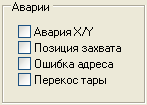
Рис. 23
Установленное состояние индикатора «Авария X/Y» информирует оператора о том, что произошла ошибка при подаче команды на блок терристорного управления двигателями. Дальнейшая эксплуатация невозможна.
Установленное состояние индикатора «Позиция захвата» информирует оператора о том, невозможно корректное определение положения захвата крана. Необходимо узнать текущую позицию захвата и выполнить команду «Управление/Возврат захвата/Справа» или «Управление/Возврат захвата/Слева» соответственно.
Установленное состояние индикатора «Ошибка адреса» информирует оператора о том, что произошла ошибка адресации крана в результате перевода крана в режим ручного управления или посылки низкоуровневых команд управления. Невозможно корректное определение координат захвата крана. Для дальнейшей эксплуатации необходимо воспользоваться командой «Возврат в исходное положение».
Установленное состояние индикатора «Перекос тары» информирует оператора о том, что произошел перекос тары на захвате. Для дальнейшей эксплуатации необходимо скорректировать положение контейнера на захвате.
Панель «Предупреждения»
Панель «Предупреждения» предназначена для индикации состояний крана, не характерных для нормальной эксплуатации устройства. Панель «Предупреждения» содержит следующие индикаторы: «Выключался», «Ручное управление», «Занятость ячейки», «Тара на захвате», «Внутренняя ошибка» (рис. 24).
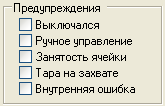
Рис. 24
Установленное состояние индикатора «Выключался» информирует оператора о том, что контроллер управления краном-штабелером выключался с момента последней посылки какой либо команды на контроллер. Если позиция захвата крана изменялась при выключенном контроллере управления, то необходимо выполнение команды «Возврат в исходное положение».
Установленное состояние индикатора «Ручное управление» информирует оператора о том, что кран переключался (переключен) в режим ручного управления. После использования режима ручного управления для корректной работы необходимо выполнение команды «Возврат в исходное положение».
Установленное состояние индикатора «Занятость ячейки» информирует оператора о том, что произошла попытка поместить контейнер в ячейку, занятую уже другим контейнером.
Установленное состояние индикатора «Тара на захвата» информирует оператора о том, что произошла попытка принять контейнер на захват в то время, как на захвате уже имеется другой контейнер.
Установленное состояние индикатора «Внутренняя ошибка» информирует оператора о том, что произошла ошибка в блоке управления краном-штабелером. Обратитесь к разработчику блока управления.
Панель «Координаты»
Панель «Координаты» предназначена для отображения текущей позиции захвата крана. Панель «Координаты» содержит следующие информационные поля: «X», «Y», «Z» (рис. 25).
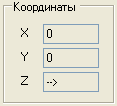
Рис. 25
Координаты захвата по осям X и Y представляются в численном формате, положение по оси Z – символьно: «-->» - захват слева от центрального положения, «--><--» - захват в центральном положении, «<--» - захват справа от центрального положения, «--->|» - захват в крайнем положении слева, «|<---» - захват в крайнем положении справа.
Панель «Операции»
Панель «Операции» дает оператору информацию об очереди команд крана-штабелера и содержит список команд, подготовленных к выполнению (рис. 26).
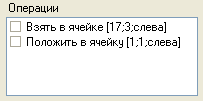
Рис. 26
По мере выполнения операций слева от названия операции будет появляться символ «Ö».
Строка состояния
Строка состояния предназначена для индикации состояния канала связи между верхним и нижним уровнем, а также содержит информацию о текущей выполняемой операции (рис. 27).

Рис. 27
Если связь с контроллером управления краном-штабелером установлена и канал связи работает стабильно, строка состояния содержит сообщение «Норма», если же связь с контроллером управления отсутствует выдается сообщение «НЕТ СВЯЗИ». Работа с краном-штабелером невозможна.
Эксплуатация программы
Для ввода в эксплуатацию программы управления краном-штабелером необходимо:
1. Ввести номенклатуру товаров, которые к моменту ввода в эксплуатацию программы находятся на складе, а также могут быть помещены в склад в ближайшее время. Это производится в диалоге «Номенклатура».
2. Ввести номера всех контейнеров, которые к моменту ввода в эксплуатацию программы находятся на складе, а также могут быть помещены в склад в ближайшее время. Необходимо также указать их положение и содержимое. Это производится в диалоге «Контейнеры».
В дальнейшем при использовании команд «Выгрузить из склада...», «Загрузить в склад...», «Переместить тару...», «Вернуть контейнер в склад…» изменения в базу данных будут вноситься автоматически.
Примечание 1: если по каким либо причинам контейнеры будут перемещены в ручном режиме управления краном, не забудьте внести соответствующие изменения в базу данных программы.
Редактирование содержимого контейнера при загрузке и выгрузке товаров оператор производит вручную с использованием диалога «Содержимое контейнера».
Примечание 2: если контроллер крана выключался или же переводился в режим ручного управления, то не забудьте после включения программы выполнить операции «Возврат захвата» и «Возврат в исходное положение».
© Monada
07/06/2005
