

Партнерка на США и Канаду по недвижимости, выплаты в крипто
- 30% recurring commission
- Выплаты в USDT
- Вывод каждую неделю
- Комиссия до 5 лет за каждого referral
2 Интерфейс пользователя
ИАС «Рейтинг» функционально состоит из двух частей:
· web – интерфейс пользователя;
· запускаемое приложение для администрирования системы.
2.1 Web-интерфейс пользователя
Web – интерфейс предназначен для работы пользователей (работников кафедр и факультетов) с ИАС «Рейтинг».
Функциональные возможности, реализуемые интерфейсом:
· вывод информации по успеваемости по заданной группе и семестру;
· составление учебных планов на I и II семестры;
· ведение/редактирование журнала успеваемости для каждой группы на кафедрах;
· добавление/изменения списка дисциплин;
· просмотр отчетов по успеваемости на контрольные сроки и сессии;
· редактирование списка студентов в группе;
· перевод студентов из группы в группу;
· создание/редактирование учебных групп;
· вывод рейтинговой информации;
· вывод различной статистической информации для факультета;
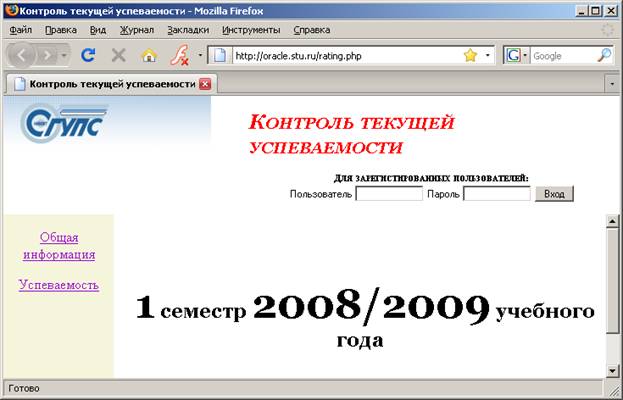
Рис. 2.1 – Внешний вид начальной страницы ИАС. Форма авторизации.
Для того чтобы, получить доступ к внутренним страницам ИАС, необходимо выполнить авторизацию – ввести имя и пароль пользователя, далее нажать «Вход».
В зависимости от пользователя открывается страница для факультета (рис. 2.4) или кафедры (2.11)
Также по переходу по ссылки «Успеваемость» откроется форма для выбора параметров по формированию отчета успеваемости. Для этого не нужен логин и пароль.
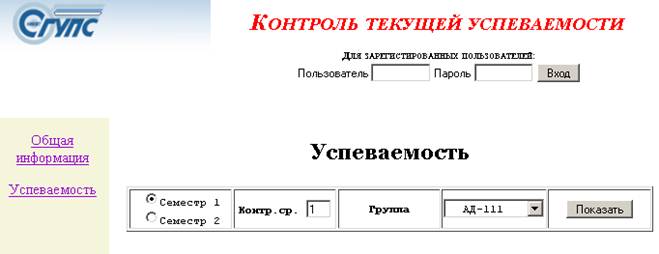
Рис. 2.2 – Страницы формы для ввода начальных данных для вывода информации по успеваемости

Рис. 2.3 – Пример вывода информации по успеваемости студентов группы АД-111 в первом учебном семестре.
2.1.1 Интерфейс для работы с факультетом
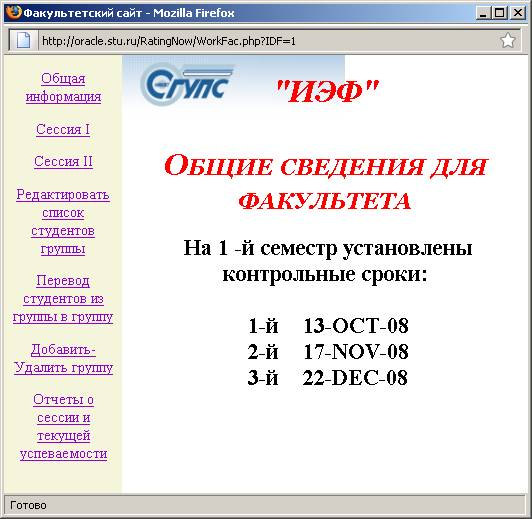
Рис. 2.4 – Внешний вид открывшегося интерфейса для работы пол пользователем факультета.
Ссылка «Общая информация» - выводит контрольные сроки в текущем семестре
Ссылки «Сессия I» и «Сессия II» позволяют назначать группам экзамены, а также просматривать результаты.
Ссылка «Редактировать список студентов группы» - позволяет добавлять и удалять студентов из ученических групп. Также есть возможность посмотреть логины и пароли в домене.
Ссылка «Перевод студентов из группы в группу» позволяет перевести одного или более студента из группы в группу.
«Добавить – удалить группу» - ссылка позволяет, как это следует из названия, добавить новую или удалить существующую ученическую группу.
«Отчеты о сессии и текущей успеваемости» - просмотр рейтинговой информации, а также другой статистики.
Далее, разберем каждое меню более подробно.
Два списка, первый список для редактирования экзаменов, второй для просмотра результатов. Выбираем группу из необходимого списка, нажимаем соответствующую кнопку.
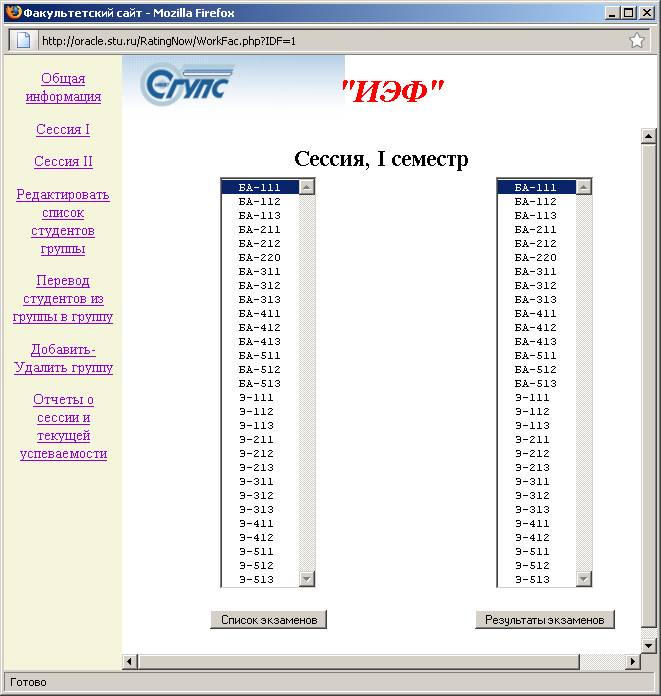
Рис. 2.5. – Меню «Сессия»
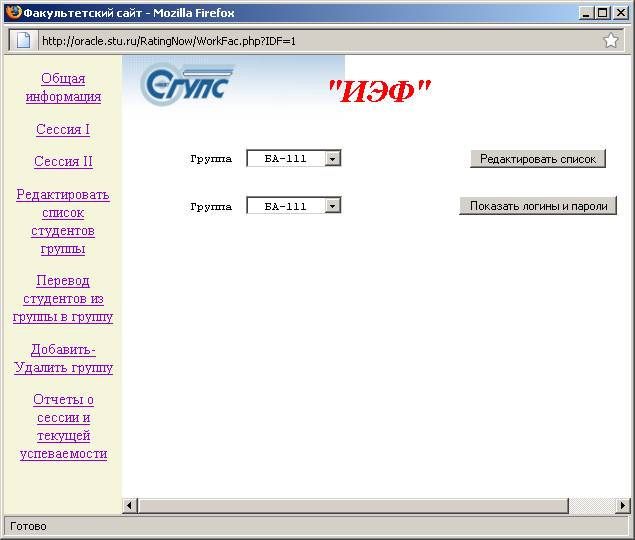
Рис. 2.6 - Страница редактирования списка студентов группы
Выбираем в списке необходимую группу, нажимаем соответствующую кнопку.
После нажатия кнопки «Редактировать список», откроется страница редактирования списка группы (рис. 2.7).
Для добавления студента – вводим фамилию имя отчество, затем нажимаем кнопку «Сохранить».
Для удаления – удаляем ФИО в соответствующей строке и нажимаем кнопку «Сохранить».
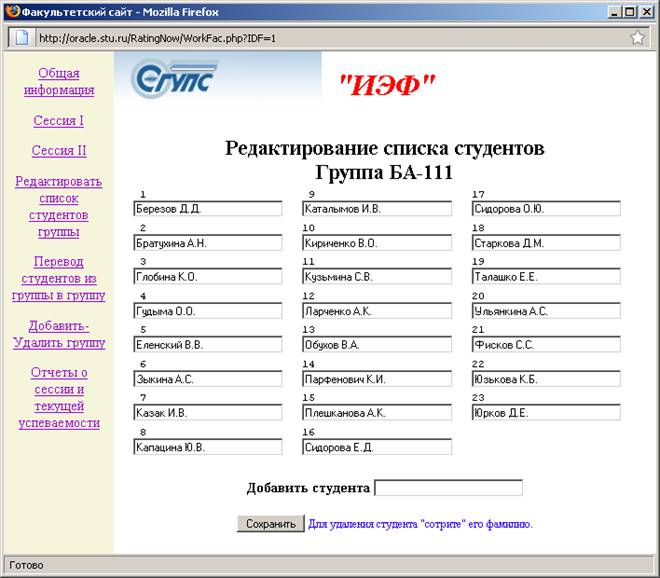
Рис. 2.7 – Форма для редактирования списка студентов.
Для перевода студентов из одной ученической группы в другую необходимо перейти по ссылке «Перевод студентов из группы в группу». Выбрать исходную и конечную группы и нажать кнопку «Выбрать студентов». Появится список студентов. Из него нужно выбрать студентов для перевода и нажать кнопку «Перевести».
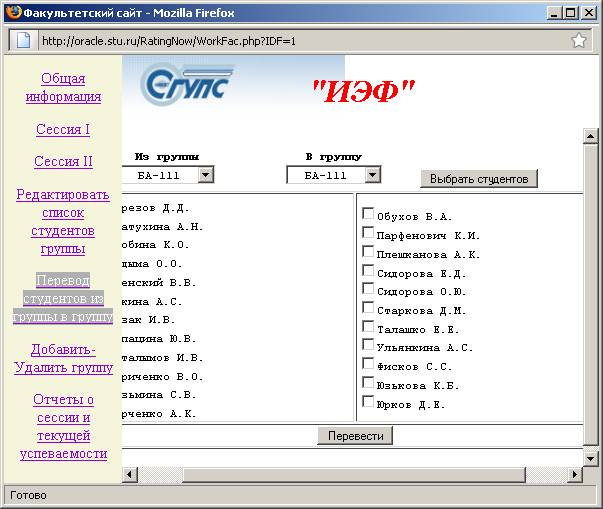
Рис. 2.8. – Страница «Перевод студентов из группы в группу»
Для создания/удаления учебных групп, служит закладка «Добавить-Удалить группу». При создании группы – необходимо выбрать курс и специальность группы. Наименование группы будет сгенерировано автоматически.
Для удаления группы необходимо выбрать группу из списка и нажать на кнопку «Удалить группу».
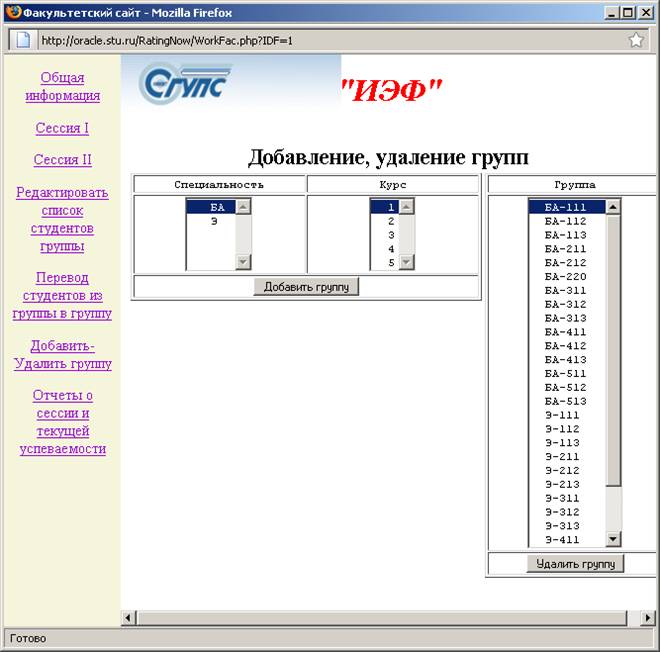
Рис. 2.9 – Страница «Добавить-Удалить группу»
Вся информация во вкладке «Отчеты о сессии и текущей успеваемости» формируется администратором ИАС после определенных дат.
Информация по рейтинг-листам, становится доступной, только после прохождения соответствующих контрольных сроков.
Статистика по сессии обновляется только после завершения сессии.
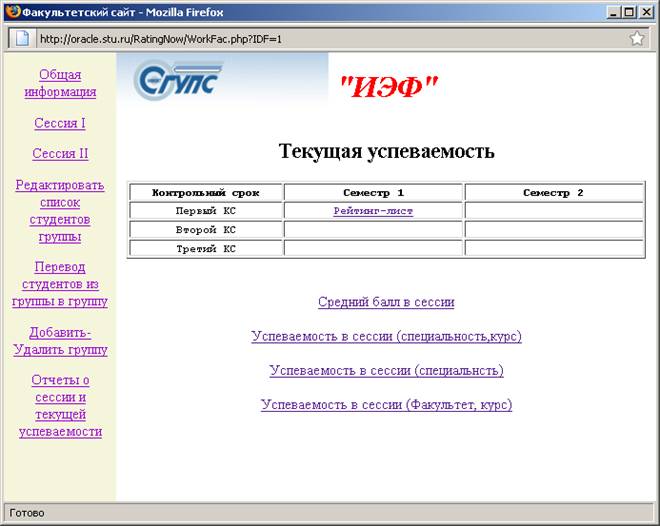
Рис. 2.10 – Страница «Отчеты о сессии и текущей успеваемости»
2.1.2 Интерфейс для работы с кафедрой
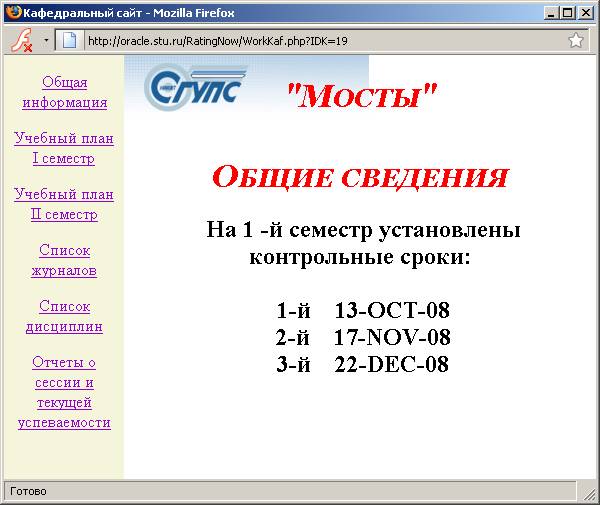
Рис. 2.11. – Внешний вид открывшегося интерфейса для работы пол пользователем кафедры. Открыта вкладка «Общая информация»
В вкладках «Учебный план I семестр» и «Учебный план II семестр» (см. рис. 2.11) можно редактировать учебный план для I и II семестров:
- добавлять дисциплины для определенных групп определенных учебных семестров; дисциплины для определенных групп определенных учебных семестров; устанавливать окончание формирование учебного плана.
При составлении учебного плана необходимо:
- создать дисциплину, если её нет в выпадающем списке «Дисциплина». Добавление осуществляется на вкладке «Список дисциплин»; указать специальность; указать семестр; указать количество часов; нажать кнопку «Добавить строку».
Для удаления строчки из учебного плана необходимо:
- выбрать удаляемую строчку мышкой; нажать кнопку «Удалить строку».
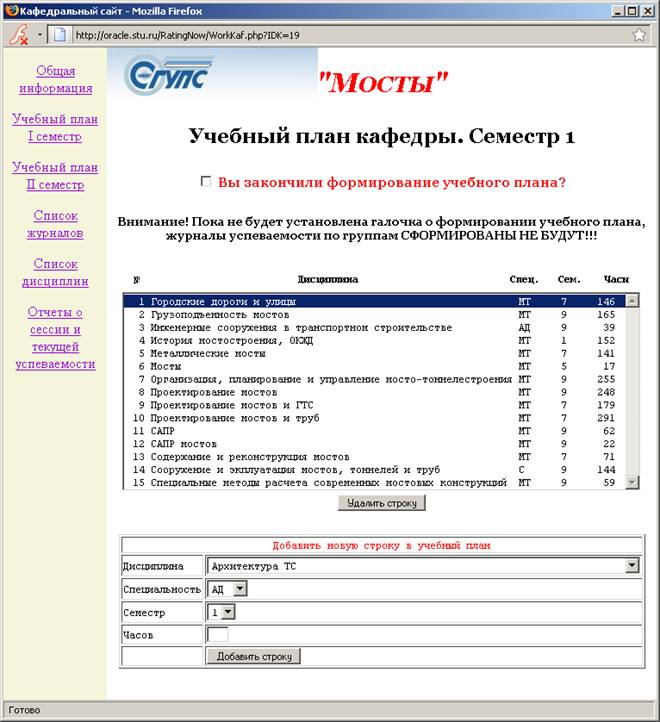
Рис. 2.12 – Открытая вкладка «Учебный план I семестр»
Внимание!
Для того чтобы было произведено формирование учебных журналов групп, необходимо заполнить учебный план без ошибок, внимательно все проверить и выставить галочку «Вы закончили формирование учебного плана?».
После выставления данной галочки – будут сформированы учебные журналы, посмотреть их можно будет в списке журналов. Журналы формируются отдельно для каждого семестра.
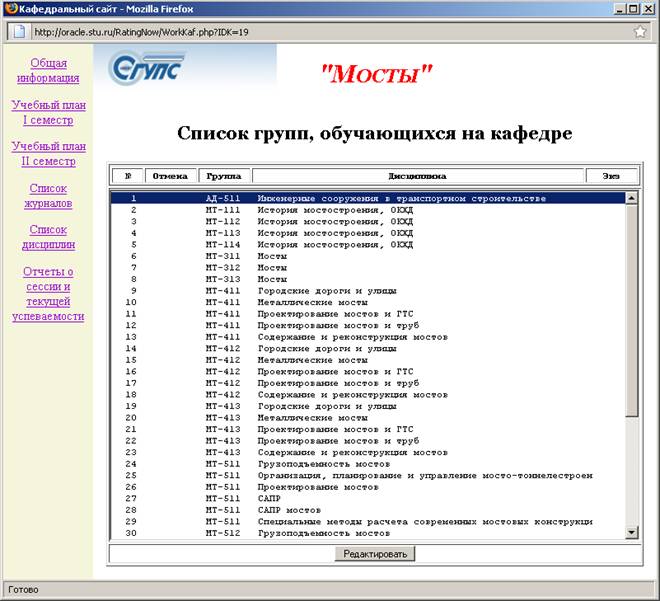
Рис. 2.13 – Открытая вкладка «Список журналов»
Список журналов, формируется автоматически. Формируется он на основе учебного плана и списка групп (формируется факультетами).
Для того чтобы редактировать журнал конкретной группы, необходимо выделить строку в списке и нажать кнопку «Редактировать». Пример меню редактирования см. ниже.
Меню позволяет:
- установить количество часов в семестре для данной группы; есть ли экзамен? а также удалить журнал для данной группы.
После внесенных изменений нужно нажать кнопку «Применить». Если же изменений не было и необходимо перейти на предыдущую страницу, то нужно нажать на кнопку «Отменить».
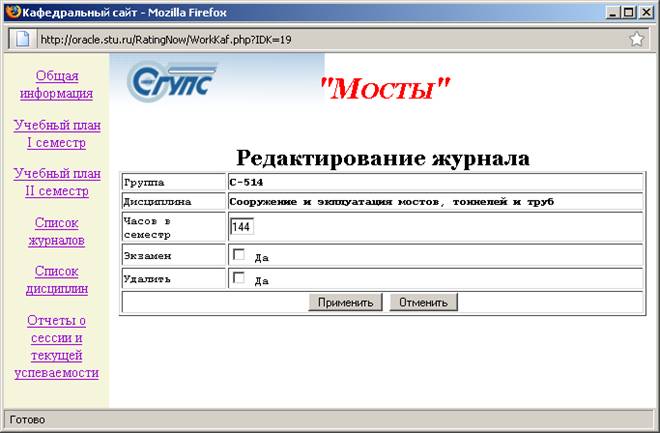
Рис. 2.14 – Меню редактирования журнала группы
Редактирование списка дисциплин осуществляется в соответствующем меню, переход на который осуществляется по нажатию ссылки «Список дисциплин».
На данной вкладке возможно добавление, редактировании и удаление дисциплин.
Для добавление новой дисциплины, необходимо:
- заполнить пустое поле в разделе «Добавить новую дисциплину»; нажать кнопку «Добавить».
Для редактирования названия дисциплины, необходимо:
- изменить конкретное название дисциплины; нажать кнопку «Сохранить».
Для удаления дисциплины, необходимо:
- удалить полностью название; нажать кнопку «Сохранить».
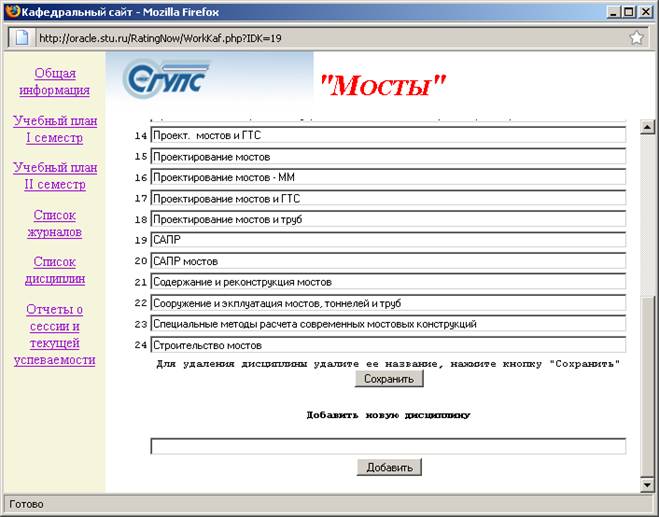
Рис. 2.15 – Форма редактирования списка дисциплин кафедры.
Отчеты о текущей успеваемости и успеваемости на сессии можно узнать, перейдя по ссылке «отчеты о сессии и текущей успеваемости».
Данные отчеты формируются после каждого контрольного срока или окончания семестра. Отчеты формируются администраторами ИАС. Соответственно, для того чтобы отчеты по успеваемости были заполнены, необходимо выставлять оценки за контрольные сроки студентам учебных групп.
Внимание! Оценки должны быть выставлены заранее, до дня начала формирования отчетов.
После формирования отчета, в соответствующей графе таблицы появится ссылка на скачивание документа.
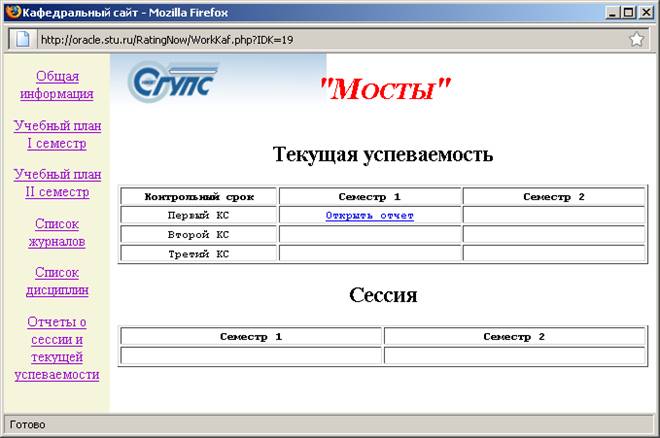
Рис. 2.16 – Страница сформированных отчетов по успеваемости
Ввод успеваемости осуществляется после контрольного срока и до формирования отчетов по успеваемости, соответственно, доступ с сайта также ограничивается этим периодом.

Рис. 2.17 – Главная страница редактирования успеваемости по кафедре.
В верхней части страницы существует возможность задать фильтр на выбор группы.
Для редактирования успеваемости группы, её нужно вначале выбрать в списке, затем нажать на кнопку «ок», после чего откроется страница редактирования успеваемости по группе.

Рис. 2.18 – Страница выставления баллов студентам учебной группы.
После произведенных изменений, необходимо нажать на кнопку «Сохранить».
