


CDR USB Remote HS с подключенным датчиком и кабелем USB
1. Обзор
1.1. Назначение
CDR USB Remote HS (High-Speed – высокоскоростной) (серийный номер B2252100) представляет собой модуль интерфейса для стандартных датчиков CDR, который соответствует спецификациям USB версии 2.0. Использование CDR USB Remote HS в клинике дает следующие преимущества:
• Снижение времени от получения изображения до его вывода на экран.
• Работа со всеми стандартными датчиками CDR.
• Обмен цифровыми данными по высокоскоростному интерфейсу USB 2.0.
• Новая версия служебной программы поддерживает обновление прошивки и CPLD в условиях клиники.
• Встроенный эмулятор датчика для самопроверки системы.
1.2. Показания к использованию
Устройство CDR USB Remote HS предназначено для использования в качестве компонента системы получения интраоральных изображений и может применяться у пациентов, которым требуется интраоральное обследование зубов.
1.3. Описание системы
Устройство CDR USB Remote HS подключается посредством кабеля USB A-B (поставляется отдельно) к совместимому ПК рабочей станции. Рабочая станция функционирует под управлением операционной системы Windows Vista или Windows XP и служит также источником питания устройства. Дополнительные сведения о ПК рабочей станции приведены в разделе 1.4. Дополнительные сведения о кабеле USB приведены в разделе 2.1.
Поддержка работы CDR USB Remote HS обеспечивается совместимым программным обеспечением, таким как CDR DICOM для Windows версии 3.5 SR-1 и выше. Для других пользовательских приложений доступны руководства, составленные их разработчиками.
Конструкция устройства CDR USB Remote HS включает съемный держатель, который позволяет прикреплять устройство с помощью винтов к стене или другой неподвижной поверхности. Подробное описание установки держателя CDR USB Remote HS представлено в разделе 2.2.
1.4. Описание персонального компьютера рабочей станции
ПК рабочей станции подключается к устройству CDR USB Remote HS посредством кабеля USB (поставляется отдельно) и служит основой для установки CDR DICOM или другого совместимого программного обеспечения для визуализации. Рабочая станция позволяет отображать, обрабатывать, хранить и печатать изображения, полученные при помощи датчиков CDR.
Для максимальной эффективности работы системы CDR компьютер должен соответствовать требованиям для получения и вывода на экран интраоральных изображений. Для оптимальной работы рекомендуются следующие условия:
1. Совместимые операционные системы
• Windows XP Pro и XP Pro x64 Edition, Windows Vista и Vista x64 Edition.
2. Совместимые приложения для визуализации
• CDR DICOM для Windows версии 3.5 SR1 и выше.
3. Процессор Pentium D или Intel Core2 Duo
4. 2 Гб ОЗУ
5. Жесткий диск емкостью 250 Гб RAID уровня 1 (объем определяется количеством пациентов клиники)
6. Системный контроллер Intel USB, имеющий как минимум 2 порта USB 2.0 с дополнительным питанием (также поддерживается USB 1.1)
2. Оборудование
2.1. Подключение кабелей к CDR USB Remote HS
ВНИМАНИЕ! Устройство CDR USB Remote HS и его кабель можно подключать к компьютеру только после запуска программы установки. Процедуры установки файлов программы описаны в разделе 3 "Программное обеспечение". |
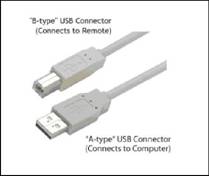
Для данного устройства используется кабель USB с разъемом типа A с одной стороны и типа B – с другой. Разъем типа A подключается к любому свободному USB-порту компьютера. Разъем типа B подключается к устройству CDR USB Remote HS.
Таблица 1. Описание типов кабеля USB
Разъемы кабеля USB | № по каталогу | Длина кабеля |
| B2250150 | 5 метров |
B2250151 | 2 метра | |
B2250152 | 0,5 метра |
На рисунке 1 изображен внешний вид устройства CDR USB Remote HS. Описание подключения кабелей к устройству представлено в таблице 2.

Рисунок 1. Подключение кабелей CDR USB Remote HS
Таблица 2. Описание подключения кабелей к CDR USB Remote HS
Номер | Описание |
1 | Датчик CDR |
2 | Краевой разъем кабеля датчика CDR |
3 | CDR USB Remote HS |
4 | Подключение кабеля USB (сюда подключается разъем B кабеля USB) |
5 | Подключение кабеля USB (разъем А кабеля USB подключается к ПК) |
2.2. Установка держателя CDR USB Remote HS
Держатель модуля CDR USB Remote HS имеет несколько вариантов крепления: (1) крепление к стене при помощи крепежного оборудования и (2) крепление к стене ли к другой подходящей опорной поверхности при помощи контактной ленты "Велкро". Для установки CDR USB Remote HS выберите место, которое будет обеспечивать видимость устройства и легкий доступ к нему при выполнении исследования пациента.
|
|
|
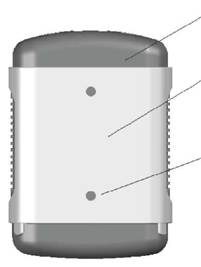
Рис. 2. Держатель CDR USB Remote HS
2.2.1. Вариант крепления к стене (с использованием крепежа)
Закрепите держатель на стене или другой плоской поверхности, как описано ниже:
1. Перед выполнением этой процедуры извлеките CDR USB Remote HS из держателя.
2. Расположите держатель на гладкой, плоской и неподвижной поверхности. Используя отверстия на задней поверхности держателя в качестве направляющих, надежно прикрепите держатель к стене при помощи двух (М4 х 25 мм) анкеров или шурупов для гипсокартона (входят в комплект) либо другого крепежного оборудования в зависимости от поверхности крепления.
2.2.2. Вариант крепления к стене (при помощи контактной ленты)
Для прикрепления устройства CDR USB Remote HS к стене или другой плоской поверхности при помощи контактной ленты "Велкро"
выполните следующие действия:
1. Перед выполнением этой процедуры извлеките CDR USB Remote HS из держателя.
2. Аккуратно отрежьте контактную ленту "Велкро" (в поставку не входит) по размеру тыльной поверхности устройства. Отсоедините одну половину ленты и прикрепите ее к устройству.
3. Выберите подходящую для устройства неподвижную и плоскую поверхность. Прикрепите вторую половину контактной ленты "Велкро" к этой поверхности и надежно зафиксируйте устройство.
3. Программное обеспечение
3.1. Что требуется для завершения этого раздела
Чтобы выполнить установку программного обеспечения, подготовьте следующие компоненты:
• Компакт-диск CDR USB Remote HS
• Устройство CDR USB Remote HS
• Кабель USB 2.0 A-B (поставляется отдельно)
3.2. Перед началом установки программного обеспечения
ВНИМАНИЕ! Не подключайте устройство CDR USB Remote HS и его кабель USB к компьютеру до установки драйвера устройства. Процедура установки файлов драйвера описана на следующих страницах. |
Программное обеспечение, необходимое для установки CDR USB Remote HS, состоит из драйвера CDR USB Remote HS. Правильная установка драйвера необходима для обеспечения корректной работы CDR USB Remote HS.
Установка драйвера незначительно отличается для разных версий операционной системы Windows (Windows Vista и Windows XP), поэтому необходимо следовать инструкциям, которые относятся конкретно к вашей системе (описаны на последующих страницах). При наличии сомнений в том, какая операционная система установлена на компьютере, нажмите правой кнопкой мыши на значке Мой компьютер, который расположен на рабочем столе, и выберите раздел Свойства (свойства системы отображаются также при одновременном нажатии кнопок Windows Пуск () и Break).
3.3. Процедура установки для Windows Vista
Шаг 1 | |
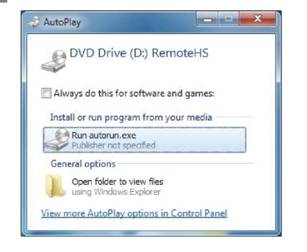
A. Вставьте компакт-диск с драйвером CDR USB Remote HS. B. Выберите Run autorun. exe (Выполнить autorun. exe). C. На исходной странице выберите Install CDR USB Remote HS Driver (Установить драйвер CDR USB Remote HS). D. При появлении сообщения "An unidentified program wants access to your computer" (Неопознанная программа хочет получить доступ к компьютеру) выберите "Yes" (Да). |
|
Шаг 2 | |
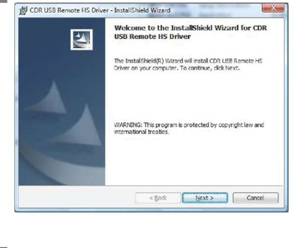
Нажмите Next (Далее), чтобы начать процесс установки. Шаг 3 |
|
Программа установки скопирует драйвер на рабочую станцию. |
|
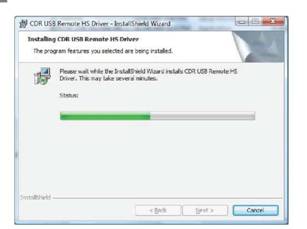
Шаг 4 | |
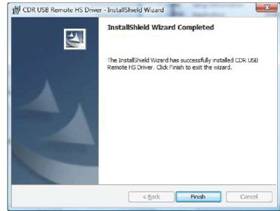
A. Нажмите Finish (Завершить). B. Подключите CDR USB Remote HS к компьютеру. При этом кратковременно появится сообщение о том, что новое оборудование было установлено и готово к использованию. C. Извлеките компакт-диск с драйвером CDR USB Remote HS. |
|
3.4. Процедура установки для Windows XP

|
Из за большого объема этот материал размещен на нескольких страницах:
1 2 3 4 5 6 |
