Партнерка на США и Канаду по недвижимости, выплаты в крипто
- 30% recurring commission
- Выплаты в USDT
- Вывод каждую неделю
- Комиссия до 5 лет за каждого referral
Программно-методический комплекс
Технологической подготовки производства
*********************
* Т Е М П *
*********************
Версия 6.0
ИНСТРУКЦИЯ
Работа в демонстрационной версии системы
Copyright © 2006 SoftTec
Содержание
1. Постановка задачи. 3
2. Проектирование ТП «с нуля». 4
2.1. Нормирование расхода материалов. 4
2.2. Проектирование маршрута. 6
2.3. Проектирование переходов. 11
2.4. Проектирование СТО.. 13
2. Проектирование на основе ТП-аналога в одном окне. 15
3. Проектирование на основе ТП-аналога в многооконном режиме. 17
1. Постановка задачи
Данная версия системы предназначена для первоначального ознакомленая с возможностями технологического проектирования в системе «ТЕМП» на конкретном примере проектирования технологического проецесса (ТП) механообработки на основе ТП-аналога.
Вам предлагается спроектировать ТП на деталь «Крышка 862.001» на основе ТП-аналога – «Крышка 881.005».
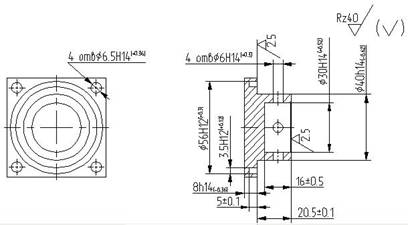
Рис.1. Крышка 862.001
Материал и крышки-аналога и крышки, на которую требуется спроектировать ТП: Пруток Д16Т КВ60 ГОСТ21488-97. Размер заготовки 60х30-0.5
Масса детали 0,17
L=3000
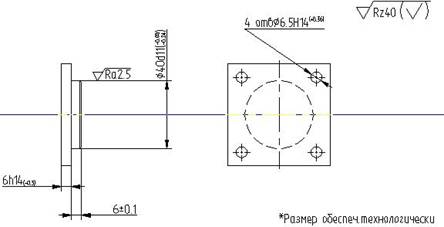
Размер заготовки 60х13-0.5
Масса детали 0,1
Рис.2. Крышка 881.005
Масса детали 0,05
Попробуем спроектировать ТП двумя способами:
Проектирование «с нуля» Проектирование на основе ТП-аналога:2.1. В одном окне
2.2. В многооконном режиме.
2. Проектирование ТП «с нуля»
Стартуйте систему из меню программ или двойным кликом левой клавиши мыши по ярлыку на рабочем столе. Функцию администратора базы данных по заведению пользователей в систему в демонстрационном режиме мы рассматривать не будем, поэтому выберите пожалуйста имя пользователя, под которым Вы будете работать в системе, пароль вводить не надо. Укажите мышкой на клавишу «OK».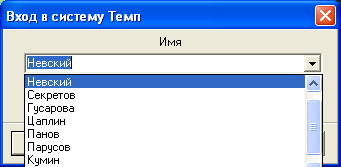
Выбор пользователя при входе в систему.

2.1. Нормирование расхода материалов
Выполните команду «Новый ТП на механообработку»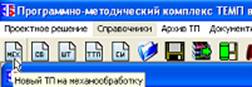
Выполнение команды «Новый ТП на механообработку»
Ввведите обозначение чертежа (862.001) детали и наименование «Крышка». Наименование можно выбрать из таблицы типовых наименований деталей:- указать левой клавишей мыши параметр «Наименование ДСЕ»
- по нажатию правой клавишей мыши выбрать команду «Определения значения параметра…»
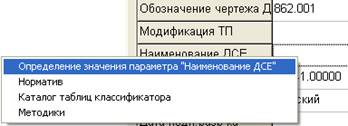
- выбрать типовое наименование детали
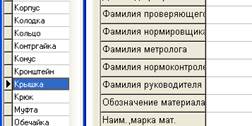
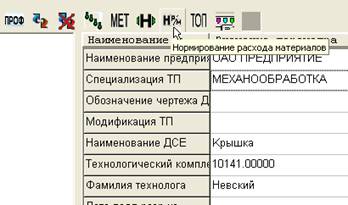
Процедура нормирования расхода материалов состоит из следующих шагов:
2.3.выбор материала «Алюминий - квадрат»
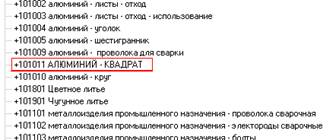
в таблице типо-размеров справа выберите сторону квадрата 60 мм
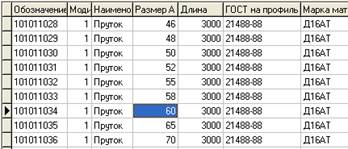
2.4.введите размер заготовки на деталь – 30 мм
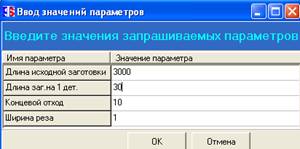
Количество деталей из одной заготовки определяется с учетом ширины реза и концевых отходов для Пило-отрезного автомата «ZEUS»
КДЗ=(ДлИсхЗаг-2*КонцОтх)/(ДлЗагДет-ШирРеза)
ШирРеза=1
КонцОтх=10
После расчета у КДЗ отбрасывается дробная часть.
2.5.подтвердите значение параметров: укажите на клавишу «ОК»
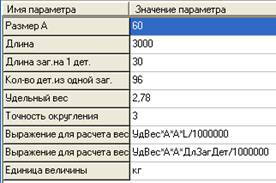
2.6.уточните массу детали
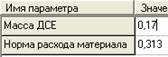
2.7.подтвердите результаты нормирования:
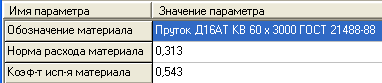
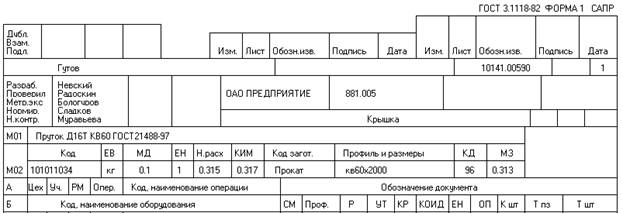
После выполнения данных шагов результаты нормирования фиксируются в значениях параметровТП. По команде «Просмотр документа» 
их можно увидеть в формате марштуной карты – форма 1 по ГОСТ 3.1118-82

2.2. Проектирование маршрута
Спроектируем ТП на уровне операций.Добавим в ТП все необходимые операции за исключением «Входной контроль» и «Транспортирование» - они будут добавлены в ТП автоматически по команде «Добавить операции Транспортирование».
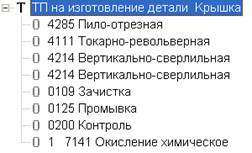
Удаление любого объекта возможно по команде «Удаление объекта» (см. иконка панели текущего окна)
Добавление объекта возможно либо с помощью копирования (переноса) объектов (ветвей объектов) либо с помощью справочников.
Для добавления операции из классификатора следует указать левой клавишей мыши объект, за которым будет добавлена операция и выполнить комнаду «Добавить операцию из классификатора».
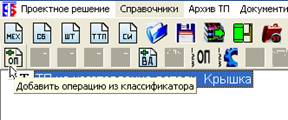
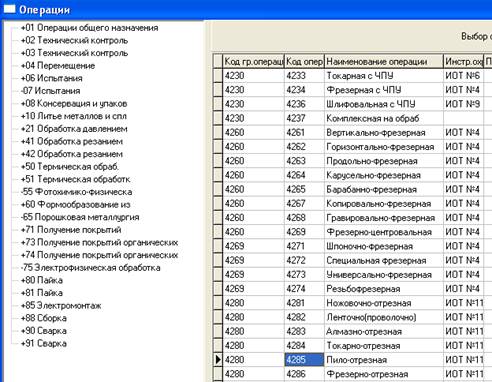
При выполнении команды выбираем нужную операцию из российского классификатора операций:
При добавлении второй операции Верикально-сверлильная можно воспользоваться методом «Тащи и бросай» («Drag and Drop»). 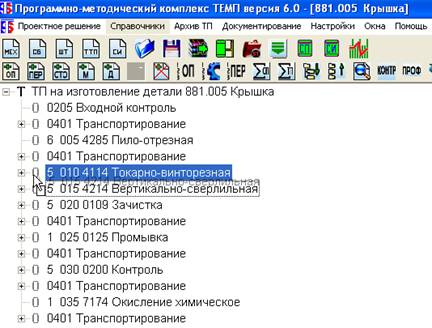
Копирование Верикально-сверлильной операции методом «Тащи и бросай»
В редакторе системы ТЕМП есть возможность скопировать или перенести любой объект (ветвь объектов) за объектом, указанным в качестве места копирования.
Для этого достаточно скопировать Вертикально-сверлильную операцию 015 перед собой – выбрать ее указателем мыши, нажать левую клавишу и переместить указатель на предыдущую операцию. В результате мы увидим как операция 015 скопировалась после 010 Токарно-винторезной. Выполним команду «Нумерация операций», после чего в ТП получаем две Вертикально-сверлилные операции: NN 015 и 020.
При использовании этого метода возможно переключение режимов:
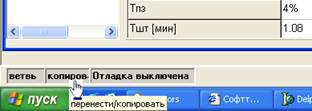
Переключение режимов копирования (переноса) объектов в левом нижнем углу многоконного редактора.
Примечание. Режим переноса возможен только в рамках одного окна. При переносе объекта (ов) из окна в окно воизбежание порчи ТП-аналога возможно только копирвоание объектов.
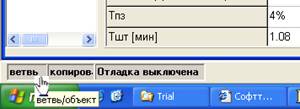
Переключение режима «ветвь/объект»
Для генерации операций «Транспортирование» во всех операциях введем значения параметров цех, участок для этого:2.3. укажем на нужную операцию в дереве объектов ТП
2.4. в правом окне укажем на цех или на участок
2.5. по правой клавише мыши выберем команду «Определение значения параметра…»
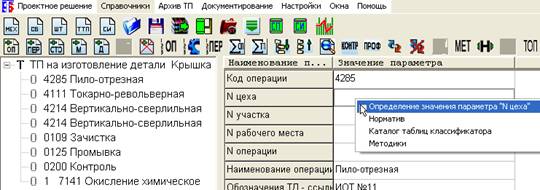
Далее предлагается выбрать из таблицы специализации цехов и участков соотвествтующую строку. После двойного клика левой клавишей мыши в параметрах «цех» и «участок» фиксируются выбранные значения.
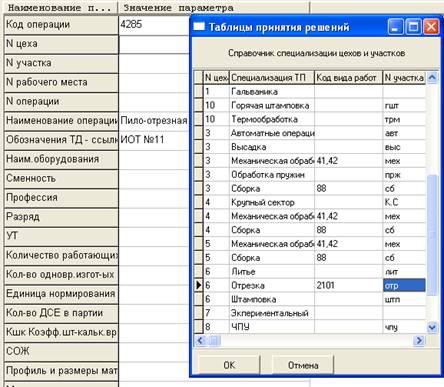
В результате получаем следующий маршрут:
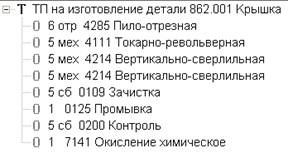
ТП до выполнения команды «Добавление операций «Транспортирование»»
Выполним команду «добавить операции Транспортирование»
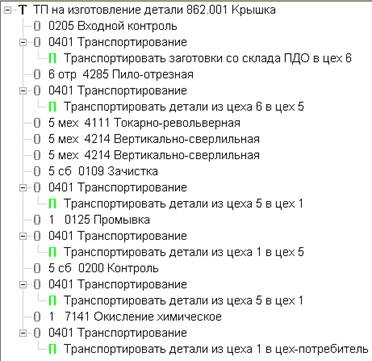
ТП после выполнения команды «Добавление операций «Транспортирование»»
Теперь свернем дерево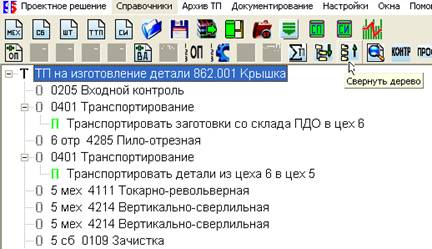
и раскроем только уровень операций
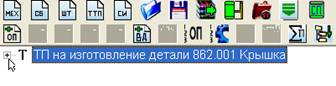
Выполним команду «Нумерации операций».
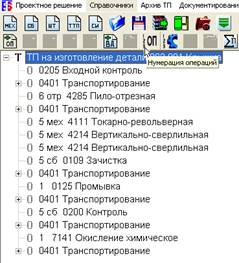
Результат нумерации:
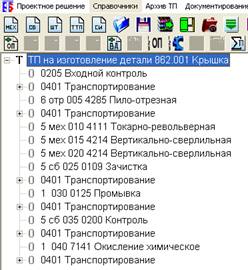

2.3. Проектирование переходов
Далее спроектируем в операции 010 Токарно-револьверная уровень переходов и частично уровень средств технологического оснащения (СТО). Для этого:
2.6. укажем в дереве ТП левой клавишей мыши данную операцию и выполним команду «Добавить переход из классификатора»
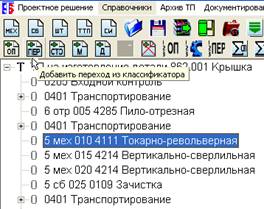
Выберем вспомогательные переходы – переход «Установить деталь»

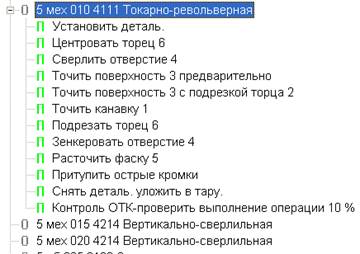
Далее из основных и вспомогательных переходов выбираем нужные, уточняя значения параметров переходов. При необходимости любой переход можно отредактировать. В результате получаем операцию 010 «Токарно-револьверная» полностью спроектированную на уровне переходов:

2.4. Проектирование СТО
Впрочем, пользователь может решить действовать немного иначе: спроектировать переход и сразу добавить СТО к нему. Добавление СТО производится с помощью команды «Добавить СТО из классификатора»
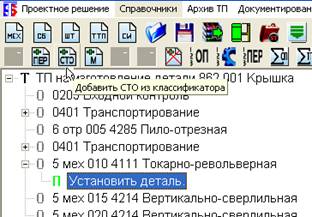
Сначала производится выбор типа СТО – для патрона и кулачков это «Приспособления». Эту команду, впрочем как и все команды добавления объектов, можно выполнить по правой клавише мыши:
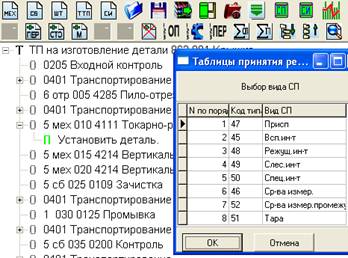
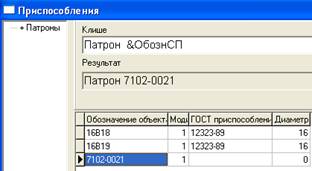
Затем выбор типа СТО (конкретной таблицы) и из таблицы выбора типоразмера СТО
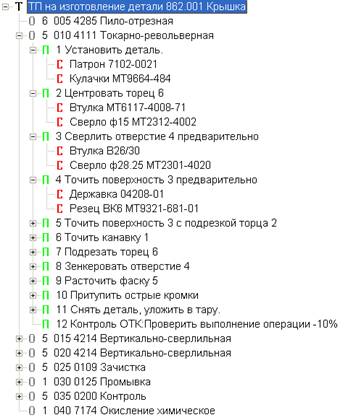
В результате – получаем почти законченный новый ТП:


2. Проектирование на основе ТП-аналога в одном окне
2.1. Стартуйте систему из меню программ или двойным кликом левой клавиши мыши по ярлыку на рабочем столе.
2.2. Из архива ТП прочитайте ТП-аналог на деталь «Крышка 881.005» для этого выполните команду «Каталог архива ТП»
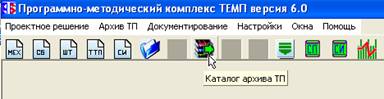
Выполнение команды «каталог архива ТП»
При просмотре каталога архива возможны сортировки по любому параметру, поиск по горячим клавишам и просмотр структуры ТП.
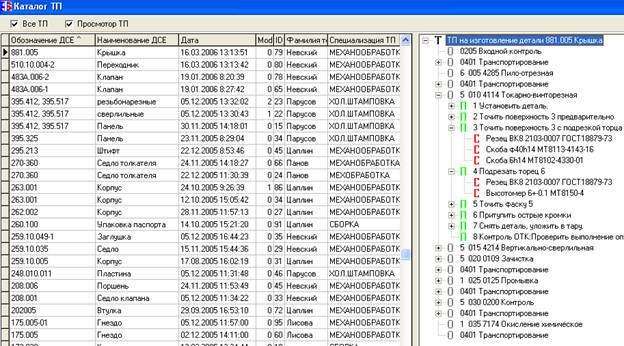
Работа с каталогом архива ТП
2.3. Корректировка параметров ТП
В первую очередь следует изменить обозначения чертежа детали на 862.001.
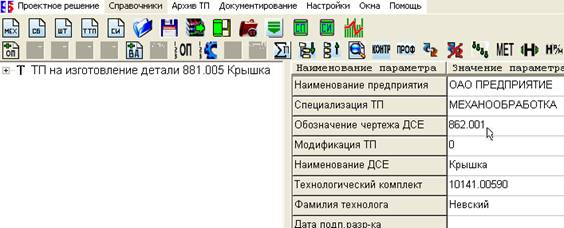
После внесения изменений в значение одного или нескольких параметров ТП или любого объекта ТП (операции, перехода, СТО) для отображения их в дереве ТП (на окне редактирования слева) необходимо нажать «Enter». Обратите внимание: только после нажатия «Enter» изменение обозначения чертежа будет отображено в дереве ТП.
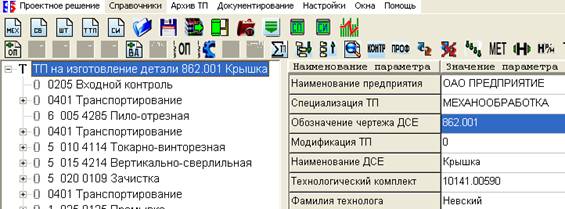
Далее требуется произвести перенормирование расхода материала. (см. п.2.1. Нормирование материала в случае проектирования ТП «с нуля»).

Далее следует внести необходимые исправления в содержание ТП.
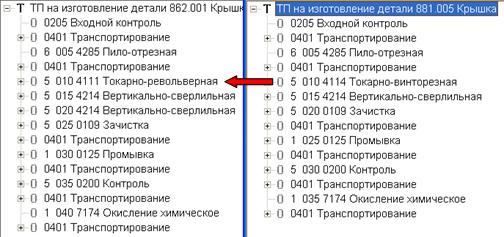
На уровне операций – два изменения:
1. Замена операции 010
2. Добавление новой операции: 020 Верикально-сверлильная
 |
 Доб
Доб
1. Заменить операцию 010 «Токарно-винторезная» на «Токарно-револьверная»
Новый ТП ТП-аналог
 |
 .
.
 Доб
Доб
 Доб
Доб
 .
.
.
Доб  .
.
 .
.
 Доб
Доб
Доб
.
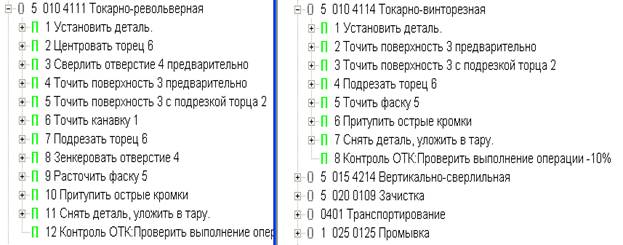
Изменение состава переходов.
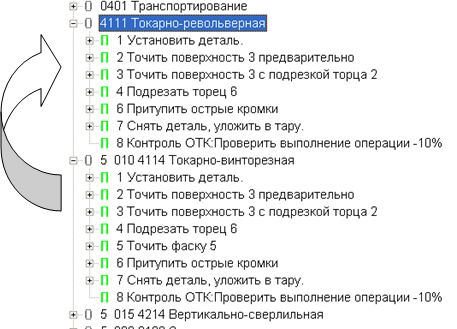
Для этого: добавим перед операцией 010 операцию Токарно-револьверную операцию и скопируем в нее нужные переходы из операии ТП-аналога – все кроме пятого, после чего удалим Токарно-винторезную операцию.
 |
В параметрах Токарно-револьверной операции необходимо ввести значение параметров. Для этого укажем в дереве ТП эту уперацию в окне параметров операции (справа):
Укажем параметр «N цеха» и по правой клавише мыши выберем команду «Определение значения параметра…»
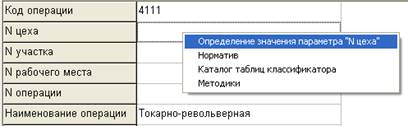
Из таблицы специализации цехов и участков выбираем строку, соответствующую цеху 5 участку «Мех»
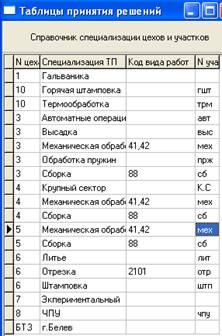
В результате получаем сформированными значения переметров «N цеха» и «N участка».
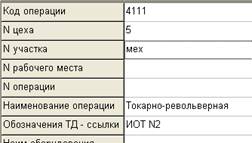
По этой же команде (Определение значения параметра) определяем «Наименование оборудования» - выбираем из таблицы базы данных «Токарные станки» Ток-револьверный станок мод.1Г340П.
Уточняем значение других параметров новой операции:
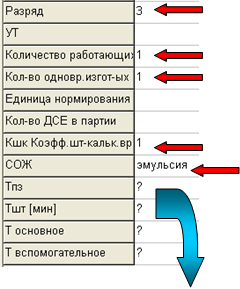 |
Трудоемкость вычислим после проектирования переходов.
2. Скопировать операцию 015 «Верикально-сверлильная» перед собой, после чего следует выполнить команду «Нумерации операций».
На уровне переходов и СТО:
Необходимо закончить проектирование операции 010 Токарно-револьверная.
На рисунке линиями показаны одинаковые переходы, рядом с добавляемыми написано «Доб» и только переход «Точить фаску» необходимо изменить на «Расточить фаску».
При копировании переходов мы уже учли повторяющиеся переходы: скопировали переход 1. «Установить деталь». Добавим за ним переходы:
- Центровать торец
- Сверлить отверстие
После перехода 5 Точить пов.3 с подрезкой торца добавим переход:
- Точить канавку 1
После перехода «Подрезать торец 6» - переходы:
- Зенкеровать отв.4
- Расточить фаску 5
Для перехода «Центровать торец 6» добавим специальные СТО:
- вспомогательное приспособление «Втулка МТ6117-4008-71»
- режущий инструмент «Сверло ф15 МТ2312-4002»
- и т. д.
Стандартные СТО можно добавить с помощью классификатора:
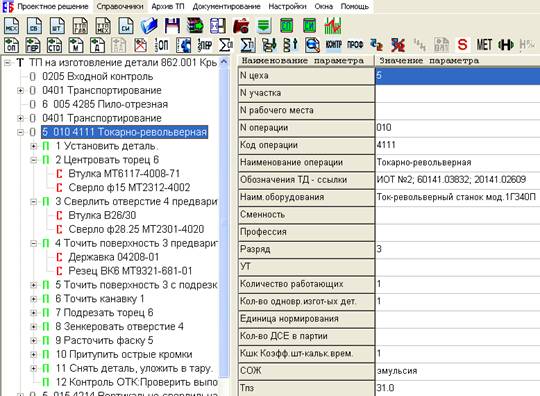
См. п 2.4. Проектирование СТО.

Расчет трудоемкости операции «Токарно-револьверная» возможен только после того, как опеределены все То и Тв переходов.
Рассчитываем суммарное То Суммарное Тв Расчет ТштСначала необходимо рассчитать То и Тв для переходов. Для вспомогательных переходов (Установить деталь, Притупить острые кромки и т. д.) достаточно ввести вспомогательное время (Тв).
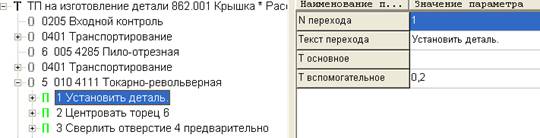
В системе есть возможность нормировать трудоемкость по любым методикам.
На данном этапе воспользуемся основными зависимостями:
V=(3,1415*DилиB*N)/1000
Для фрезерования То=L*i/S[мм. мин]
Для токарных, сверлильных переходов То=L/(S[об/мин]*N)
Т. е. предполагается, что параметры указанных выше формул уже определены. Для вычисления трудоемкости конкретного перехода необходимо выбрать его нажатием левой клавишей мыши, затем справа – в окне параметров выбрать нужный переметр (V, То) и по правой клавише мыши выбрать команду «Определение знчения параметра…»
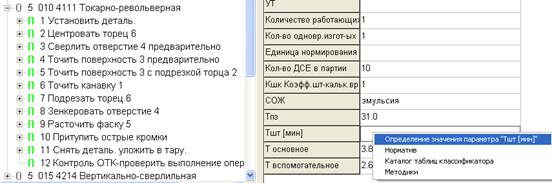
После опеределения трудоескости переходов следует выбрать объект «операция» и выполнить аналогичную команду (Определение значения) для параметров: То, Тв и Тшт. В этом случае То будет определено как сумма То переходов, Тв - Тв переходов, а Тшт рассчитано по формуле:
Тшт=(То+Тв)*K1+Тпз/ОП, где
То - суммарное То переходов
Тв - суммарное Тв
K1- коэффициент
Тпз - подготовительно-заключительное время операции
ОП - объем партии
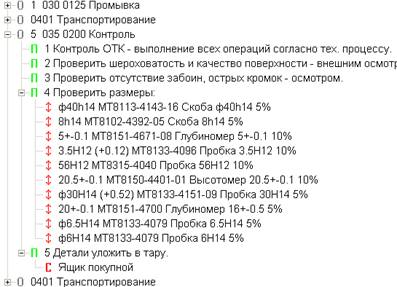
Для формирования контрольных операций достаточно добавить их в нужные места маршрута и выполнить команду «Формирование контрольных операций».
Результат – формирование основы всех контрольных операций: фиксирование средств измерения в виде объектов «Контролируемый размер».
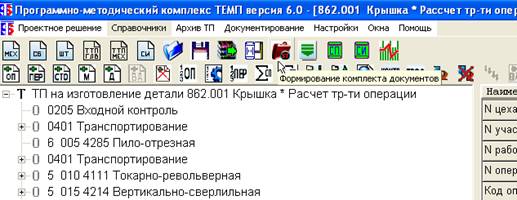
Для просмотра результатов проектирования ТП в виде комплекта документов выполним команду «Формирования комплекта документов».
На вопрос о перерегистрации документов ответим положительно
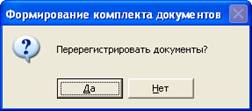
и после уточнения для каждого типа документа (код обозначения документа до точьки) начального регистрационного номера (окончание обозначения документа) выполним команду формирования комплекта

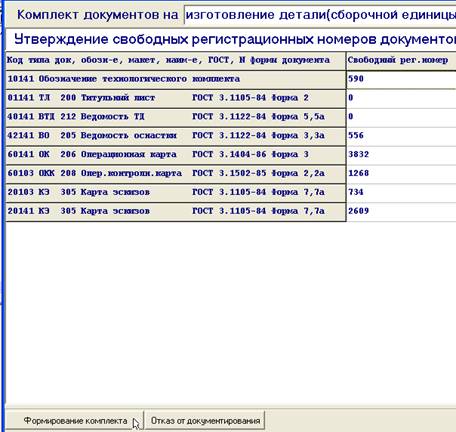
В результате – перечень документов комплекта, любой из которых можно посмотреть в виде редакторе WORD.
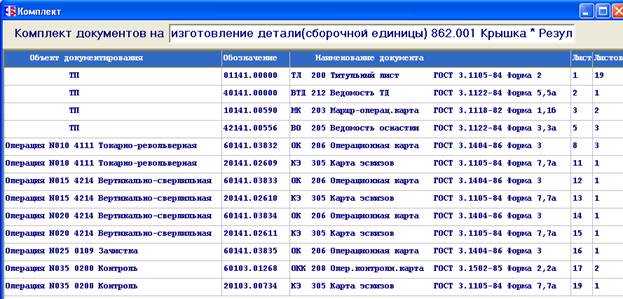
Любой документ комплекта может быть просмотрен по двойному клику лево клавиши мыши в редакторе WORD и, при необходимости выведен на печать.
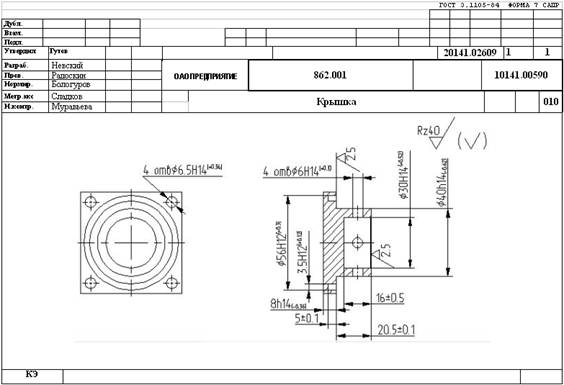
Особый случай – формирование текстово-графических документов карт эскизов(КЭ). После проектирования ТП автоматически формируется их текстовая часть – штамп карты эскизов. Графическая часть, созданная в любой графической системе может быть вставлена в документ редактора WORD в виде графического файла. Возможна также генерация карт эксизов в среде конкретной конструкторской системы. Для этого достаточно передать в нее значения текстовых параметров как значения параметров графической параметрической модели.

2. Проектирование на основе ТП-аналогов в многооконном режиме.
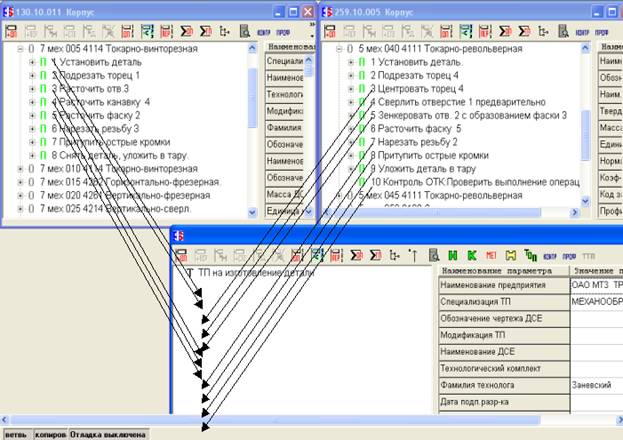
В многоконном редакторе есть возможность копировать из окна в окно либо объекты, либо ветви иерархии объектов, работая при этом с любым количеством ТП-аналогов.
Воспользуемся многооконным режимом редактирования. А именно, в примере, рассмотренном выше при проектировании ТП на деталь «Крышка 862.001» на основе ТП-аналога – «Крышка 881.005» спроектируем новую операцию «Токарно-револьверная», на основе двух аналогов. Если есть второй ТП-аналог, в котором присутствуют переходы, которые необходимо добавить к переходам, скопированным из Токарно-винторезной операции.
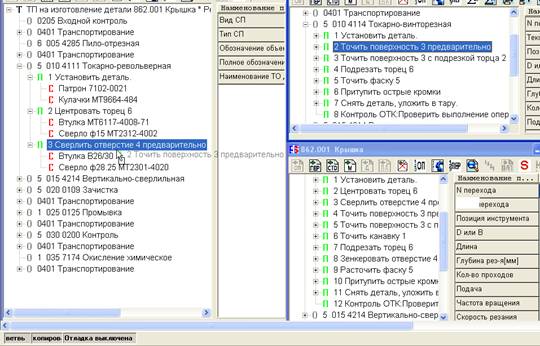
При переносе объектов из окна в окно не возможен режим переноса во избежание порчи исходного ТП-аналога. Если же мы пользуемся данным приемом в рамках одного окна, то возможны переключения режимов: «копирование - перенос» объектов. И в том и в другом случае возможно работать с копированием (перемещением) либо конкретного объекта с параметрами либо целой ветви объектов (операция с входящими в нее переходами и СТО) – смотри рисунок.
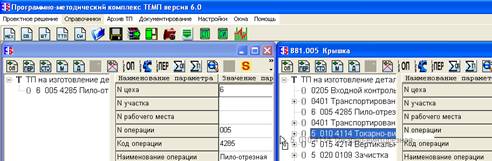
Копирование объектов ТП-аналога при работе в многооконном редакторе.
Выберите, например, вертикальную ориентацию окон. Далее проектированипе нового ТП будет вестись в многооконном режиме с помощью команд, позволяющих копировать объекты ТП (операции, переходы, средства технологического оснащения - СТО) имежду окнами.
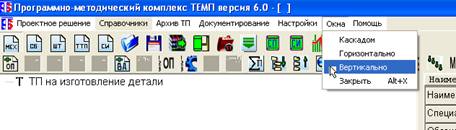
Выбор вертикальной ориентации окон проектирования.
Спроектируйте новый ТП с помощью переноса объектов ТП-аналога. Для этого выберите указателем мыши на правом окне (окне ТП-аналога) нужный объект, нажмите левую клавишу мыши и удерживая ее переместите выбранный объект к объекту нового ТП (левое окно), после которого требуется вставка. На рисунке? операция 010 Токарно-винторезная копируется за операцией 005 Пило-отрезная.
При завершении копирования нужного состава операций нового ТП следует выполнить команду «Нумерация операций»(см. панель иконок текущего окна), в результате выполнения которой операции будут пронумерованы начиная с номера 5 с шагом 5.
Возможны совершенно различные схемы редактирования двух и более ТП-аналогов: