


Партнерка на США и Канаду по недвижимости, выплаты в крипто
- 30% recurring commission
- Выплаты в USDT
- Вывод каждую неделю
- Комиссия до 5 лет за каждого referral
Утверждаю Утверждаю
Зам. директора по УР Руководитель
ГОБУ СПО ВО «БИТ» компьютерного центра «Альт»
_________ __________
«___» ____________ 20__ г. «___» ______________ 20___
Экзаменационные задания для проведения
квалификационного экзамена по специальности «Оператор ЭВМ»
«Word. Основные операции с документом»
Задание №1. (2 балла)
1. Создайте документ Microsoft Word с вашей краткой автобиографией (Не менее 15 строк: зовут так-то, родился тогда-то, люблю то-то, увлекаюсь тем-то, не нравится то-то и т. п.). Заголовок к вашему тексту: Задание №1. Автобиография.
2. Отформатировать заголовок: размер шрифта 15, тип Bookman old style, полужирный курсив, цвет заголовка красный, подчеркивание (любого типа), цвет подчеркивания красный (Выделить заголовок, меню Формат ® Шрифт).
3. Отформатировать шрифт остального текста: размер шрифта 14, тип Arial (выделить текст, меню Формат ® Шрифт).
4. Выровнять заголовок по центру. Выровнять весь текст по ширине.
5. Установить поля по 2 см. (Файл ® Параметры страницы)
6. Установить красную строку (выделить весь текст, меню Формат ® Абзац ® отступ первой строки 1 см).
7. Текст сделать с полуторным интервалом (выделить текст, формат ® абзац ® междустрочный ® полуторный).
8. Вставить номера страниц (вставка ® номера страниц ® выбрать расположение: вверху страницы, от центра ® подтвердить вставку).
9. Запишите в верхний колонтитул свою Ф. И.О., текущую дату и время (Вид ® Колонтитулы).
10.Сохраните файл на дискету. Имя файла – «Задание №1» (Файл ® Сохранить как ®…). Дискету подпишите вашей фамилией.
Задание №2. (максимум 2 балла)
1. Создайте документ Microsoft Word с кратким рассказом о городе Тобольске (не менее 15 строк). Заголовок к вашему тексту: Задание №2. Тобольск.
2. Отформатируйте текст согласно пунктам со 2 по 8 задания №1.
3. Текст представьте в виде 3 колонок (выделить текст (кроме заголовка!), формат ® колонки ® указать количество колонок ® подтвердить выбор).
4. Вставьте в текст рисунок (меню Вставка ® Рисунок ® Картинки).
5. Изменить формат рисунка по контуру (правая кнопка мыши по рисунку ® формат рисунка ® положение ® по контуру).
6. С помощью режима вставки символов (Вставка ® Символ) найдите и вставьте следующие символы: 
7. Создайте рамку страницы такую же, как на этом листе (Формат ® Границы и заливка ® вкладка Страница ® Рисунок ® Ок).
11.Запишите в верхний колонтитул свою Ф. И.О., текущую дату и время (Вид ® Колонтитулы).
8. Сохраните файл на дискету. Имя файла – «Задание №2». Дискету подпишите.
Задание №3. (максимум 3 балла)
1. Создайте документ Microsoft Word с кратким рассказом об учебе в нашем институте (не менее 15 строк). Заголовок к вашему тексту: Задание №3. Институт.
2. Отформатируйте текст согласно пунктам со 2 по 8 задания №1.
3. Каждое предложение вашего текста начинайте с новой строки.
4. Пронумеруйте строки текста (выделите текст ® формат ® список ® нумерованный).
5. Добавьте панель инструментов Рисование (Вид ® Панели инструментов ® Рисование).
6. Создайте предложенную схему с использованием элементов панели Рисование:
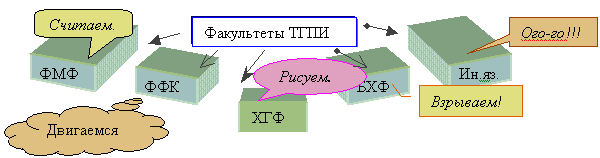
7. Запишите в верхний колонтитул свою Ф. И.О., текущую дату и время (Вид ® Колонтитулы).
8. Сохраните файл на дискету. Имя файла – «Задание №3». Дискету подпишите вашей фамилией.
Задание №4. (максимум 4 балла)
1. Создайте документ Microsoft Word. Создайте таблицу – ваше расписание на неделю – по предложенному образцу. Заголовок: Задание №4. Расписание.
№ | Практика /лекция | Красная неделя | Синяя неделя | Каб | Время | |
Понедел | 1. | Пр | Нда, понедельник | Трудный день! | 830 - 950 | |
2. | Л | Здесь тоже какая-то пара, точно есть, я помню. | 1000 - 1120 | |||
3. | Пр | Учиться | Учиться | 1150 - 1310 | ||
4. | И еще раз Учиться! | 1150 - 1310 | ||||
Вторни | 1. | Ну, на эту пару я не хожу, трудно просыпаться… | 830 - 950 | |||
2. | Всегда пытаюсь не опоздать… Еще ни разу не получалось | 1000 - 1120 | ||||
3. | Хм, а я иногда еще на что-то способен… | 1150 - 1310 | ||||
4. | ООоо, это невыносимо, 4 пары в день! Домой хочу! | 1320 - 1440 | ||||
Среда | 1. | Все, начинаю новую жизнь, буду учиться… | 830 - 950 | |||
2. | Я по любому пойду на следующие пары. Обещаю! | 1000 - 1120 | ||||
3. | Лаб | Информатика | 24 | 1150 – 1310 | ||
4. | Л | Исп. современных инф. и коммуникационных технологий | 1320 – 1440 | |||
5. | Лаб | Информатика | 24 | 1450 - 1610 |
2. Замечание: таблицу составьте на все учебные дни недели. Заполните таблицу.
3. Время в таблице запишите с использованием верхних индексов (Выделите минуты ® Формат ® шрифт ® верхний индекс). Используйте заливку ячеек таблицы (Выделить нужную ячейку ® Формат ® Границы и заливка ® вкладка Заливка).
4. Запишите в верхний колонтитул свою Ф. И.О., текущую дату и время (Вид ® Колонтитулы).
5. Сохраните файл на дискету. Имя файла – «Задание №4». Дискету подпишите вашей фамилией.
Задание №5. (максимум 5 баллов)
1. Создайте документ Microsoft Word. Вам необходимо сделать поздравительную открытку.
2. Измените ориентацию документа: файл ® параметры страницы ® размер бумаги ® ориентация ® альбомная.
3. Установите масштаб документа: вид ® масштаб ® целая страница.
4. Добавьте объект Word Art, используя значок  на панели инструментов Рисование (Вид ® Панели инструментов ® Рисование).

5.  Каждая фраза вашей открытки должна быть создана с использованием Word Art.
6. Вставьте в текст рисунок (меню Вставка ® Рисунок ® Картинки).
7. Запишите в верхний колонтитул свою Ф. И.О., текущую дату и время (Вид ® Колонтитулы).
8. В итоге ваша открытка должна иметь приблизительно следующий вид.
9. Запишите в верхний колонтитул свою Ф. И.О., текущую дату и время (Вид ® Колонтитулы)
10. Сохраните файл на дискету. Имя файла – «Задание №5». Дискету подпишите вашей фамилией.
Задание №6. Творческое. (максимум 10 баллов)
Создайте документ Microsoft Word по теме «Я и моя жизнь!». Продемонстрируйте навыки работы в Word: используйте все, что умеете: таблицы1, рисунки2, объекты Word Art3, отформатированный текст4, индексы5, символы6, колонки7, схемы (автофигуры8, стрелки9, линии10, надписи11), рамки12, заливку13, номера страниц14, анимацию текста15, формулы16, сноски17, маркеры18, колонтитулы19.
«Excel . Создание таблиц и формул»
Создайте таблицу как на рисунке без заполнения числовыми данными. Оформите название таблицы используя меню Формат - Ячейки - Выравнивание (по центру и объединить ячейки) Заполните данные по оценкам (в столбцах C – F) с использованием функции получения случайных чисел: ввести в ячейку С8 формулу =ЦЕЛОЕ(СЛЧИС()*10). Распространите эту формулу на блок ячеек С8 : F17. Выполните подсчет общего балла используя функцию Автосумма (СУММ). Выполните подсчет средних значений по каждому абитуриенту и экзамену с помощью функции СРЗНАЧ (Вставка - Функции – Статистические). В столбце Сообщение о зачислении используйте функцию ЕСЛИ: логическое выражение G8>$E$5, значение если истина зачислен, значение если ложь отказать. (Сравнивается значение общего балла для первого студента с проходным баллом, и выдается сообщение «зачислен» или «отказать»). С помощью команды меню Формат – Условное форматирование настройте ячейки столбца Сообщение о зачислении так, чтобы при появлении в них слов «зачислен» они заливались желтым цветом, а само сообщение было выделено полужирным синим. Для этого: в первом поле окна выберите «значение», во втором «равно», в третьем введите «зачислен» (без кавычек), нажав кнопку Формат выберите цвет шрифта и цвет ячейки. После нажатия кнопки ОК не забудьте скопировать новый формат на все остальные ячейки данного столбца. Примените шрифтовое оформлении, заливку ячеек. Сохраните работу в своей папке под именем Ball.xls.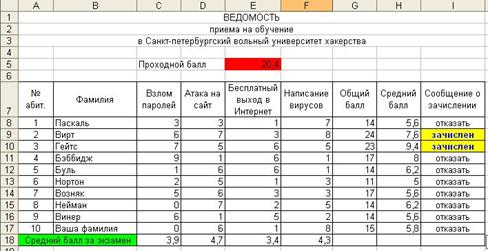
Составили:
Председатель ц/к информационных технологий _________________
Преподаватель _________________
