


Партнерка на США и Канаду по недвижимости, выплаты в крипто
- 30% recurring commission
- Выплаты в USDT
- Вывод каждую неделю
- Комиссия до 5 лет за каждого referral
Инструкция по обновлению Застава-Клиент с версии 5.2 до версии 5.3
Общие сведения
В инструкции приводится порядок действий по обновлению Застава-Клиент с версии 5.2 до версии 5.3.
Обновление выполняется в следующем порядке:
1. Удаление Застава-Клиент с версии 5.2
2. Установка Застава-Клиент с версии 5.3
Требования к обновлению
Для установки Застава-Клиент версии 5.3 рабочая станция должна отвечать минимальным требованиям: для ОС Window XP; Windows 7 для x64 и x32:
§ Процессор, эквивалентный Intel Pentium 3 667 MHz;
§ 30 Мбайт свободного дискового пространства;
§ 20 Мбайт свободной оперативной памяти;
§ Должено быть установлено СКЗИ «КриптоПро CSP» версии 3.6 с поддержкой драйверных библиотек.
ВАЖНО:
§ Чтобы инсталлировать и деинсталлировать ЗАСТАВА-Клиент, необходимы привилегии администратора операционной системы
§ Необходимо отключить все антивирусное программное обеспечение до начала установки продукта. Не забудьте активировать антивирусное программное обеспечение, как только установка будет завершена!
§ Необходимо удостоверься, что дата, время и настройки часового пояса правильно установлены на Вашем компьютере. Необходимо правильно определить эти параметры, иначе может оказаться, что срок действия Ваших сертификатов истек, и Вы не можете установить ЗАСТАВА-Клиент.
Удаление Застава-Клиент версии 5.2
Для удаления ЗАСТАВА-Клиент из Вашей системы, закройте все программные окна ЗАСТАВА-Клиент и затем произведите деинсталляцию ЗАСТАВА-Клиент, используя Add/Remove Programs в Панели Управления Windows. Все компоненты ЗАСТАВА-Клиент будут полностью удалены. Перезагрузите компьютер.
Установка Застава-Клиент версии 5.3
Для инсталляции ЗАСТАВА-Клиент необходимо произвести следующие действия:
1) Закрыть все открытые программы на Вашем компьютере.
2) Вставить инсталляционный диск в CD-привод Вашего компьютера, найти папку с дистрибутивом ЗАСТАВА-Клиент и запустить программу инсталляции (zastavaclient. exe).Запустится Мастер Инсталляции (см. Рисунок 1).
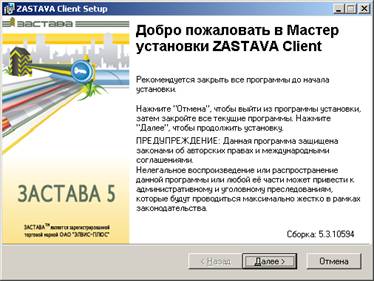
Рисунок 1 – Запуск Мастера Инсталляции
3) Подтвердить Ваше согласие с приведенным в окне лицензионным соглашением (см. Рисунок 2).
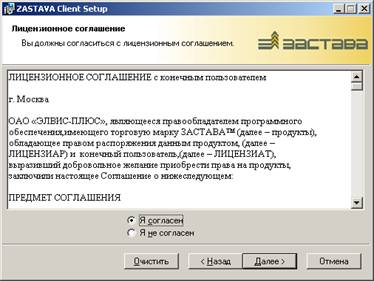
Рисунок 2 – Окно с лицензионным соглашением
4) Для указания папки, в которую будет установлен продукт, необходимо нажать кнопку «Изменить» и сделать выбор (см. Рисунок 3).
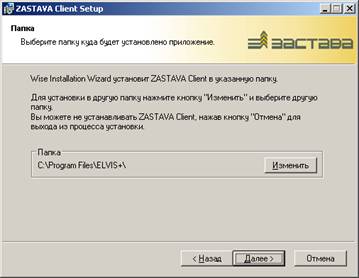
Рисунок 3 – Выбор папки для установки продукта
5) В окне Выбор компонент оставить все значения по умолчанию. В данном пакете по умолчанию ставится один криптопровайдер «КриптоПро» (см. Рисунок 4).
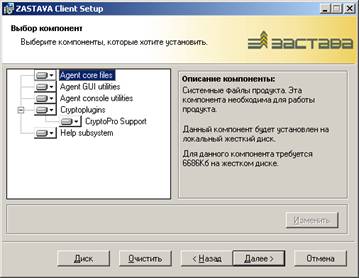
Рисунок 4 – Выбор устанавливаемых компонент ЗАСТАВА-Клиент
6) После завершения инсталляции нажать кнопку «Готово» (см. Рисунок 5).
7) При необходимости перезагрузить компьютер.
Примечание. В течение инсталляции ЗАСТАВА-Клиент, содержимое самоизвлекающегося файла zastavaoffice. exe извлекается во временный каталог. Обычно, этот каталог c:\Documents and Settings\<user_name>\ Local Settings\Temp; Вы можете проверить этот путь, используя Start→Settings→Control Panel→ System→Advanced→Environment Variables. Обычно, эти извлеченные файлы автоматически не удаляются после инсталляции. Вы можете удалить эти файлы вручную, когда инсталляция будет закончена.
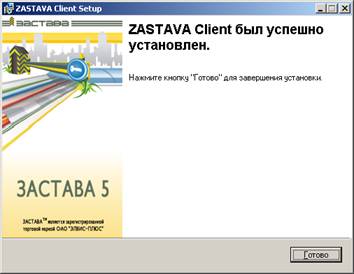
Рисунок 5 – Завершение установки
Запуск и настройка Застава-Клиент версии 5.3
Запуск GUI ЗАСТАВА-Клиент
Системные модули ЗАСТАВА-Клиент запускаются автоматически при загрузке ОС. При необходимости, Вы можете открыть графический интерфейс ЗАСТАВА-Клиент следующим образом:
1) Выбрать команду через меню Start -> Programs -> ELVIS+ -> ZASTAVA Client -> ZASTAVA Client, либо дважды нажать в панели задач в правом нижнем углу рядом с часами иконку  .
.
2) Появится Панель инструментов.
3) Нажать кнопку «Настройки», которая открывает окна, в которых Вы можете устанавливать параметры ЗАСТАВА-Клиент. По умолчанию пароль администратора ЗАСТАВА-Клиент пустой (при условии, что этот пароль не был специально задан в инсталляционном пакете, созданном администратором безопасности). Если пароль не пустой, то появится диалог для ввода пароля администратора ЗАСТАВА-Клиент. Ввести пароль и нажать кнопку «Готово».
Конфигурирование ЗАСТАВА-Клиент
ЗАСТАВА-Клиент может быть сконфигурирован после установки с помощью GUI ЗАСТАВА-Клиент или с помощью командной строки.
Быстрое включение ЗАСТАВА-Клиент в работу
Для быстрого запуска ЗАСТАВА-Клиент в работу необходимо выполнить следующее:
§ Получить и подключить носитель с персональным сертификатом.
§ Зарегистрировать сертификат Центра Сертификации (ЦС) – издатель персонального сертификата или всю трастовую цепочку ЦС сертификатов, если персональный сертификат издан Подчиненным ЦС.
§ Создать и активировать конфигурацию для подключения к ЦУП.
Порядок быстрого включения в работу ЗАСТАВА-Клиент следующий:
1) Подключить носитель с контейнером к компьютеру. Убедиться, что Ваш сертификат появился в таблице окна «Сертификаты и ключи» ЗАСТАВА-Клиент. Для этого необходимо открыть окно «Настройки» вкладку «Модули токенов» и убедиться, что в дереве “Builtin CryptoPro Module” появился Ваш носитель (см. Рисунок 6).
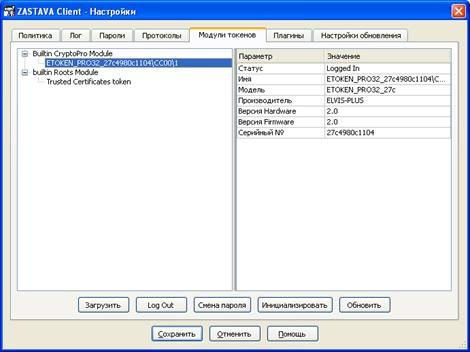
Рисунок 6 – Подключение носителя с сертификатом и ключами
Одновременно в окне «Сертификаты» появился Ваш персональный сертификат во вкладке «Персональные» (см. Рисунок 7).
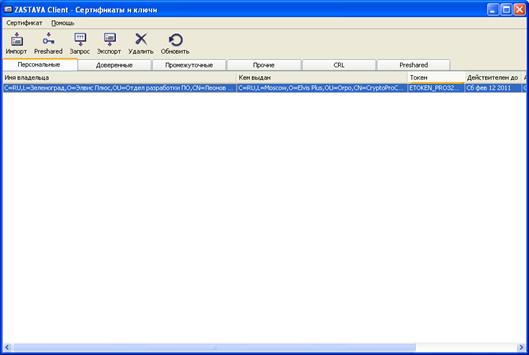
Рисунок 7 – Автоматическое добавление сертификата из носителя
2) Зарегистрировать сертификаты ЦС:
§ Открыть окно «Сертификаты» и нажать кнопку «Импорт».
§ В открывшемся окне навигатора открыть файл с корневым сертификатом ЦС (файл RAMI CA. cer). Корневой ЦС сертификат должен быть зарегистрирован как «Доверенный» на устройстве Trusted certificate token (см. Рисунок 8).
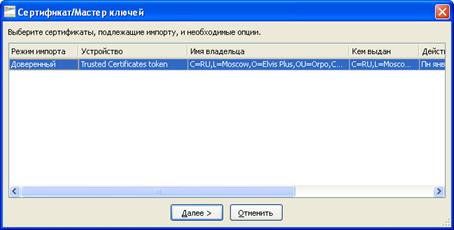
Рисунок 8 – Настройки в окне «Сертификат/Мастер ключей» при импорте сертификата ЦС
§ В следующем окне диалога ввести PIN-код Trusted Certificate токена (см.
Рисунок 9).
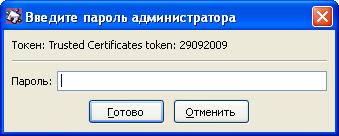
Рисунок 9 – Окно для ввода пароля токена
Примечание 1. Предустановленное значение пароля – 12345678.
3) Подключиться к ЦУП для этого:
§ Открыть вкладку «Политика» окна «Настройки», нажать кнопку «Добавить».
§ В окне «Добавить Политику» выбрать поле «Загрузить с сервера». В поле «pmp://» ввести адрес сервера политики – 194.247.137.141.
§ Из списка в поле сертификат выбрать Ваш персональный сертификат (см.
Рисунок 10).
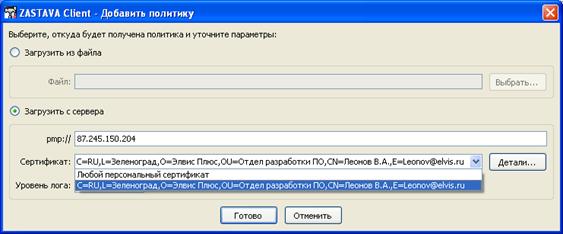
Рисунок 10 – Добавление ЛПБ в окне «Добавить политику»
§ В списке политик появилась вновь созданная политика (см. Рисунок 11).
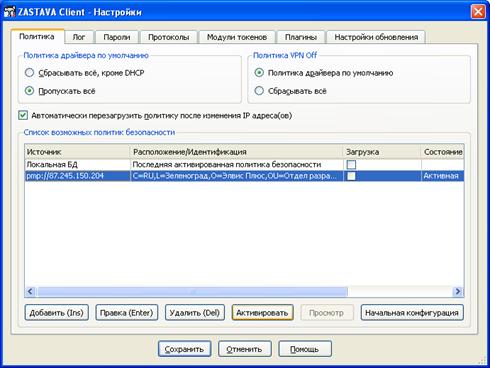
Рисунок 11 – Добавление политики в список окна «Настройки» вкладки «Политика»
§ Выбрать созданную политику и нажать кнопку «Активировать».
§ Агент начинает инициировать создание защищенного соединения с сервером ЦУП. В процессе создания соединения при обращении к персональному сертификату будет запрошен пароль (PIN-код токена) хранилища персонального сертификата (см. Рисунок 12).
Примечание. При создании защищенного соединения партнеру отсылается подпись, созданная с использованием секретного ключа персонального сертификата. При первом обращении для доступа к хранилищу контейнера выдается окно ввода пароля (PIN-кода) с флагом «сохранить пароль для дальнейших соединений». Если не установить флаг, то введенный им пароль будет сохранен и не будет запрашиваться при установлении последующих соединений до перезапуска службы vpndmn. exe Агента. Если установить флаг, то пароль больше не будет запрашиваться.
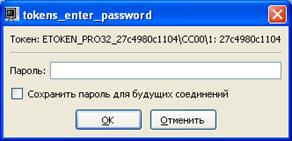
Рисунок 12 – Ввод пароля токена при создании защищенного соединения
§ Ввести требуемый пароль (PIN-код токена – для eToken PRO и eToken Java:1234567890, для ruToken:12345678).
§ После установления соединения в информационной строке Панели инструментов появится информация о прогрузке политики из ЦУП (см. Рисунок 13).
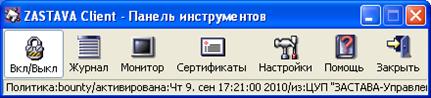
Рисунок 13 – Текущий статус ЛПБ ЗАСТАВА-Клиент (источник ЛПБ и дата ее активации)
Расположение файлов ЗАСТАВА-Клиент
Основные файлы ЗАСТАВА-Клиент (исполняемые модули, журнал протокола, файлы библиотек и проч.) располагаются в так называемой главной директории ЗАСТАВА-Клиент, C:\Program Files\ELVIS+\ZASTAVA Client.
Файлы журналов располагаются в директории C:\Program Files\ELVIS+\ZASTAVA Client\log (например: bin_log. txt и vpn_init. log).
Конфигурационные файлы и файлы данных располагаются в директории C:\Program Files\ELVIS+\ZASTAVA Client (например: файл с локальными настройками localsettings. xml).
Кроме того, некоторые модули (например, драйвер для перехвата IP-пакетов) располагаются в системных директориях ОС.
Кроме того, некоторые модули (например, драйвер для перехвата IP-пакетов) располагаются в системных директориях ОС.
Индикация текущего статуса
Текущий статус ЛПБ ЗАСТАВА-Клиент можно просмотреть в нижней части Панели инструментов либо отображаться иконкой, расположенной на панели задач.
Имеются пять иконок, каждая со своим собственным цветом, указывающим на текущий статус ЛПБ. Статус всегда показывается, независимо от того, открыт ЗАСТАВА-Клиент или нет на Вашем рабочем столе. ЗАСТАВА-Клиент запускается и начинает работать, как только Вы включаете Ваш компьютер.
Если поместить курсор поверх иконки и подождать несколько секунд, будет показана подсказка с подробной информацией о текущем статусе ЛПБ. Та же самая информация будет отображена в строке состояния Панели инструментов. Иконки и статусы представляются разными графическими символами (см. Таблица 1).
Таблица 1 – Перечень графических символов статусов ЛПБ
Статусы ЗАСТАВА-Клиент | Иконка (цвет) |
Активирована политика Drop all | (красный) |
ЗАСТАВА-Клиент запрашивает ЛПБ из ЗАСТАВА-Управление. Данный статус возможен только для Начальной ЛПБ. | (жёлтый) |
Активирована текущая ЛПБ | (зелёный) |
Ошибка активации; предыдущая политика будет восстановлена | (синий) |
Активирована «Политика драйвера по умолчанию» | (фиолетовый) |
Системная служба ЗАСТАВА-Клиент vpndmn остановлена | (серый) |
Также, в зависимости от текущего статуса ЛПБ, могут детектироваться следующие иконки (см. Таблица 2), иконка со статусом «Системная служба ЗАСТАВА-Клиент vpndmn остановлена» никаких дополнительных статусов не имеет:
Таблица 2 – Иконка статуса. Дополнительные изображения к цвету иконки.
Дополнительные статусы ЗАСТАВА-Клиент | Иконка (изображение внутри) |
Доступно обновление ЗАСТАВА-Клиент* |
|
Отсутствует связь с ЦУП** |
|
Доступно обновление ЗАСТАВА-Клиент. Отсутствует связь с ЦУП |
|
Примечание. * - актуально для всех цветов кроме красного цвета иконки статуса. ** - актуально для всех цветов кроме синего цвета иконки статуса. |
 (воклицательный знак и звездочка)
 (крестик и звездочка)
 (крестик, восклицательный знак и звездочка)
При двойном нажатии на иконке левой кнопкой мыши открывается графический интерфейс ЗАСТАВА-Клиент.
Справочная система ЗАСТАВА-Клиент
Интерактивная справочная система может использоваться для получения ответов на вопросы по работе с ЗАСТАВА-Клиент. Если Вы испытываете трудности с созданием или редактированием объектов или у Вас есть вопросы относительно параметров, Вы можете воспользоваться справочной системой. Для вызова системы нажать кнопку «Помощь» на Панели инструментов. В окнах ЗАСТАВА-Клиент справочная система может быть вызвана с помощью клавиши <F1>, кнопки «Помощь» или команд «Помощь меню» (если возможно).
Особенности Справочной системы
Навигационная область справочной системы отображается при запуске окна «Help» и содержит оглавление «ЗАСТАВА-Клиент 5.3. Справочная система». Для просмотра справки, по определенным интересующим Вас настройкам, необходимо нажать ссылку на необходимый Вам раздел. При выборе раздела из списка, этот раздел будет отображен в новом окне.
Навигационные кнопки «Previous» (Назад), «Top» (Начало) и «Next» (Вперед) расположены справа вверху раздела. Используя эти кнопки, Вы можете передвигаться по разделам в их логической последовательности.
