Партнерка на США и Канаду по недвижимости, выплаты в крипто
- 30% recurring commission
- Выплаты в USDT
- Вывод каждую неделю
- Комиссия до 5 лет за каждого referral
Типичные ошибки при установке связи с использованием средства криптографической защиты информации «Континент-АП»
(далее – СКЗИ «Континент-АП»).
При установке связи с использованием СКЗИ «Континент-АП» наиболее часто встречаются следующие ошибки:
1. Ошибки с номерами 721, 628, 619 (удаленный компьютер не отвечает, подключение прервано удаленным компьютером, не удается подключиться к удаленному компьютеру), связанные с проблемами сетевого соединения.
2. Ошибки «Client cert not found», «Сервер отказал в доступе пользователю», связанные с сертификатом пользователя.
1. Ошибки, связанные с проблемами сетевого соединения.
1.1. Проверить настройки СКЗИ «Континент-АП».
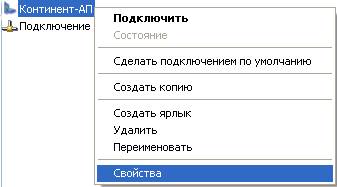
Для этого нажать Пуск – Панель управления – Сетевые подключения – Континент - АП – Свойство (нажать правую клавишу мыши).
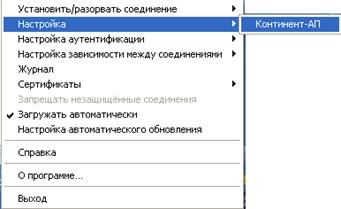
Или вызвать контекстное меню пиктограммы СКЗИ «Континент-АП», расположенной на панели задач Windows  (нажать правую клавишу мыши), выбрать пункт меню Настройка – Континент-АП.
В открывшемся окне «Континент-АП Свойства» проверить указанный адрес сервера доступа для подключения (поле Номер телефона).
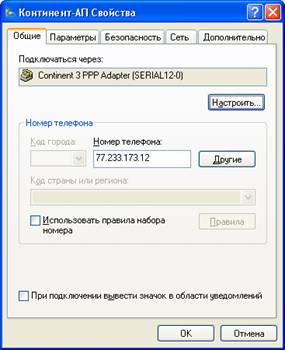

Должен быть указан адрес сервера доступа 77.233.173.10 или 77.233.173.12.
1.2. Проверить доступность адресов подключения, в зависимости от указанного адреса сервера доступа.
1.2.1. Если указан адрес сервера доступа 77.233.173.12, проверка осуществляется с помощью утилиты ping. Для этого нажать Пуск – Выполнить (или одновременно на клавиатуре нажимать клавиши:  и r).
и r).
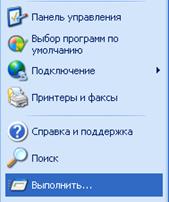
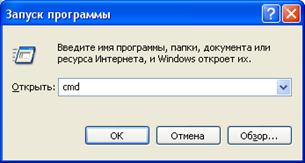
Набрать cmd и нажать ОК:
В открывшемся окне интерпретатора командной строки набрать команду: ping 77.233.173.12 и нажать «Enter»:
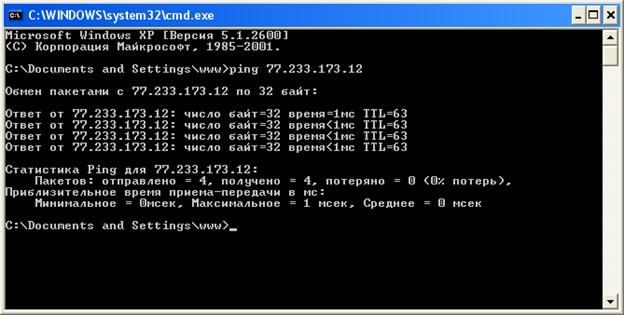
После выполнения обмена пакетами, количество отправленных и полученных пакетов должно совпадать (0% потерь). В случае если значения не совпадают или появляется сообщение о недоступности заданного узла - необходимо обратиться к системному администратору своей организации.
1.2.2. Если указан адрес сервера доступа 77.233.173.10, проверка осуществляется при помощи утилиты ChennelChecker. exe.
Утилита ChennelChecker. exe доступна для скачивания на сайте УФК по Челябинской области в разделе ГИС – Удостоверяющий центр – Программное обеспечение.
( http://chelyabinsk. roskazna. ru/gis/udostoveryayushhij-centr/programmnoe-obespechenie/ )
Запустить утилиту ChennelChecker. exe.
В поле «Порт» указать – 7500, в поле «IP адрес сервера» указать - 77.233.173.10 и нажать кнопку «Тест». После чего на экране будет выведен результат проверки.
|
|
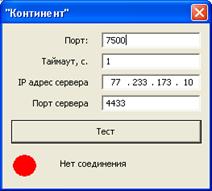

Внимание! Доступ через прокси-сервер СКЗИ «Континент-АП» не поддерживает.
2. Ошибки, связанные с сертификатом пользователя.
2.1. Проверить версию СКЗИ «Континент-АП».
Вызвать контекстное меню пиктограммы СКЗИ «Континент-АП», расположенной на панели задач Windows  (нажать правую клавишу мыши), выбрать «О программе».
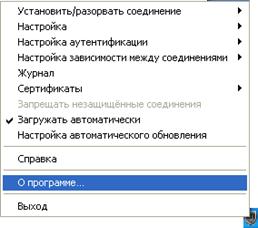
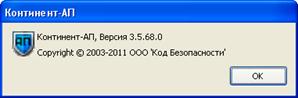
Версия СКЗИ «Континент-АП» 3.5.68.0.
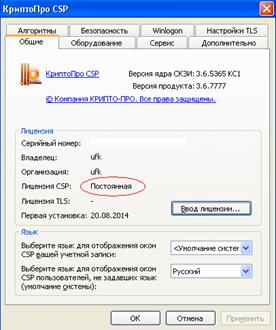
2.2. Проверить лицензию на СКЗИ «КриптоПро CSP».
Для этого необходимо нажать Пуск – Все программы – КРИПТО-ПРО – КриптоПро CSP, убедиться в наличии серийного номера и не истекшего срока действия.
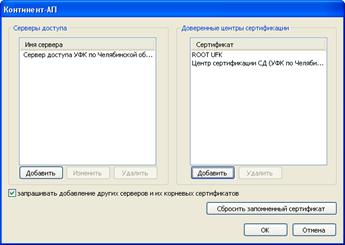
2.3. Сбросить запомненный сертификат.
Вызвать контекстное меню пиктограммы СКЗИ «Континент-АП», расположенной на панели задач Windows (нажать правую клавишу мыши), выбрать пункт меню Настройка аутентификации – Континент-АП.
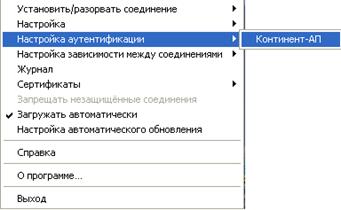
В появившемся окне нажать кнопку «Сбросить запомненные сертификаты», затем кнопку «ОК».
2.4. Проверить сертификат.
Через контекстное меню пиктограммы СКЗИ «Континент-АП» выбрать пункт меню Установить\разорвать соединение.

Из выпадающего списка выбрать пользователя, сертификат которого установлен, и нажать кнопку «Свойства». Сертификат, предназначенный для СКЗИ «Континент-АП» должен отвечать следующим требованиям:
1) срок действия сертификата не истёк.
2) в поле «Кем выдан» указано «ROOT UFK» или «Центр сертификации СД (УФК по Челябинской области)».
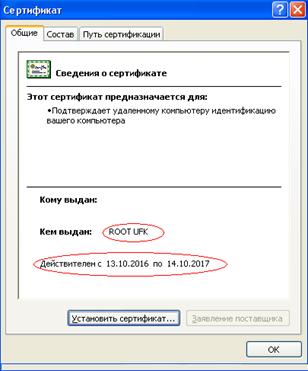
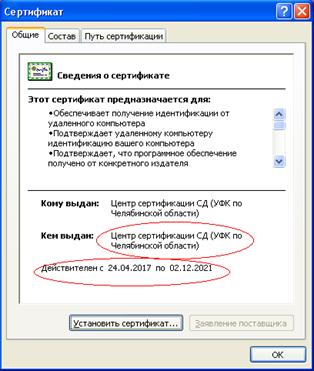
Если срок действия сертификата истек, необходимо его получить в отделе УФК по Челябинской области по месту обслуживания. Сгенерировать ключ электронной подписи и сформировать заявку на получение сертификата можно согласно п.6 Порядка работы со средством криптографической защиты информации Континент-АП, размещенный на сайте УФК по Челябинской области в разделе ГИС – Удостоверяющий центр – СКЗИ «Континент-АП» – Порядок работы со средством криптографической защиты информации Континент-АП.
2.5. Переустановить сертификат.
2.5.1. Удалить ранее установленный сертификат можно двумя способами.
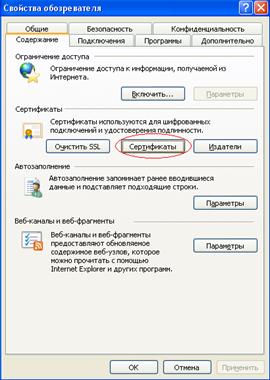
Открыть обозреватель «Internet Explorer» (Пуск–Все программы–Internet Explorer). Нажать «Сервис» – «Свойства обозревателя».
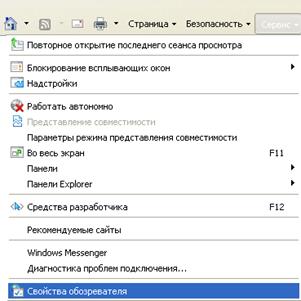
На вкладке «Содержание» нажать кнопку «Сертификаты».
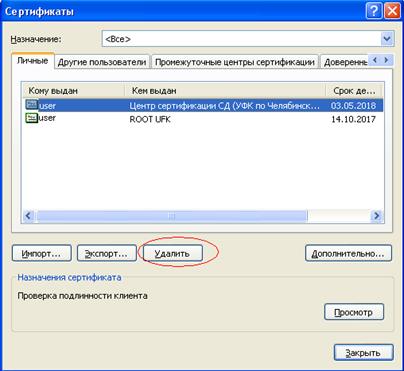
На вкладке Личные найти необходимый сертификат, проверить «Кем выдан» (должно быть указано ROOT UFK или «Центр сертификации СД (УФК по Челябинской области)), «Срок действия», нажать кнопку «Удалить».
Удалить установленный сертификат можно также из консоли управления ММС. Для этого запустить Пуск–Все программы–КРИПТО-ПРО– Сертификаты. Открыть оснастку «Сертификаты–текущий пользователь», в дереве консоли щелкните Личные – Реестр – Сертификаты.
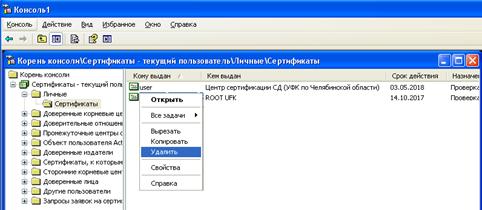
Найти необходимый сертификат в области сведений, проверить «Кем выдан» (должно быть указано ROOT UFK или «Центр сертификации СД (УФК по Челябинской области)), «Срок действия», удалить правой кнопкой мыши.
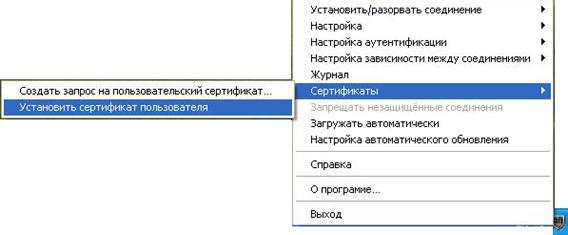
2.5.2. Установить сертификат необходимо через контекстное меню пиктограммы СКЗИ «Континент-АП».
Нажать пункт меню «Установить\разорвать соединение» - «Импорт».
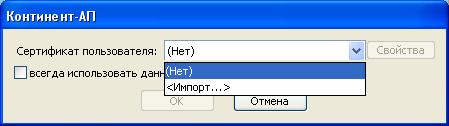
Или нажать пункт меню «Сертификаты»-«Установить сертификат пользователя».
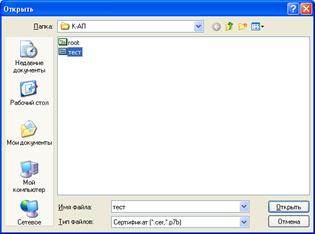
Указать путь к файлу сертификата, предназначенному для СКЗИ «Континент-АП»
Выбрать ключевой контейнер, соответствующий устанавливаемому сертификату пользователя, и нажать ОК.
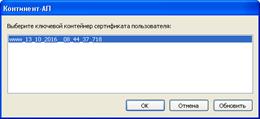
Завершить установку, нажав кнопку ОК.