


Партнерка на США и Канаду по недвижимости, выплаты в крипто
- 30% recurring commission
- Выплаты в USDT
- Вывод каждую неделю
- Комиссия до 5 лет за каждого referral
Инструкция
по регистрации иностранца юридическим лицом
посредством Визово-миграционного портала
Подсистема «Визово-миграционный портал» (далее – ВМП) предназначена для автоматизации оформления документов связанных с миграционными процессами (www. vmp. ).
В частности, ВМП предоставляет услуги для физических и юридических лиц.
В настоящее время в ВМП автоматизированы следующие услуги:
- для физических и юридических лиц – регистрация иностранцев, временно пребывающих на территории РК в частных и туристических целях;
- для иностранцев – заполнение и распечатка визовой анкеты и миграционной карточки.
Услуга «Регистрация юридическими лицами иностранцев, временно пребывающих в РК» возможна юридическому лицу (далее – ЮЛ) в случае, когда им оформлялось соответствующее приглашение иностранца, а также для организаций, у которых основной вид деятельности, зарегистрированный в Министерстве юстиции РК, является оказание гостиничных услуг.
Для полноценной работы в ВМП необходимо наличие установки Java, а также наличие электронно-цифровой подписи (физического или юридического лица) (далее – ЭЦП).
Для иностранца ЭЦП не требуется.
Регистрация пользователя на Портале
Для того чтобы воспользоваться электронными услугами ВМП Пользователь (юридическое лицо, физическое лицо, иностранный гражданин) должен быть зарегистрирован на ВМП.
Для этого необходимо в адресной строке браузера (предпочтительней работа с браузером Google Chrome) ввести адрес ВМП – vmp. .
После чего откроется главная страница ВМП (рис.1).
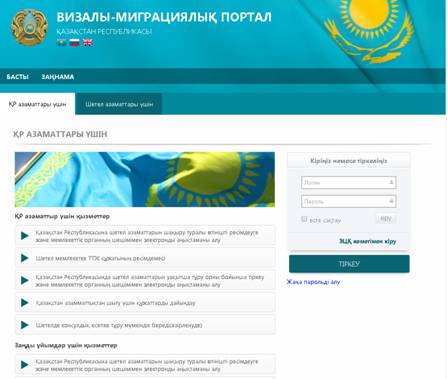
Рис.1. Главная страница ВМП
ВМП работает в трех языковых версиях (казахская, русская, английская). По умолчанию ВМП отрывается на государственном языке РК. Имеется возможность сменить язык работы ВМП посредством языковой панели (Рис.2).

Рис.2. Языковая панель
Если пользователь ранее зарегистрирован на ВМП, то нужно на главной странице ввести логин и пароль, затем нажать кнопку «Войти», либо войти с помощью ЭЦП (Рис.3).
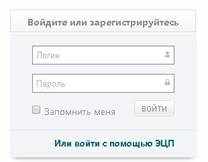
Рис.3. Вход на Портал зарегистрированным пользователям
В случае первоначальной регистрации самого пользователя необходимо нажать вкладку «Регистрация» (Рис.4).

Рис.4. Вход для регистрации
В открывшемся окне необходимо выбрать категорию пользователя - иностранец или гражданин РК (Рис.5).
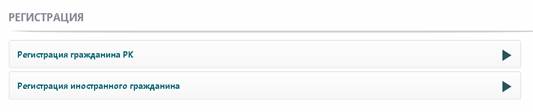
Рис.5. Категории пользователей при регистрации
Для регистрации пользователя - юридическое лицо необходимо нажать вкладку «Регистрация гражданина РК».
В связи с использованием Java-апплета электронно-цифровой подписи выходят следующие сообщения (Рис.7).

Рис.6. Загрузка Java-апплета
В данном случае необходимо выбрать сообщение, указанное под адресной строкой браузера «Запустить один раз» (Рис.7).
Рис.7. Запуск Java-апплета
Далее дважды выходит сообщение, указанное на рисунке 8.
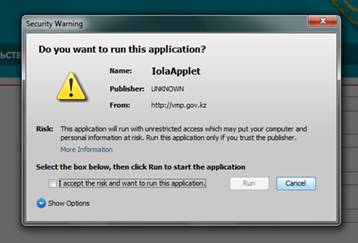
Рис.8. Сообщение о загрузке приложения
В данном случае необходимо принять необходимые настройки, проставив галочку и нажав кнопку «Run».
Далее пользователю доступно окно для регистрации (Рис.9), где необходимо заполнить следующие поля:
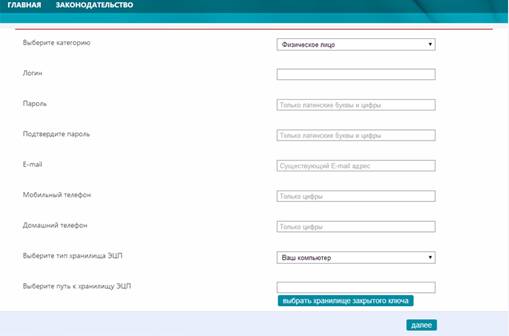
Рис 9. Поля для заполнения при регистрации пользователя ВМП
1. Выберите категорию – из выпадающего списка необходимо выбрать «Юридическое лицо» (Рис.10);

Рис.10. Категории пользователей гражданина РК
2. Логин – необходимо ввести логин, под которым в дальнейшем будет осуществляться вход в ВМП от юридического лица;
3. Пароль – необходимо ввести пароль;
4. Подтвердите пароль – необходимо осуществить повтор пароля, введенного в предыдущее поле;
5. Е-mail – необходимо ввести электронный адрес;
6. Мобильный телефон – необходимо ввести номер мобильного контактного телефона;
7. Домашний телефон – необходимо ввести номер городского контактного телефона;
8. Выберите тип хранилища ЭЦП – необходимо выбрать тип хранилища ЭЦП: Ваш компьютер, Казтокен или Удостоверение личности (Рис.11);

Рис.11. Выбор типа хранилища ЭЦП
9. Выберите путь к хранилищу ЭЦП – необходимо указать путь к хранилищу ЭЦП (Рис.12).
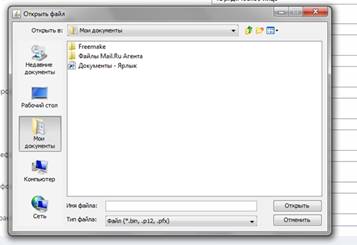
Рис.12. Путь к хранилищу ЭЦП
При выборе ЭЦП при регистрации пользователя на портале необходимо выбрать ключ AUTH, далее при подписании о получении услуг на портале необходимо использовать ключ RSA.
После выбора ключа ЭЦП, необходимо ввести PIN-код во всплывающем окне (PIN-код – 123456).
В случае успешной регистрации пользователю доступна страница со ссылками на определенные услуги. В обратном случае система выдает соответствующее сообщение.
Е-mail, мобильный и домашний телефоны являются необязательными для заполнения полями при регистрации и доступны для редактирования в Личном кабинете пользователя. Также пользователю в случае необходимости доступна функция изменения пароля для входа на ВМП (Рис. 13).
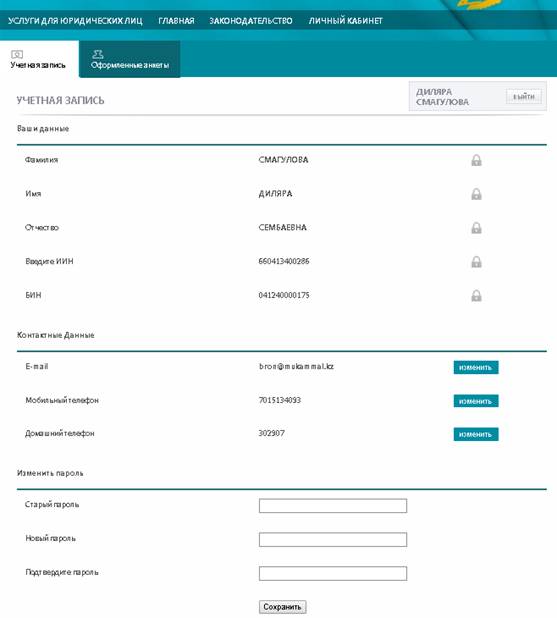
Рис. 13. Личный кабинет пользователя
Также в личном кабинете пользователь может просмотреть по доступным ему услугам (Рис.14) все заполненные и оформленные анкеты (Рис.15).
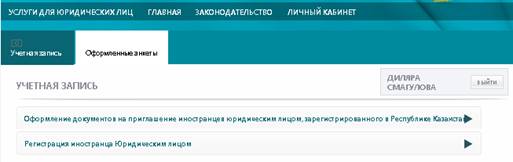
Рис.14. Доступные услуги для пользователя Портала
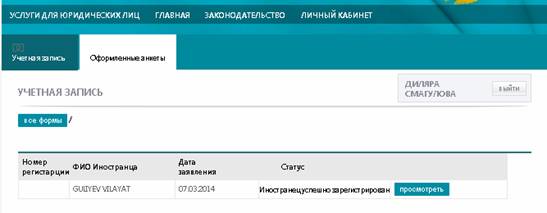
Рис.15. Список оформленных анкет пользователем Портала
по выбранной услуге
Также зарегистрированный пользователь может ознакомиться со списком необходимых документов для получения доступных ему услуг, представленных во вкладке «Главная» (Рис.16), а также просмотреть закон о миграции населения, представленный во вкладке «Законодательство» (Рис.17).
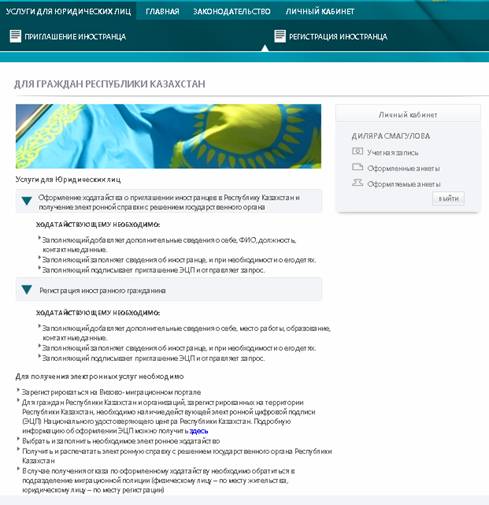
Рис.16. Вкладка «Главная» для зарегистрированного юридического лица
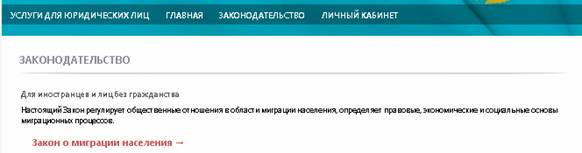
Рис. 17. Вкладка «Законодательство»
Для выхода из системы под своей учетной записью пользователю нужно нажать кнопку «Выйти» (Рис.18).

Рис.18. Выход из системы
Электронные услуги Портала для юридических лиц
Регистрация иностранца
Для регистрации иностранца пользователь должен войти на ВМП, введя свой логин и пароль (Рис. 1).
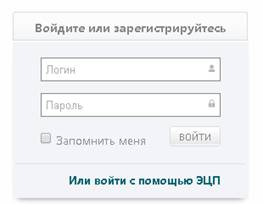
Рис.1. Вход на ВМП зарегистрированным пользователям
Далее на отрывшейся странице необходимо выбрать услугу для юридических лиц - Регистрация иностранца (Рис. 2).

Рис. 2. Выбор услуги «Регистрация иностранца»
После перехода на выбранную услугу, пользователю доступна следующая страница, где перечислены все этапы (шаги) по оказанию данной услуги. Все поля, являющимися обязательными для заполнения, имеют статус со звездочкой.
В шаге 1 представлена информация о заявителе, которая поступает из Государственной базы данных юридических лиц МЮ РК и недоступна для редактирования (Рис. 3):
1. Данные организации
1.1. Наименование организации
1.2. БИН
1.3. Тип собственности организации
1.4. Вид экономической деятельности
1.5. Номер свидетельства о государственной регистрации
2. Адресные данные
2.1. Страна
2.2. Область
2.3. Район
2.4. Населенный пункт
2.5. Улица
2.6. Дом
3. Данные первого руководителя
3.1. Фамилия
3.2. Имя
3.3. Отчество
3.4. Должность
3.5. E-mail
3.6. Мобильный телефон
3.7. Рабочий телефон
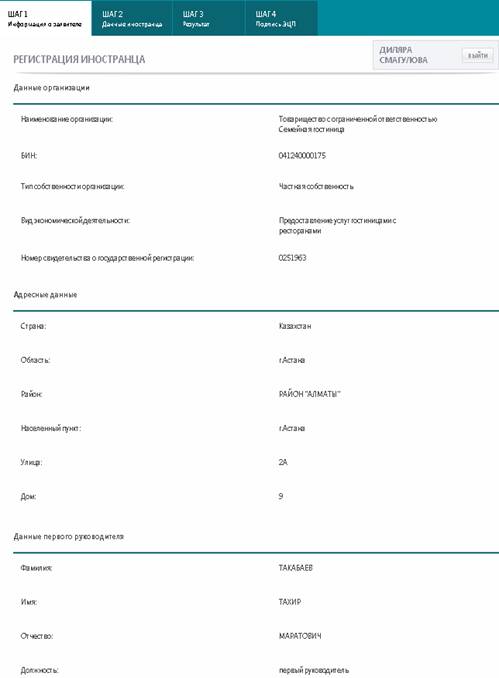
Рис.3. шаг 1. Информация о заявителе.
Недоступные для редактирования поля
В данном шаге пользователем ВМП вводится только E-mail, Мобильный телефон и Рабочий телефон в случае необходимости (Рис. 4). Данные поля не являются обязательными при заполнении.
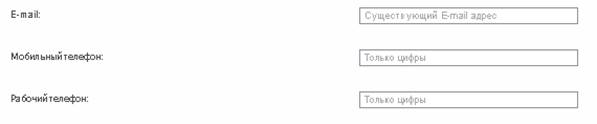
Рис.4. Шаг 1. Информация о заявителе. Поля для ввода информации
После просмотра данных и ввода информации по полям E-mail, Мобильный телефон и Рабочий телефон в первом шаге необходимо нажать кнопок «далее» для перехода на следующий шаг (Рис.5).

Рис.5. Переход на следующий шаг.
В шаге 2 пользователю необходимо заполнить информацию по иностранцу, которого необходимо зарегистрировать.
В 1 разделе 2 шага «Данные иностранца» необходимо заполнить следующие поля (Рис.6):
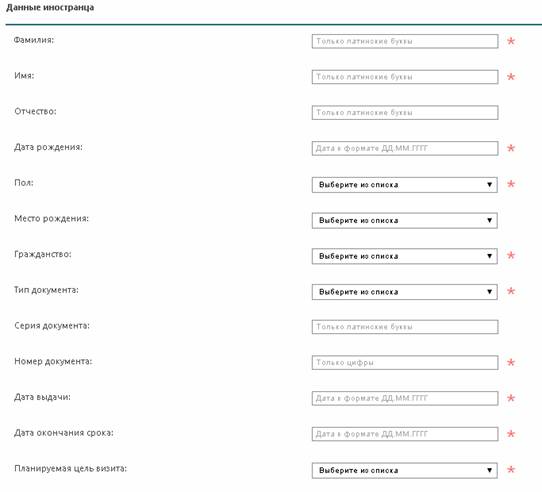
Рис.6. Поля для заполнения данных иностранца
1. Фамилия – ввод только латинскими буквами;
2. Имя – ввод только латинскими буквами;
3. Отчество – ввод только латинскими буквами. Поле является не обязательным для заполнения;
Ввод фамилии, имени и отчества необходимо осуществлять из документа удостоверяющего личность.
В случае ошибки в одной или более значений (букве или цифре) система откажет в регистрации.
4. Дата рождения – выбора даты рождения посредством выбора дат в календаре (Рис.7);
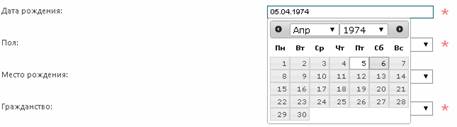
Рис.7. Календарь для выбора даты рождения
5. Пол – выбор пола из представленного списка (Рис.8);

Рис.8. Пол
6. Место рождения – выбор страны по месту рождения из представленного списка. Страны представлены в алфавитном порядке с возможностью прокрутки (Рис.9);
7. Гражданство - выбор страны гражданства из представленного списка. Страны представлены в алфавитном порядке с возможностью прокрутки (Рис.9);
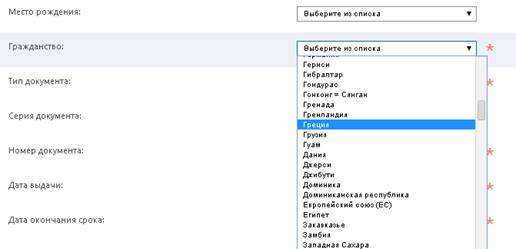
Рис.9. Гражданство
8. Тип документа – выбор типа документа из представленного списка (Рис.10). Для регистрации иностранного гражданина по его паспорту необходимо выбрать из списка тип «Национальный»;
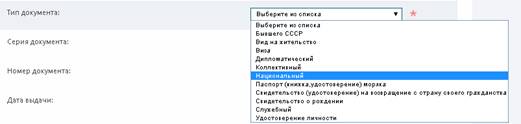
Рис.10. Тип документа
9. Серия документа – ввод только латинскими буквами. Поле является не обязательным для заполнения;
10. Номер документа – ввод только цифрами;
11. Дата выдачи – выбор даты выдачи документа посредством календаря. При этом календарь не позволяет выбрать дату выдачи документа позже текущей даты при заполнении данных;
12. Дата окончания срока выбор даты выдачи документа посредством календаря. При этом календарь не позволяет выбрать дату окончания срока ранее введенной в предыдущем поле даты выдачи;
13. Планируемая цель визита – выбор из списка цели визита (Рис. 11).

Рис.11. Планируемая цель визита.
Далее в случае если иностранец следует без детей, то необходимо нажать кнопку «Нет» на вопрос «Следуют ли совместно с вами дети до 14 лет?» (Рис.12).

Рис.12. Кнопка «Нет» на вопрос
«Следуют ли совместно с вами дети до 14 лет?»
В обратном случае необходимо нажать кнопку «Да», при этом откроются следующие поля для заполнения данных о ребенке (Рис.13):

Рис.13. Данные о ребенке
1. Фамилия – ввод только латинскими буквами;
2. Имя – ввод только латинскими буквами;
3. Отчество – ввод только латинскими буквами. Поле является не обязательным для заполнения;
4. Дата рождения – выбора даты рождения посредством выбора дат в календаре (Рис.7);
5. Пол – выбор пола из представленного списка (Рис.8);
6. Гражданство - выбор страны гражданства из представленного списка. Страны представлены в алфавитном порядке с возможностью прокрутки (Рис.9);
7. Тип документа – выбор типа документа из представленного списка (Рис.10). При выборе свидетельства о рождении в качестве типа документа дата окончания срока документа не заполняется;
8. Серия документа – ввод только латинскими буквами. Поле является не обязательным для заполнения;
9. Номер документа – ввод только цифрами;
10. Дата выдачи – выбор даты выдачи документа посредством календаря. При этом календарь не позволяет выбрать дату выдачи документа позже текущей даты при заполнении данных;
11. Дата окончания срока выбор даты выдачи документа посредством календаря. При этом календарь не позволяет выбрать дату окончания срока ранее введенной в предыдущем поле даты выдачи. При выборе свидетельства о рождении в качестве типа документа дата окончания срока документа не заполняется;
12. Степень родства – выбор степени родства ребенка к иностранному гражданину (Рис. 14).
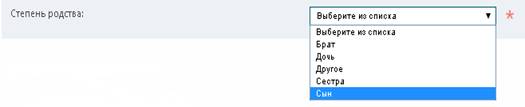
Рис.14. Степень родства
После заполнения данных об одном ребенке необходимо ответить на вопрос «Следуют ли совместно еще дети до 14 лет?» (Рис. 15). В случае если иностранный гражданин следует только с одним ребенком, то необходимо нажать кнопку «Нет». В обратном случае откроются поля для заполнения данных о ребенке аналогично Рис.13.

Рис. 15. Следуют ли с Вами еще дети до 14 лет?».
После заполнения всех вышеперечисленных полей необходимо заполнить данные о планируемом адресе пребывания в РК (Рис. 16):
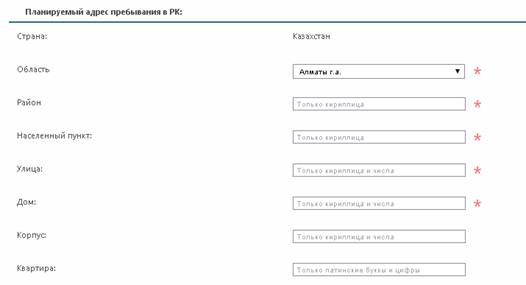
Рис.16. Планируемый адрес пребывания в РК
1. Страна – по умолчанию указано «Казахстан. Поле является не редактируемым;
2. Область – необходимо выбрать из списка регион РК (Рис.17);
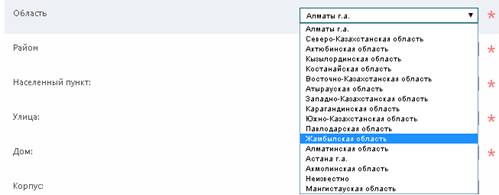
Рис.17. Область
3. Район – необходимо кириллицей ввести наименование района;
4. Населенный пункт – необходимо кириллицей ввести наименование населенного пункта;
5. Улица – необходимо кириллицей/цифрами ввести наименование улицы;
6. Дом – необходимо кириллицей/цифрами ввести номер/наименование улицы. Поле является не обязательным для заполнения;
7. Корпус – необходимо ввести номер корпуса. Поле является необязательным для заполнения;
8. Квартира – необходимо ввести номер квартиры. Поле является необязательным для заполнения.
Далее необходимо указать дату пересечения границы посредством выбора даты в календаре (Рис.18).
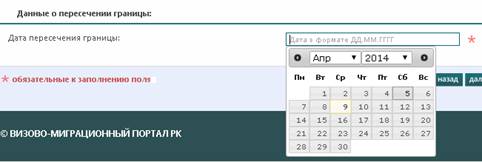
Рис.18. Дата пересечения границы
После успешного и корректного заполнения всех полей в Шаге 2 необходимо нажать на кнопку «Далее» для перехода на следующий этап.
В Шаге 3 пользователю доступна вся информация в режиме просмотра, введенная во втором шаге.
На рисунке 19 представлена информация по данным иностранца, заполненная юридическим лицом на шаге 2.

Рис.19. Шаг 3. Заполненные данные иностранца
На рисунке 20 представлена информация по планируемому адресу пребывания иностранца в Республике Казахстан, заполненная юридическим лицом на шаге 2.
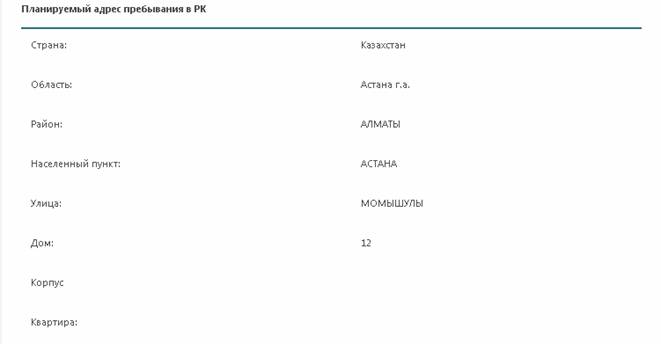
Рис.20. Шаг 3. Планируемый адрес пребывания
На рисунке 21 представлена информация по сроку регистрации иностранца в Республике Казахстан, рассчитанная по определенным алгоритмам в зависимости от даты пересечения границы и гражданства иностранца.

Рис.21. Срок регистрации иностранца
На рисунке 22 представлена информация по данным юридического лица, осуществляющего регистрацию иностранца посредством ВМП. Данная информация представлена на первом шаге регистрации и является недоступной для редактирования.
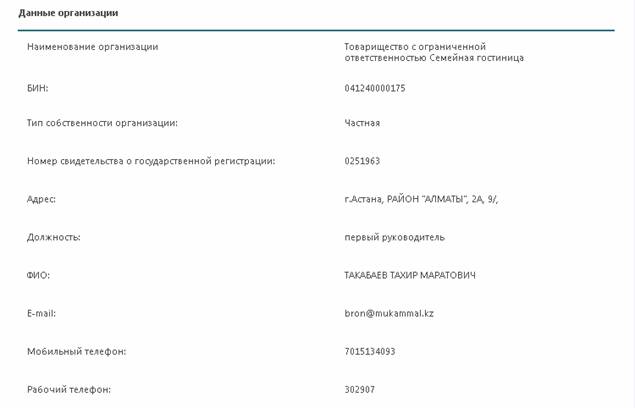
Рис.22. Данные организации
После проверки в шаге 3 всей введенной информации по иностранцу необходимо нажать на кнопку «Далее» и перейти на последний этап регистрации иностранца - подписание анкеты юридическим лицом ЭЦП (Рис.23).

Рис.23. Подписание ЭЦП
Необходимо выбрать тип хранилища ЭЦП (Ваш компьютер, Казтокен или Удостоверение личности), а также указать путь к нему, после чего нажать на кнопку «Подписать».
При выборе ЭЦП при регистрации иностранца необходимо использовать ключ RSA. После выбора ключа ЭЦП, необходимо ввести PIN-код во всплывающем окне (PIN-код – 123456).
В случае успешной регистрации иностранца система выдает соответствующее сообщение и представляет анкету для дальнейшего использования (распечатка, хранение в электронном виде).
Все анкеты также сохраняются в личном кабинете юридического лица.
Справка о регистрации посредством ВМП иностранца представлена на рисунке 24.
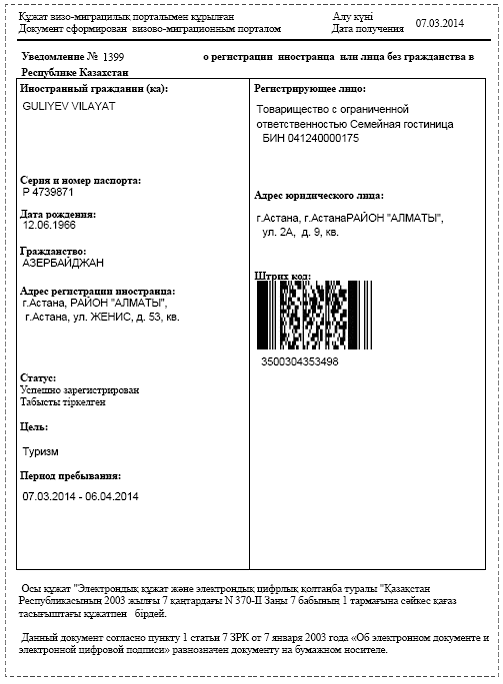
Рис. 24 Справка о регистрации иностранца посредством ВМП
