


Партнерка на США и Канаду по недвижимости, выплаты в крипто
- 30% recurring commission
- Выплаты в USDT
- Вывод каждую неделю
- Комиссия до 5 лет за каждого referral
Прямоугольная сетевая ИК камера высокой четкости. Краткое руководство пользователя
Версия 1.0.4
Zhejiang Dahua Vision Technology CO., LTD.
Добро пожаловать
Благодарим вас за приобретение нашей сетевой камеры!
Настоящее краткое руководство пользователя предназначено для получения справки по системе.
Следует сохранить это краткое руководство для использования в дальнейшем.
Следует открыть пакет принадлежностей и отдельно проверить наличие компонентов согласно нижеприведенному перечню. В случае неполного комплекта или повреждения содержимого пакета незамедлительно свяжитесь с местным поставщиком.
Перед работой следует внимательно прочитать следующие указания.
1.Электробезопасность
Вся описываемая здесь установка и выполнение работ должны соответствовать местным требованиям электробезопасности.
Электрическое питание должно соответствовать требованиям стандартов безопасного сверхнизкого напряжения (SELV); ограниченное напряжение питания имеет номинальное значение 12 В постоянного тока согласно IEC60950-1. Изделия этой серии также поддерживают PoE. Обратите внимание: Не подключайте эти два источника питания к устройству одновременно; это может вызвать повреждение устройства! Изделие необходимо заземлить, чтобы уменьшить риск поражения электрическим током.
Мы не принимаем никаких обязательств и не несем никакой ответственности за случаи пожара или поражения электрическим током вследствие нарушения правил установки или обращения с изделием.
Мы не несем ответственности за какие-либо неисправности, возникшие вследствие изменения и попыток ремонта неуполномоченными лицами.
2.Безопасность при транспортировании
Удары, интенсивная вибрация или брызги воды недопустимы при транспортировании, хранении и установке.
3.Установка
Не подавать питание на камеру до завершения установки.
При выполнении электрических соединений следует установить соответствующее устройство отключения.
Всегда следуйте приведенным в руководстве указаниям изготовителя.
4.Квалифицированные технические специалисты
Все работы по установке и ремонту изделия должны выполнять квалифицированные технические специалисты по обслуживанию изделия.
Мы не несем ответственности за какие-либо неисправности, возникшие вследствие изменений и попыток ремонта неуполномоченными лицами.
5.Окружающие условия
Сетевую камеру этой серии следует устанавливать в сухом, прохладном, чистом месте вдали от источников прямого солнечного света, огня, взрывоопасных веществ и т. д.
Следует избегать воздействия на камеры со стороны источников электромагнитного излучения или неблагоприятной электромагнитной обстановки.
Убедитесь в том, что на выполненные на ПЗС (КМОП-структуре) компоненты не воздействует излучение лазерного устройства. В противном случае возможно повреждение выполненных на ПЗС (КМОП-структуре) оптических компонентов.
Следует поддерживать достаточную вентиляцию.
Не допускать попадания внутрь камеры воды и других жидкостей.
Рекомендуется применение устройства грозозащиты для более надежного предотвращения грозовых повреждений.
Винты заземления изделия рекомендуется заземлять для еще большей надежности камеры.
6. Ежедневное техническое обслуживание
Перед выполнением технического обслуживания следует выключить устройство и затем отсоединить кабель питания.
Не касаться оптических компонентов ПЗС (на КМОП-структуре). Для очистки поверхности объектива от пыли можно использовать воздуходувку.
Для очистки устройства всегда используйте сухую мягкую ткань. В условиях значительной запыленности для очистки устройства пользуйтесь мягким моющим средством, предварительно растворенным в воде. В заключение используйте сухую ткань для очистки.
Если вы не используете устройство, одевайте пылезащитную крышку для предохранения компонентов ПЗС (на КМОП-структуре).
7. Принадлежности
Используйте принадлежности, рекомендованные изготовителем.
Перед установкой следует открыть упаковку и проверить наличие всех составных частей.
В случае какого-либо повреждения содержимого комплекта незамедлительно свяжитесь с местным поставщиком.
Наименование принадлежности | Количество |
Сетевая камера | 1 |
Краткое руководство пользователя | 1 |
Пакет установочных принадлежностей | 1 |
CD | 1 |
Гарантийный талон и сертификат | 1 |
Содержание
1 Конструкция. 1
1.1 Компоненты устройства. 1
1.2 Размеры.. 4
1.3 Двусторонняя громкоговорящая связь. 6
1.3.1.................................................................................. Со стороны устройства с ПК. 6
1.3.2............................................................................... Со стороны ПК с устройством.. 6
1.4 Настройка сигнала тревоги. 6
1.4.1.............. Электрические соединения входов и выходов сигналов тревоги.. 7
2 Установка устройства. 9
3 Средство быстрого выполнения конфигурации. 13
3.1 Краткий обзор. 13
3.2 Работа. 13
4 Работа с сетью.. 16
4.1 Сетевые соединения. 16
4.2 Вход в систему и главный интерфейс. 16
Приложение. Токсичные или опасные вещества или элементы.. 18
1 Конструкция
Приведенные в этой главе рисунки даны только для справки. Различным моделям соответствуют разные рисунки, следует выбрать модель 1 или 2 соответственно.
1.1 Компоненты устройства
Сведения окомпонентах смотрите на следующем рисунке. Смотрите Рисунок 1‑1 и рисунок 1-2.
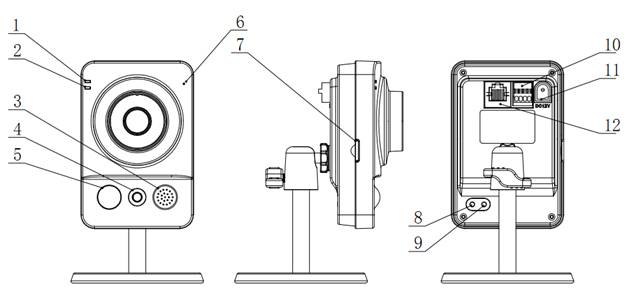
Рисунок 1‑1 Компонент 1
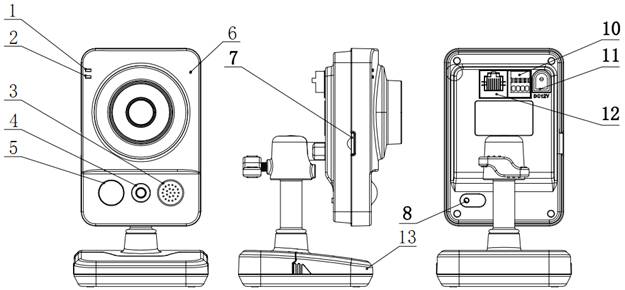
Рисунок 1‑2 Компонент 2
Подробные сведения смотрите в следующей таблице.
ПН | Наименование порта | Индикатор | Соединитель | Примечание |
1 | Световой индикатор питания | ПИТАНИЕ | / | l Когда система загружается – зеленый индикатор светится. l Когда система обновляется – зеленый вспыхивает. Интервал равен 0,5 с. l Когда система обновляется – зеленый вспыхивает. Интервал равен 0,2 с. l Когда система работает с задержкой аварийной сигнализации – зеленый вспыхивает. Интервал равен 1 с. |
2 | Световой индикатор сети | NET | / | l Проводное соединение с сетью – красный индикатор светится. l Беспроводное соединение с сетью – зеленый индикатор светится |
3 | Громкоговоритель | / | / | Вывод звукового сигнала. (Эта функция является дополнительной. Только для изделий некоторых серий.) |
4 | Белый свет/ИК свет | / | / | Может включать обнаружение движения, обнаружение движения с помощью пассивного ИК детектора, внешнюю тревогу. |
5 | Пассивный ИК детектор | Пассивный ИК | / | Порт пассивного ИК детектора движения Может обнаруживать движение объекта, являющегося источником ИК излучения (например человеческое тело или нагретый предмет). |
6 | Микрофон | / | / | Непосредственно воспринимает звуковой сигнал. (Эта функция является дополнительной. Только для изделий некоторых серий.) |
7 | Карта Micro SD | Micro SD | Слот карты Micro SD | Сохранение на карте Micro SD. (Эта функция является дополнительной. Только для изделий некоторых серий.) |
8 | Кнопка сброса | Reset (Сброс) | / | Восстановление заводских настроек по умолчанию. Во время нормальной работы системы нажатие кнопки сброса в течение пяти или более секунд приведет к восстановлению заводских настроек по умолчанию. |
9 | Кнопка WPS | WPS | Быстродействующее беспроводное соединение | Нажимайте кнопку WPS на маршрутизаторе и устройстве соответственно в течение не меньше 2 с. Обычно устройство соединяется с маршрутизатором в течение одной минуты. Обратите внимание: это справедливо только для изделий беспроводной серии и относится к беспроводному маршрутизатору функции WPS. |
10 | Контакт сигнала тревоги | / | Порт ввода/вывода | Ввод/вывод сигнала тревоги (Эта функция является дополнительной. Только для изделий некоторых серий.) |
11 | Порт питания | 12 В пост. | / | Ввод питания 12 В пост. |
12 | Сетевой порт | ЛВС | Порт Ethernet | l Соединение со стандартным кабелем Ethernet. l Поддержка функции PoE. |
13 | Крышка SIM-карты | - | - | Защита SIM-карты. Примечание: Только для устройств с SIM-картой. |
Наименование порта | Серийный номер кабеля | Наименование порта кабеля | Описание функции |
Порт ввода/вывода | 1 | ALARM_COM | Общий провод выхода сигнала тревоги. |
2 | ALARM_NO | Порт вывода сигнала тревоги. Порт вывода сигнала тревоги на устройство тревожной сигнализации. NO (НР): Нормально разомкнутый контакт порта вывода сигнала тревоги. | |
3 | GND | Контакт «земля». | |
4 | ALARM_IN | Порт ввода сигнала тревоги. Они предназначены для приема двухпозиционного сигнала от внешнего источника сигнала тревоги. |
1.2 Размеры
Сведения о размерах смотрите на следующем рисунке. Единица измерения — миллиметр. Смотрите Рисунок 1‑3 и рисунок 1-4.
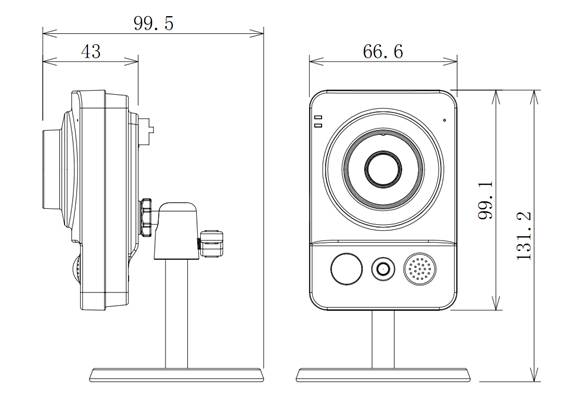
Рисунок 1‑3 Размер 1
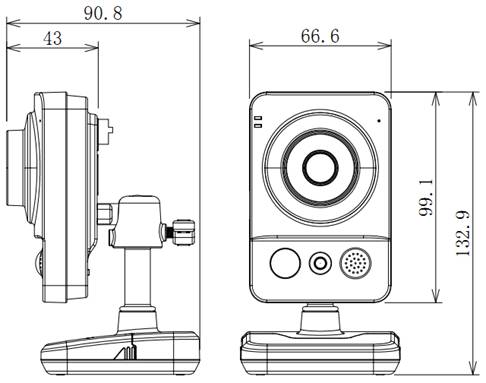
Рисунок 1‑4 Размер 2
1.3 Двусторонняя громкоговорящая связь
1.3.1 Со стороны устройства с ПК
Подключение устройства
Подключите головные телефоны к порту звукового выхода на ПК. Выполните вход на Web-страницу и затем нажмите кнопку Audio, чтобы разрешить функцию двусторонней громкоговорящей связи. После разрешения функции громкоговорящей связи кнопка становится желтой. Нажмите кнопку Audio еще раз для прекращения действия двусторонней громкоговорящей связи.
Работа прослушивания
На стороне устройства поговорите или воспроизведите музыку, на стороне ПК можно использовать головные телефоны или колонки для прослушивания звуковой информации, получаемой со стороны устройства.
1.3.2 Со стороны ПК с устройством
Подключение устройства
Подключите громкоговоритель или микрофон к порту звукового входа на ПК. Выполните вход на Web-страницу и затем нажмите кнопку Audio, чтобы разрешить функцию двусторонней громкоговорящей связи. После разрешения функции громкоговорящей связи кнопка становится желтой. Нажмите кнопку Audio еще раз для прекращения действия двусторонней громкоговорящей связи.
Работа прослушивания
На стороне ПК поговорите или воспроизводите музыку, для прослушивания на стороне устройства можно использовать встроенный громкоговоритель.
Примечание
Перейдите с интерфейсу регулирования громкости Master Volume на ПК для начальной настройки, если вы хотите использовать двустороннюю громкоговорящую связь. Выберите режим переднего микрофона Front Mic на панели управления записью. (Можно выбрать для микрофона улучшенный режим в интерфейсе Advanced (Расширенный), если уровень звукового сигнала слишком низкий.)
1.4 Настройка сигнала тревоги
Интерфейс настройки аварийной сигнализации выглядит так, как показано ниже. Смотрите Рисунок 1‑5.
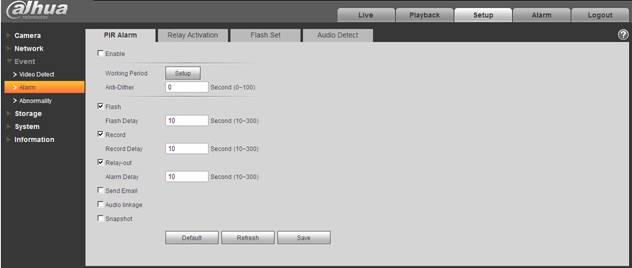
Рисунок 1‑5 Сигнал тревоги
Следуйте приведенным ниже указаниям по электрическим соединениям местных входов и выходов сигналов тревоги.
1) Соедините устройство-источник входного сигнала тревоги с портом ввода сигнала тревоги кабеля ввода/вывода.
2) Соедините устройство-источник выходного сигнала тревоги с портом вывода сигнала тревоги и общим проводом выхода сигнала тревоги кабеля ввода/вывода. Порт вывода сигнала тревоги поддерживает только нормально разомкнутое устройство тревожной сигнализации.
3) Откройте веб-страницу, перейдите к рисунку 2-3. Задайте порт ввода и вывода сигналов тревоги. Ввод сигнала тревоги на WEB-странице соответствует вводу/выводу на устройстве. На основании сведений о высоком или низком уровне сигнала устройства-источника входного сигнала тревоги, установите нормально открытый NO или нормально закрытый NC вход.
4) Задайте вывод сигнала тревоги на WEB-странице. Вывод сигнала тревоги соответствует порту вывода сигнала тревоги устройства, в качестве порта выхода сигнала тревоги кабеля ввода/вывода.
1.4.1 Электрические соединения входов и выходов сигналов тревоги
Сведения о вводе сигнала тревоги смотрите на следующем рисунке. Смотрите Рисунок 1‑6.
Ввод сигнала тревоги: Когда вход бездействует или подключается к «земле», устройство может получает различные состояния порта ввода сигнала тревоги. Если вход подключен к источнику сигнала 3,3 В или бездействует, устройство получает логическую «1». Если вход подключен к «земле», устройство получает логический «0».
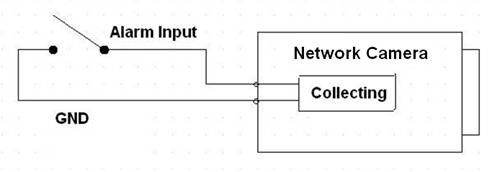
Рисунок 1‑6 Ввод
Сведения о выводе сигнала тревоги смотрите на следующем рисунке. Смотрите Рисунок 1‑7.
Порты NO и C составляют двухпозиционный переключатель для обеспечения вывода сигнала тревоги.
Этот переключатель в нормальном состоянии разомкнут. Если имеется вывод сигнала тревоги, переключатель принимает положение «выкл».
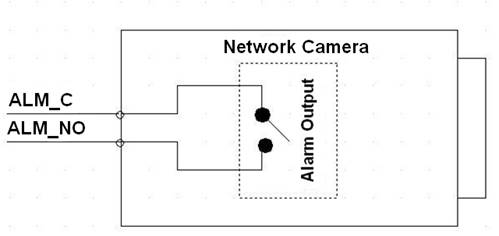
Рисунок 1‑7 Выход
2 Установка устройства
Приведенные в этой главе рисунки даны только для справки. Различным моделям соответствуют разные рисунки, следует выбрать модель 1 или 2 соответственно.
Камера этой серии поддерживает два вида установки: настенная установка и подвесная установка. Смотрите Рисунок 2‑1 по 2-4.
Важно
Следует убедиться в способности установочной поверхности выдерживать нагрузку не меньше утроенного веса кронштейна и камеры.
Шаг 1
Приложите схему установочного положения к установочной поверхности, например стенной, потолочной или деревянной.
Шаг 2
Проделайте установочные отверстия согласно установочной схеме.
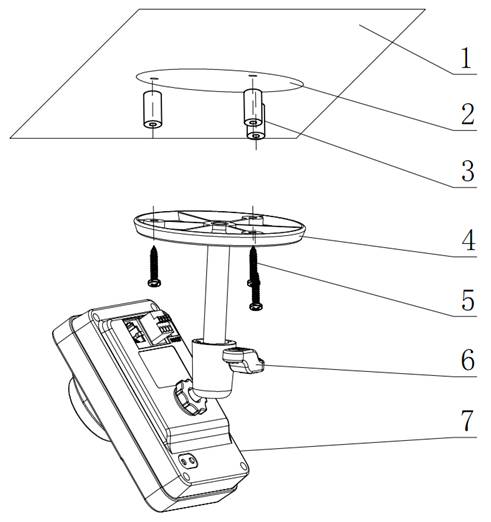
Рисунок 2‑1 Потолочная установка 1
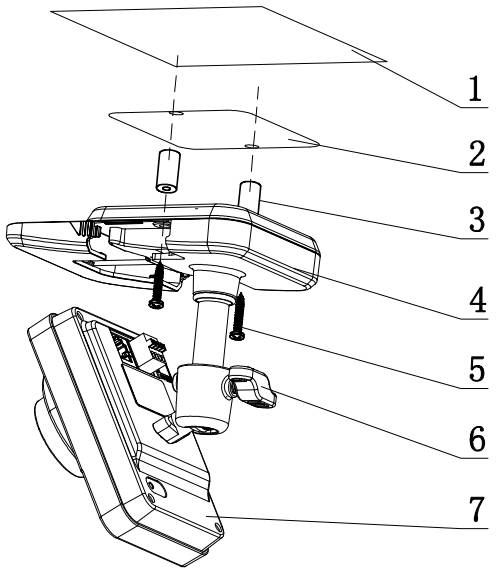
Рисунок 2‑2 Потолочная установка 2
Шаг 3
Вставьте распорные дюбели из пакета принадлежностей в проделанные отверстия. Если устанавливаете на деревянной поверхности, можно пропустить этот шаг и перейти к следующему.
Шаг 4
Откройте крышку SIM-карты (только для устройств с SIM-картой).
Шаг 5
Закрепите устройство с помощью винтов из пакета принадлежностей.
Шаг 6
Вставьте SIM-карту (только для устройств с SIM-картой).
Шаг 7
Закройте крышку SIM-карты (только для устройств с SIM-картой).
Шаг 8
Присоедините кабель и затем загрузите устройство.
Шаг 9
Несколько ослабив ручку регулятора, отрегулируйте требуемое положение наблюдения камеры.
Шаг 10
Закрепите головку на кронштейне требуемой области и затем закрутите головки на кронштейне, чтобы закрепить камеру.
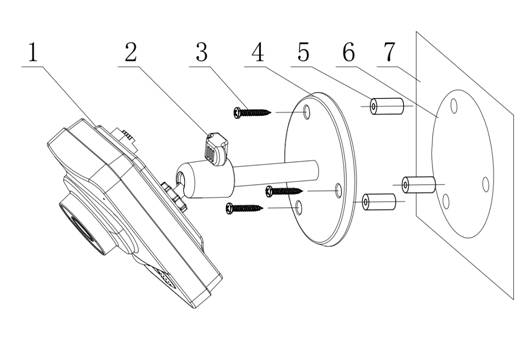
Рисунок 2‑3 Настенная установка 1
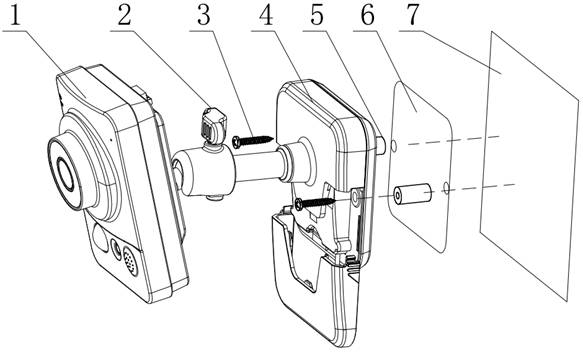
Рисунок 2‑4 Настенная установка 2
3 Средство быстрого выполнения конфигурации
3.1 Краткий обзор
Средство быстрого выполнения конфигурации позволяет определять текущий IP-адрес, изменять IP-адрес. Одновременно его можно использовать для обновления устройства.
Обратите внимание: средство применимо только для IP-адресов одного сегмента.
3.2 Работа
После двойного щелчка по значку средства конфигурации ConfigTools. exe появится интерфейс, показанный на Рисунок 3‑1.
В интерфейсе списка устройств можно просмотреть IP-адрес устройства, номер порта, маску подсети, шлюз по умолчанию, MAC-адрес и т. д.
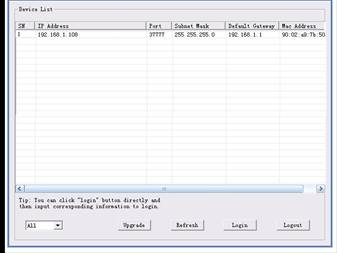
Рисунок 3‑1 Интерфейс поиска
Выберите один IP-адрес и затем нажмите правую кнопку мыши, появится интерфейс, показанный на рисунке 3‑2.
Выберите пункт Open Device Web (Открыть веб-страницу устройства); здесь можно перейти к соответствующему интерфейсу входа в систему.
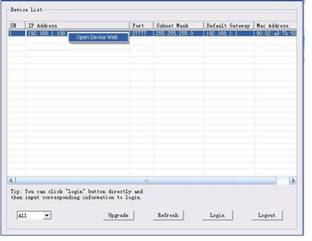
Рисунок 3‑2 Интерфейс поиска 2
Если требуется изменить IP адрес без регистрации в веб-интерфейсе устройства, это можно сделать перейдя в основной интерфейс средства конфигурации.
В интерфейсе поиска средства конфигурации (Рисунок 3‑1) выберите IP-адрес устройства и затем дважды щелкните по нему, чтобы открыть интерфейс входа в систему. Или же можно выбрать IP-адрес и затем щелкнуть кнопку Login, чтобы войти в интерфейс входа в систему. Смотрите рисунок 3-3.
На рисунке 3-3 видны IP-адрес устройства, имя пользователя, пароль и порт. Измените соответствующую информацию для входа в систему.
Обратите внимание: приведенные здесь сведения о порте должны совпадать со значением порта TCP, указанными вами в сетевом WEB-интерфейсе. Иначе вход в устройство будет невозможен.
Если для входа в систему используется порт обновления в фоновом режиме 3800, остальные шаги неприменимы.
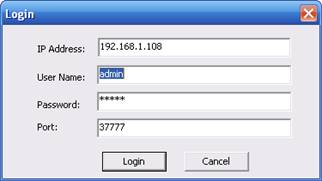
Рисунок 3‑3 Подсказка при входе в систему
После входа в систему отображается интерфейс, показанный на следующем рисунке. Смотрите рисунок 3-4.
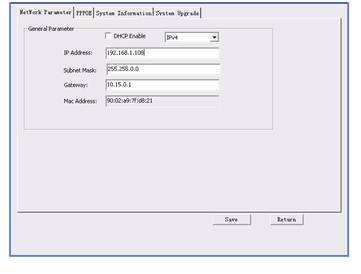
Рисунок 3‑4 Главный интерфейс
Подробные сведения и описание работы со средством быстрого выполнения конфигурации смотрите в Руководстве пользователя средства конфигурации на компакт-диске, поставляемом в комплекте принадлежностей.
4 Работа с сетью
Сетевые камеры этой серии поддерживают Web-доступ и управление с помощью ПК.
Для работы с сетью используются несколько модулей: Предпросмотр канала контроля, конфигурация системы, тревога и т. д.
4.1 Сетевые соединения
Следуйте приведенным ниже указаниям по сетевым соединениям.
l Убедитесь в правильном соединении сетевой камеры с сетью.
l Задайте IP-адрес, маску подсети и шлюз ПК и сетевой камеры соответственно. По умолчанию сетевая камера имеет IP адрес 192.168.1.108. Маска подсети 255.255.255.0. Шлюз 192.168.1.1
l Для проверки состояния соединения используйте команду ping ***.***.***.***(* IP-адрес сетевой камеры).
4.2 Вход в систему и главный интерфейс
Откройте IE и введите в адресную строку адрес сетевой камеры. Смотрите Рисунок 4- 1.
|


Рисунок 4- 1 IP-адрес
Интерфейс входа в систему выглядит так, как показано ниже. Смотрите Рисунок 4- 2.
Введите ваше имя пользователя и пароль.
По умолчанию заводское имя admin и пароль admin.
Примечание: Из соображений безопасности следует изменить пароль после первого входа в систему.
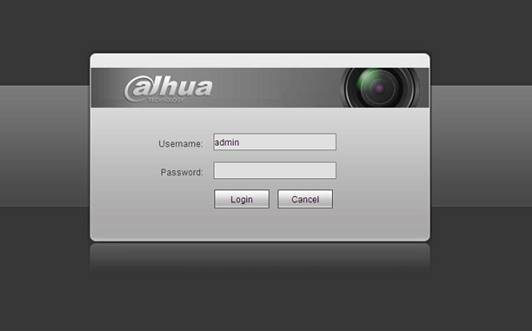
Рисунок 4- 2 Вход на Web-страницу
После входа в систему следует установить веб-плагин. Подробные сведения о работе смотрите в Руководстве по работе с Web, находящемся на компакт-диске, поставляемом в комплекте принадлежностей.
Смотрите Рисунок 4- 3.
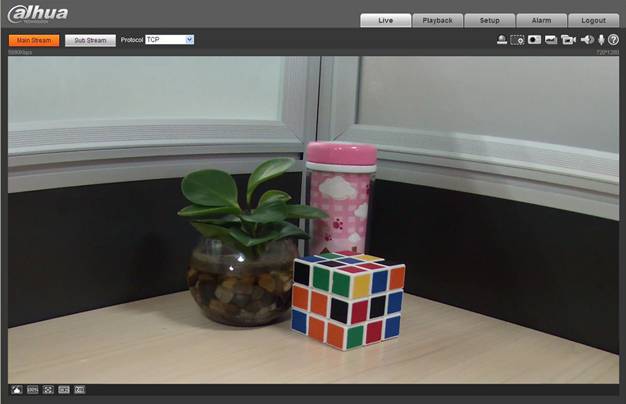
Рисунок 4- 3 Окно контроля на Web-странице
Приложение. Токсичные или опасные вещества или элементы
Наименование компонента | Токсичные или опасные вещества или элементы | |||||
Pb | Hg | Cd | Cr VI | ПОЛИБРОМДИФЕНИЛ | ПОЛИБРОМИСТЫЙ ДИФЕНИЛЭФИР | |
Компонент печатной платы | ○ | ○ | ○ | ○ | ○ | ○ |
Корпус устройства | ○ | ○ | ○ | ○ | ○ | ○ |
Провод и кабель | ○ | ○ | ○ | ○ | ○ | ○ |
Компоненты упаковки | ○ | ○ | ○ | ○ | ○ | ○ |
Принадлежности | ○ | ○ | ○ | ○ | ○ | ○ |
O: Означает, что концентрация опасных веществ во всех однородных материалах составных частей ниже соответствующего предела согласно стандарту SJ/T11363-2006.
X: Означает, что концентрация опасных веществ во всех однородных материалах составных частей выше соответствующего предела согласно стандарту SJ/T11363-2006. В течение периода экологически приемлемого использования (EFUP) не происходит утечки или видоизменения содержащихся в изделии токсичных или опасных веществ и элементов, поэтому их (веществ и элементов) использование не приведет к какому-либо значительному загрязнению окружающей среды, вредному воздействию на организм или материальному ущербу. Потребителю, не имеющему разрешения на переработку такого вида веществ и элементов, следует возвратить изделия в соответствующие местные учреждения для переработки согласно местному государственному порядку.
Примечание:
l Настоящее краткое руководство пользователя предназначено только для справки. В пользовательском интерфейсе возможно небольшое отличие.
l Все описываемые здесь конструкции и программное обеспечение могут быть изменены без предварительного уведомления.
l Все упоминаемые здесь торговые марки и зарегистрированные товарные знаки являются собственностью их соответствующих
владельцев.
l При обнаружении каких-либо неясностей или разногласий просим обращаться к нам за разъяснениями.
l Более подробные сведения можно получить на нашем веб-сайте или у местного технического специалиста по обслуживанию.

Zhejiang Dahua Vision Technology CO.,LTD.
Адрес:No.1199 Bin’an Road, Binjiang District, Hangzhou, China.
Почтовый индекс: 310053
Телефон: +86-571-87688883
Факс: +86-571-87688815
Электронная почта: *****@***com
Веб-сайт: www.
