

Партнерка на США и Канаду по недвижимости, выплаты в крипто
- 30% recurring commission
- Выплаты в USDT
- Вывод каждую неделю
- Комиссия до 5 лет за каждого referral
ФИО, № группы
1. Основные понятия и определения
Программа PowerPoint | |
Презентация PowerPoint состоит из | |
Слайд | |
Слайды могут содержать | |
В среде PowerPoint можно создавать: | |
возможности обработки презентации: | |
Шаблон презентации | |
Виды шаблонов |
2. Создание и запуск презентаций PowerPoint
Цели:
познакомиться со способами создания презентаций;
получить представление о режимах работы с файлом презентации;
познакомиться с понятиями «макет» и «образец слайда»;
освоить технологию создания презентации по шаблону.
Созданную презентацию можно сохранить в разных форматах, например:
формат презентации PowerPoint 2007 — с расширением *.pptx;
формат демонстрации — с расширением *.ppsx;
формат презентации — с расширением *.ppt (при этом можно задать тип файла Презентация PowerPoint 97-2003, чтобы потом открыть созданный в PowerPoint 2007 файл в предыдущей версии программы);
формат демонстрации — с расширением *.pps (при этом можно задать тип файла Презентация PowerPoint 97-2003, чтобы можно было открывать созданный в предыдущей версии программы файл);
публикация в Интернете — *.htm, *.html;
электронные форматы файла с неизменным макетом — *.pdf (Portable Document Format), *.xml (paper specification *.xps). Они сохраняют форматирование документа, позволяют использовать файл совместно и гарантируют, что при просмотре файла в сети или выводе на печать он останется неизменным и данные файла не смогут быть легко изменены.
2.2. Способы создания презентаций
Перед созданием презентации необходимо тщательно продумать ее содержание и сценарий, включающий в себя лаконичный, но четкий и запоминающийся текст, эффектные иллюстрационные фрагменты и анимацию. Если презентация создается для сопровождения доклада, то текст должен быть отчетливо виден в аудитории. Хорошо воспринимается структурированный текст.
Каждый тезис может сопровождаться появляющимися и исчезающими дополнениями, примерами, количественными характеристиками. Поэтому нужно тщательно анализировать имеющийся текст и выделять, где можно, главные мысли, продумывать, что именно и как размещать на слайде, какие фрагменты текста представлять на нем, какие графические изображения использовать для иллюстрации рассказа. Кроме того, не нужно забывать о том, что на впечатление от презентации влияют оформление слайдов, цвет фона, цвет и размеры шрифта и другие параметры.
Для менее трудоемкой работы при создании презентации используют уже имеющиеся шаблоны.
Если к презентации применяется определенное оформление, то образец слайдов, образец заголовков и цветовая схема этого дизайна заменяют образцы слайдов, заголовков и цветовую схему исходной презентации.
После применения дизайна каждый добавляемый в презентацию слайд будет соответствовать общему стилю.
Пользователь может создавать шаблоны сам. Если для презентации задан особенный стиль, то ее можно сохранить как шаблон. Презентацию можно создать следующими способами:
на основе шаблона, определяющего дизайн презентации (рис. 2.2);
на основе «пустой» презентации, не имеющей ни содержания, ни дизайна.

Рис. 2.2. Шаблоны презентации
Практикум к теме 2
Задание 1. Создание презентации по шаблону
Создать презентацию по стандартному шаблону. Задание выполнять в новом файле. Для вставки рисунков использовать файлы-заготовки изображений из папки Фотоальбом.
Технология выполнения задания:
1. Запустите программу Microsoft PowerPoint
2. Откройте список команд кнопкой Office
3. Выберите команду Создать – Установленные шаблоны – Классический фотоальбом
4. Рассмотрите слайд представленный ниже. В пунктирных рамках слайда указываются инструкции для изменения слайдов, например: «Щёлкните и введите дату и другие данные»

5. Введите дату, название города и свою фамилию в соответствующие области слайда.
6. Измените первую фотографию на титульном слайде: щелчком на ней вызовите команду контекстного меню Изменить рисунок. Укажите файл с рисунком, выбрав его из заготовок в папке Фотоальбом. Названия файлов используйте как подписи к изображениям.
7. Перейдите к следующему слайду. Обратите внимание на указание: «Выберите макет». Щелкнув на слайде, вызовите команду контекстного меню Макет. Выберите Макет с полем для одного изображения.
8. Вставьте в слайд изображение из любого файла указанной выше папки с помощью команды Вставка ► Иллюстрации ► Рисунок.
9. Оформите три слайда.
10. Сохраните презентацию (кнопка Office ► Сохранить как ► Презентация PowerPoint 97-2003). Назовите файл Фотоальбом.
Задание 2. Режимы работы в PowerPoint 2007
Изучить режимы работы со слайдами в среде PowerPoint 2007. Для выполнения
задания использовать созданный в задании 1 файл Фотоальбом.
Технология выполнения задания:
1. Откройте созданную в предыдущем задании презентацию Фотоальбом.
Найдите в нижней части окна кнопки переключения режимов работы (см. рис. 2.3): О режим Обычный; О режим Сортировщик слайдов; О режим Показ слайдов.
2. Включите их по очереди и определите разницу в работе этих режимов. Ответьте на вопрос: «Для чего нужен каждый режим?»
3. Перейдите в режим Обычный (команда Вид ► Режимы просмотра презентаций ► Обычный).
4. Найдите слева вкладки переключения в области Структура и Слайды.
5. Найдите область Заметки к слайду. Введите в эту область короткие комментарии к каждому слайду.
6. Измените масштабы слайда в окне с помощью команды Вид ► Масштаб ► Масштаб.
7. Добавьте новый слайд командой Главная ► Слайды ► Создать слайд.
8. Напишите в текстовом поле фразу: «Спасибо за внимание».
9. Перейдите в режим сортировщика слайдов, использовав команду Вид ► Режимы просмотра презентаций ► Сортировщик слайдов.
10. Скопируйте второй слайд и вставьте его в конец.
11. Удалите последний слайд.
12. Просмотрите презентацию. Используйте клавишу F5 для запуска презентации в режиме Показ слайдов. Смена слайдов будет происходить после нажатия пользователем клавиши Пробел.
13. Для произвольного показа нескольких выбранных слайдов выделите группу слайдов.
14. Откройте окно Произвольный показ группы Показ слайдов ► Начать показ слайдов.
15. Откройте окно Задание произвольного показа с помощью кнопки Создать в открывшемся окне Произвольный показ.
16. Выберите первый и последний слайды, добавив их в список слайдов произвольного показа (рис. 2.2).
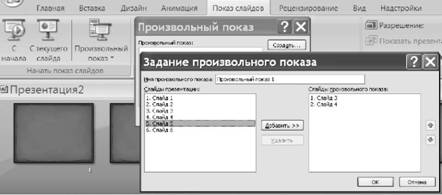
Рис. 2.2. Подготовка произвольного показа слайдов
17. Выбранный показ по умолчанию называется Произвольный показ 1. При желании измените его название и закройте окно создания произвольного показа слайдов.
18. Нажмите кнопку произвольного показа. Теперь имя Произвольный показ 1 сохранено в списке произвольных показов, и в любой момент можно запустить эту последовательность слайдов.
Задание 3. Создание презентации с использованием шаблонов оформления
Создать презентацию с использованием шаблона оформления (время выполнения — 5 минут). Задание выполнять в новом файле.
Технология выполнения задания:
1. Выполните команду кнопки Office ► Создать.
2. Откройте готовую презентацию из раздела Шаблоны группы Установленные шаблоны ► Знакомство с PowerPoint 2007.
3. Ознакомьтесь с возможностями программы PowerPoint 2007, открыв презентацию в режиме ручного просмотра (функциональная клавиша F5). Меняйте слайды с помощью клавиши Пробел. Прочтите текст на слайдах и обратите внимание на их дизайн.
4. Вернитесь в режим Обычный.
5. Задайте две разные темы поочередно командой Дизайн ► Темы (рис..2.3).
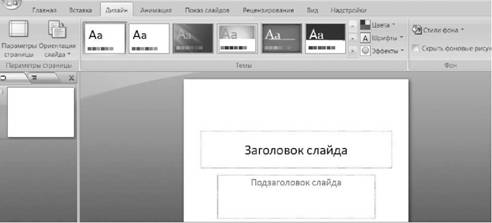
Рис. 2.3. Вкладка Дизайн
6. Сравните созданную презентацию с просмотренной ранее.
7. Попробуйте изменять разные параметры фона слайдов, используя такие команды, как Дизайн ► Фон ► Стили фона и Дизайн ► Тема ► Цвета, а также выбирая параметры в диалоговом окне Формат фона группы Дизайн ► Фон, например:
О заливку слайда;
О текстуру;
О цвет;
О шрифт и др.
Задание 4. Создание новой презентации с использованием макетов
Создать новую презентацию, использовав макеты слайдов. Для выполнения задания использовать новый файл.
Технология выполнения задания:
1. После запуска программы выберите из меню кнопки команду Создать ► Пустые и последние ► Новая презентация (рис. 2.4).
2. Выберите тему для оформления презентации.
3. Откройте набор макетов командой Главная ► Слайды ► Макет. Обычно, если ни один из макетов не подходит, выбирают вариант Пустой слайд и самостоятельно создают области для размещения объектов.
4. Выберите для первого слайда презентации макет Титульный слайд.
5. Добавьте новый слайд командой Главная ► Слайды ► Создать слайд.
6. Введите в поле заголовка текст «Автомобили»
7. Выберите для второго слайда макет Заголовок и объект, разметка которого предполагает вставку разных элементов.
8. Вставьте несколько слайдов. Во втором слайде расположите один из рисунков с подписью из папки Фотогаллерея.
9. Вставьте в третий слайд объект SmartArt (рис. 2.5).
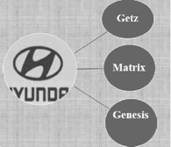
Рис. 2.5. Рисунок SmartArt
10. Расположите в четвертом слайде таблицу стоимостей перечисленных моделей автомобилей:
Название | Стоимость, руб. |
Hyundai Getz | 468 000 |
Hyundai Matrix | 678 000 |
Hyundai Genesis | 2 020 000 |
10. Откройте двойным щелчком на значке таблицы в поле объектов слайда диалоговое окно для создания таблицы. Задайте количество столбцов и строк (два столбца и четыре строки). Заполните ячейки данными.
11. Вставьте в пятый слайд гистограмму стоимости указанных автомобилей двойным щелчком на значке диаграммы. В открывшейся таблице откорректируйте данные для построения, использовав таблицу из п. 10.
12. Сохраните презентацию с именем Автомобили.
