

Партнерка на США и Канаду по недвижимости, выплаты в крипто
- 30% recurring commission
- Выплаты в USDT
- Вывод каждую неделю
- Комиссия до 5 лет за каждого referral
Редактирование текста. Как изменить шрифт, размер, цвет текста.
Редактирование текста.
Чтобы создавать и конструировать эффективные документы вам нужно знать, как редактировать текст. Кроме того, чтобы сделать ваши документы более привлекательными, редактированный текст может привлекать внимание читателей к определенным частям документа и помогать передавать ваше сообщение.
Редактированный текст может акцентировать внимание на важной информации и помогать организовать ваш документ. В программе Word есть много опций для настройки шрифта, включая размер, цвет, вставку специальных символов. Также вы можете настроить выравнивание текста, чтобы изменить его отображение на странице.
Чтобы изменить размер шрифта:
Выделите текст, который нужно модифицировать. Кликните на стрелке выпадающего списка рядом с полем Размер шрифта на вкладке Главная. Появится выпадающий список. Наводите курсор мыши на разные размеры шрифта. В документе будет интерактивно показываться текст с этим размером шрифта. |
Выберите нужный размер шрифта.
Изменение размера шрифта
*Также вы можете использовать команды Увеличить размер и Уменьшить размер для изменения размера шрифта.

Команды Увеличить размер шрифта и Уменьшить размер шрифта
Чтобы изменить шрифт:
Выделите текст, который нужно модифицировать. Кликните на стрелке выпадающего списка рядом с полем Шрифт на вкладке Главная. Появится выпадающий список. Наводите курсор мыши на разные шрифты. В документе будет интерактивно меняться шрифт выделенного текста. Выберите нужный шрифт. Шрифт в документе будет изменен.
Изменение шрифта
Чтобы изменить цвет текста:
Выделите текст, который нужно модифицировать. Кликните на стрелке выпадающего меню рядом с командой Цвет текста на вкладке Главная. Появится меню Цвет текста. |
Наводите курсор мыши на разные цвета. В документе будет интерактивно меняться цвет выделенного текста. Выберите нужный цвет. Цвет текста в документе будет изменен.
Изменение цвета текста
*Выбор цветов не ограничивается выпадающим меню. Выберите Другие цвета внизу списка, чтобы получить доступ к диалоговому окну Цвета. Выберите нужный цвет и нажмите OK.
Чтобы изменить цвет выделения текста:
На вкладке Главная нажмите на стрелку выпадающего меню рядом с командой Цвет выделения текста. Появится меню Цвет выделения текста. Выберите нужный цвет. Выделите нужный текст. Он будет выделен выбранным цветом.
Изменение цвета выделения текста
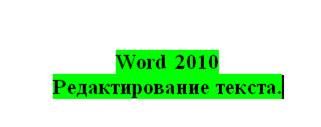
Выделение текста цветом
4. Чтобы курсор принял обычный вид, еще раз кликните по команде Цвет выделения текста.
Чтобы использовать команды Полужирный, Курсив, Подчеркнутый:
Выделите текст, который нужно модифицировать. Кликните по команде Полужирный (Ж), Курсив (К) или Подчеркнутый (Ч) в группе Шрифт на вкладке Главная.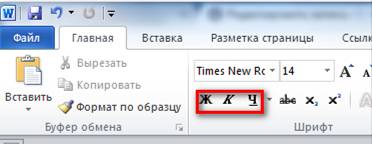
Выделение шрифта жирным, курсивом или подчеркнутым
Чтобы изменить регистр текста:
Выделите текст, который нужно модифицировать. Кликните по команде Регистр в группе Шрифт на вкладке Главная. Выберите нужный регистр в списке.
 Изменение регистра текста
Чтобы изменить выравнивание текста:
Выделите текст, который нужно модифицировать. Выберите одну из опций выравнивания в группе Абзац на вкладке Главная.- Выровнять текст по левому краю: Весь выделенный текст будет выровнен по левому краю. По центру: Выравнивает текст на равное расстояние как от левого, так и от правого края. Выровнять текст по правому краю: Весь выделенный текст будет выровнен по правому краю. По ширине: В тексте, выровненном по ширине, все строки одной длины от левого до правого края. Многие газеты и журналы используют полное выравнивание по ширине.

Четыре опции выравнивания текста
Информация взята с сайта https://support. microsoft. com
