


Партнерка на США и Канаду по недвижимости, выплаты в крипто
- 30% recurring commission
- Выплаты в USDT
- Вывод каждую неделю
- Комиссия до 5 лет за каждого referral
Лабораторная работа по ACCESS 2007 №1.
Тема: создание базы данных, состоящей из одной таблицы.
Цели урока:
ü Познакомиться с основными понятиями баз данных;
ü Научиться создавать таблицы баз данных в режиме Конструктор;
ü Освоить переход из режима Конструктор в режим таблицы;
ü Освоить основные приемы заполнения и редактирования таблиц;
ü Познакомиться с простой сортировкой данных и с поиском записей по образцу;
ü Научиться сохранять и загружать базы данных.
Ход работы.
1. Вызвать программу Access 2007.
2. В окне системы управления базы данных щелкнуть по значку <Новая база данных>. Справа в появившемся окне дать имя новой базе данных «Анкета ГС-31» и щелкнуть по значку папки, находящемуся справа от окна названия . Откроется окно сохранения, найдите свою папку и сохраните в нее новый файл базы данных «Анкета ГС-31». Затем нажмите на кнопку «Создать».
3. Появится окно <Таблица> (Рисунок 1).
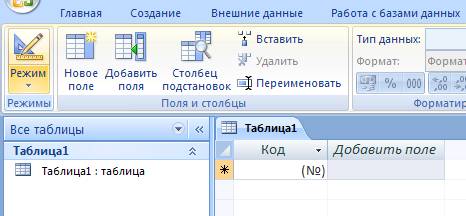
Рисунок 1
4. В появившемся окне откройте меню команды <Режим> и выберите вариант <Конструктор>  и сохраните будущую таблицу под названием <Ведомость успеваемости>. Появится окно Конструктора.
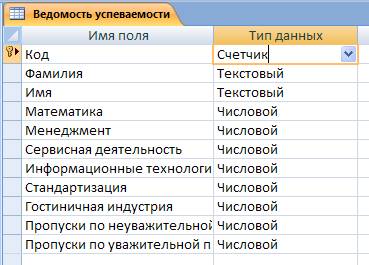
5. Заполните поля в Конструкторе данными из таблицы 1. Тип данных можно выбрать из меню, появившемся при нажатии на кнопку  в ячейке справа.
 Обратите внимание: ключевое поле «Счетчик» внесен в таблицу автоматически. Если напротив поля отсутствует значок ключа, то на панели инструментов щелкните по этому значку.
Таблица 1.
6. Перейдите в режим таблицы, щелкнув по кнопке Режим на панели инструментов, Введите данные в этом режиме, заполняя клетки таблицы. Значение поля Код будет меняться автоматически.
7. Заполните базу данных значениями из таблицы 2. Напротив каждой фамилии выставьте по всем дисциплинам оценки от 2 до 5
Таблица 2
Код | Фамилия | Имя | Математика | Менеджмент | Сервисная деятельность | Информационные технологии | Стандартизация | Гостиничная индустрия | Пропуски по неуважительной причине | Пропуски по уважительной причине |
1 | Иванникова | Анна | ||||||||
2 | Баранова | Ирина | ||||||||
3 | Корнилова | Ольга | ||||||||
4 | Воробьев | Алексей | ||||||||
5 | Воробьев | Олег | ||||||||
6 | Скоркин | Александр | ||||||||
7 | Володина | Нина | ||||||||
8 | Новоселов | Алексей | ||||||||
9 | Петрова | Елена | ||||||||
10 | Чернова | Кристина | ||||||||
11 | Терещинка | Инна | ||||||||
12 | Истратов | Максим | ||||||||
13 | Бондарь | Ольга | ||||||||
14 | Ревин | Олег | ||||||||
15 | Шарова | Оксана |
8. Выполните редактирование ячеек:
– Замените фамилию Иванникова на Иванова.
9. Отсортируйте:
а) фамилии – по алфавиту (поставьте маркер на любую фамилию в столбце Фамилия и щелкнете мышкой по кнопке  на панели инструментов или произведите сортировку с помощью контекстного меню)
б) имя – по алфавиту
10. Сохраните текущую таблицу, щелкнув по кнопке «крестик» в правом верхнем углу окна таблицы.
11. Откройте снова свою базу данных.
12. Выполните поиск записей по образцу: найти студентку по фамилии Володина. Для этого установите курсор в поле фамилия, щелкните на кнопке  <Бинокль> на панели инструментов меню Главная и в появившемся диалоговом окне введите в поле <Образец> фамилию Володина и щелкните по кнопке <Найти>.
Примечание: Если требуется найти следующую подобную запись, то щелкните мышкой по кнопке <Найти далее>. По окончании работы щелкните по кнопке <Отмена>.
13. Переименуйте поле «Математика» на «Информатика» с помощью контекстного меню. (Верните все как было назад).
14. Скройте столбец Пр н/пр., потом отобразите его назад.
15. Войдите в режим Конструктора и назначьте полю Пр н/пр и Пр ув/пр. Маску ввода
00 «часов». Заполните эти поля данными от 0 до 99.
16. Завершите работу с Access.
