


Партнерка на США и Канаду по недвижимости, выплаты в крипто
- 30% recurring commission
- Выплаты в USDT
- Вывод каждую неделю
- Комиссия до 5 лет за каждого referral
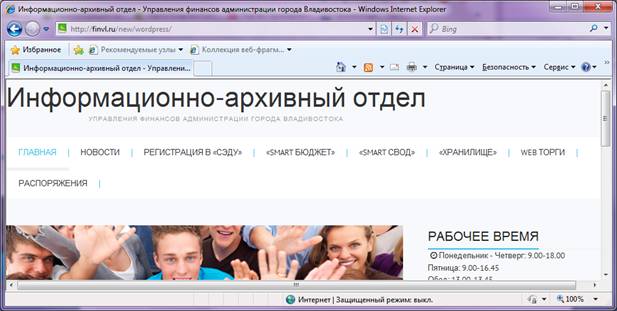
Для входа в программный комплекс WEB ТОРГИ зайдите на сайт:
http://finvl. ru/
Далее необходимо перейти на вкладку WEB ТОРГИ
Во вкладке WEB ТОРГИ увидите 2 ссылки для входа в программный комплекс.
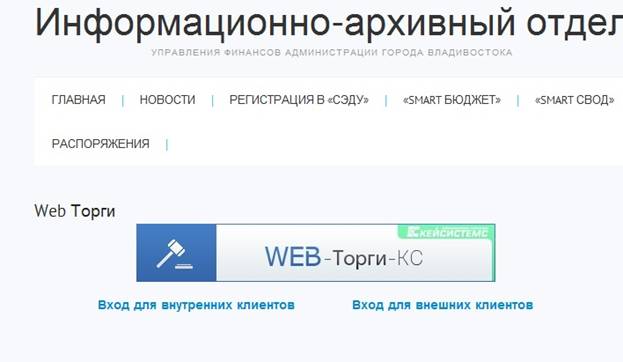
Пройдите по ссылке Вход для внешних клиентов
1. Подготовка к работе
1.1. Настройка рабочего места
Для корректной работы в Системе WEB-Торги-КС необходимо добавить адрес Портала в список «Надежные узлы» для обеспечения успешной работы используемых в комплексе функций. В качестве примера настройки браузера будет использован браузер InternetExplorer. Из меню браузера «Сервис»по кнопке «Свойство обозревателя» вызывается окно настройки браузера (Рисунок 1).В открывшемся окне во вкладке «Безопасность» в зоне «Надежные узлы» по кнопке «Узлы» необходимо добавить адрес для входа в Систему WEB-Торги-КС. Добавление нового адреса производится по кнопке «Добавить».








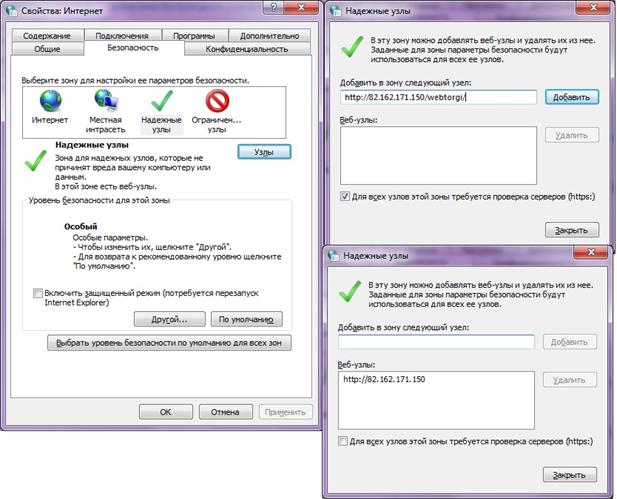
Рисунок 1. Добавление адреса Портала в список надежных узлов
Кроме этого необходимо разрешить элементы ActiveX. Для этого можно воспользоваться ползунком, определяющим разрешенные уровни и сместить его на самый низкий уровень для надежных узлов. Либо воспользоваться кнопкой «Другой…» (Рисунок 1). При этом откроется окно «Параметры безопасности – зона надежные узлы» (Рисунок 2). Необходимо выверить значения в вашем браузере и привести их в соответствии со значениями на рисунке по выделенным пунктам.
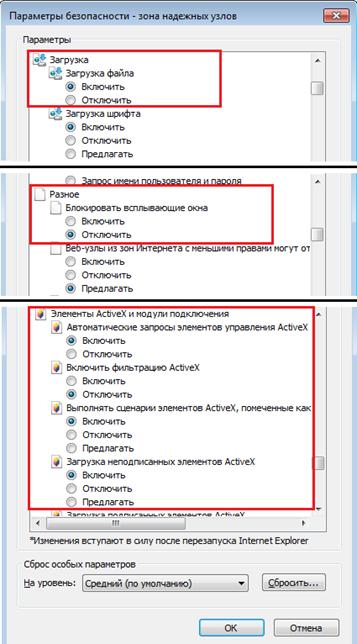
Рисунок 2. Настройка параметров безопасности для зоны «Надежные узлы»
Кроме этого можно воспользоваться другим способом для разрешения использования всплывающих окон на сайте. Для этоговокне «Свойства обозревателя»переходим во вкладку«Конфиденциальность» (Рисунок 3) и нажимаем на кнопку[Параметры].При этом откроется новое окно«Параметрыблокирования всплывающих окон» (Рисунок 4). В данном окне необходимо добавить адрес для входа в Систему WEB-Торги-КС в список веб-узлов, имеющих разрешение на использование всплывающих окон по кнопке «Добавить».
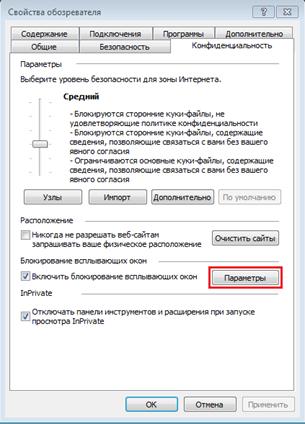
Рисунок 3. Вкладка Конфиденциальность



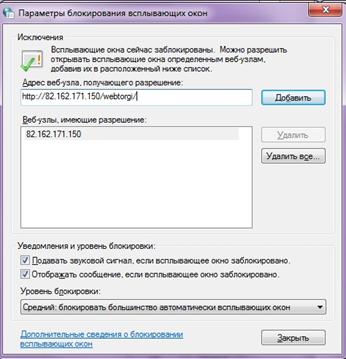
Рисунок 4. Настройка параметров всплывающих окон
После проведения всех необходимых настроек следует перезапустить браузер.
2. Описание операций
2.1. Вход в систему
Для входа в систему заказчик должен перейти на страницу авторизации в Системе «WEB-Торги-КС»(Рисунок 5).
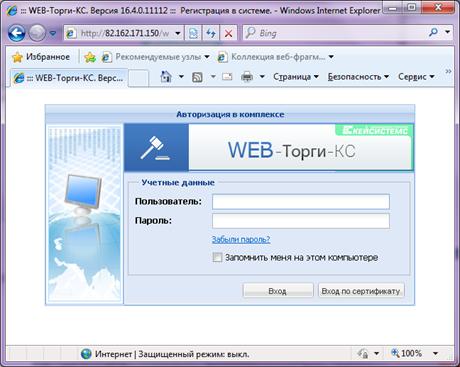
Рисунок 5. Авторизация на сайте государственных закупок
В результате успешного перехода загрузится страница, на которой заказчику будет предложено ввести логин и пароль для входа в Систему.
В случае успешного ввода данных идентификации пользователя предоставляется доступ к автоматизированному рабочему месту (АРМ) заказчика госзаказа (Рисунок 6),посредством которого осуществляется навигация по документам размещения заказа для данного пользователя.
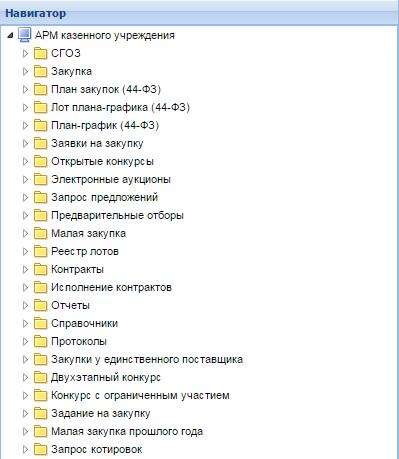
Рисунок 6. АРМ казенного учреждения
2.2. Основные настройки Системы
2.2.1. Настройка расчетного периода
Параметры отбора документов (начало периода и конец периода) задаются в форме изменения периода обработки документов (Рисунок 7), которая вызывается по кнопке «Период обработки документов»(Рисунок 8).

Рисунок 7. Вызов формы редактирования расчетного периода
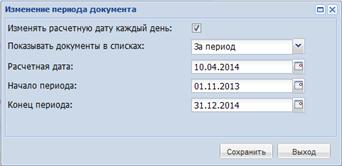
Рисунок 8. Форма редактирования расчетного периода
Настройку расчетной даты и периода отбора документов можно скорректировать в элементах управления «Расчетная дата » и «Период от
 до
до », которые находятся в правом верхнем углу личного кабинета пользователя в Системе «WEB-Торги-КС» (Рисунок 9).

Рисунок 9. Настройка расчетной даты и периода отбора документов
2.2.2. Настройка регистрационных данных государственных заказчиков в ЕИС в Системе
В режиме информационного взаимодействия происходит автоматизированный обмен информацией о размещении заказов между Системой и Общероссийским официальным сайтом (ЕИС) и электронными торговыми площадками.
Ввод данных осуществляется с помощью специальной формы (Рисунок 10), которая вызывается при нажатии на кнопки [Настройки] à[Регистрационные данные в ЕИС] панели инструментов(Рисунок 11).
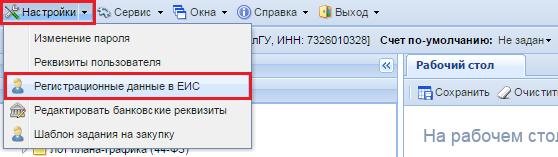
Рисунок 11. Вызов формы «Регистрационные данные в ЕИС»

Рисунок 10. Ввод регистрационных данных в ЕИС в Систему
Для обеспечения информационного обмена с единой информационной системой, необходимо ввести регистрационные данные пользователя, являющегося государственным заказчиком в ЕИС в Систему «WEB-Торги-КС». Для этого заполняются все обязательные для заполнения поля, а также поля во вкладке «ЕИС». В полях «Логин» и «Пароль» необходимо указать логин и пароль для входа в личный кабинет ЕИСа.
| Если по тем или иным причинам не помните логин с паролем для входа в ЕИС, т. к. входите в личный кабинет с помощью ЭЦП, то у Вас есть возможность изменить пароль в личном кабинете ЕИС. В процессе изменения пароля будет отображен логин, для которого производите изменение пароля. Измененный пароль и логин с ЕИС необходимо внести в Систему «WEB-Торги-КС». |

Номер СПЗ при этом проставляется автоматически и на момент заполнения данной формы он у Вас должен быть заполнен. Если поле СПЗ пустое, то обратитесь к администраторам Системы, курирующим Систему «WEB-Торги-КС» в Вашем регионе.
После ввода необходимых реквизитов, требуется произвести сохранение данных, для этого следует нажать на кнопку  [Сохранить].
