


Партнерка на США и Канаду по недвижимости, выплаты в крипто
- 30% recurring commission
- Выплаты в USDT
- Вывод каждую неделю
- Комиссия до 5 лет за каждого referral
Практическая работа №2. Теоретический материал.
Тема: «Обработка информации средствами Microsoft Word.
Создание и форматирование текстового документа».
1. Основные понятия.
Форматирование текста - это изменение внешнего вида текста (размер, начертание, цвет и т. д.).
MsWord 2010 предоставляет для этого мощные средства. Можно менять параметры форматирования отдельных символов, слов, предложений, абзацев.
К основным характеристикам шрифтов относятся:
· Гарнитура – объединение шрифтов одного рисунка, но различного размера и начертания. Например: TimeNewRoman, MonoTypeCorsiva.
· Кегль –размер шрифта в пунктах. 1 пункт равен 1 мм или 1/72 дюйма.
· Начертание - графический вид шрифта в рамках одной гарнитуры. В Word 2010, используются три начертания: полужирный, курсив, подчеркнутый.
· Кернинг шрифта – изменение величины межбуквенных просветов между некоторыми парами символов по горизонтали.
· Цвет шрифта – цветовое отображение текста на экране монитора, а также при выводе на печать.
· Параметры анимации – нестандартное выделение текста при помощи специальных графических эффектов.
· Индексация символов – перемещение букв вверх (надстрочный знак или верхний индекс) и вниз (подстрочный знак или нижний индекс) относительно горизонтальной линии шрифта.
· Регистр шрифта – изменение в тексте заглавных и строчных букв «вручную».
2. Форматирование символов.
I. Выбор опций шрифта. Форматировать текст можно несколькими способами:
1)  С помощью командных кнопок:
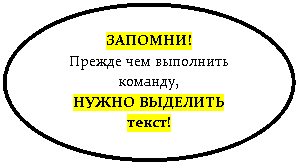
(a) Выделить нужный фрагмент;
(b) перейти на вкладку Главная;
(c) группа Шрифт (см. рис.1);
(d) 
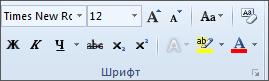 |
выбрать нужную команду.
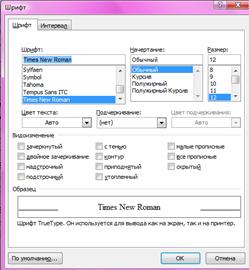
2) С помощью диалогового окна Шрифт:
(a) Выделить нужный фрагмент;
(b)  перейти на вкладку Главная;
(c) в правом углу группы Шрифт нажать на кнопку или нажать комбинацию клавиш Ctrl+D.
(d) в открывшемся диалоговом окне (см. рис.2) установить нужные параметры.
3) 
 |
С помощью комбинаций клавиш (см. таблицу №1).
4) С помощью контекстного меню. В программе MsWord2010 контекстное меню состоит из двух частей (см. рис.3):
ü
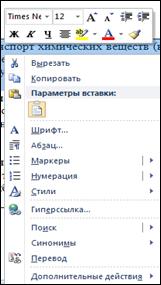 |
Панели форматирования;
ü 
 Меню команд.
 |
3. Формат по образцу.
Используется для копирования форматирования текста в одном месте и применение его в другом месте.
Например:
1. Наберите следующий текст – Анатомия человека;
2. Отформатируйте следующим образом – размер 16пт, цвет красный;
3. Ниже наберите текст – Основы сестринского дела (размер шрифта 14пт, цвет черный);
4. Выделите - Анатомия человека;
5. На вкладке Главная группа Буфер обмена выберите команду  ;
;
6. Теперь выделите - Основы сестринского дела.
7. Результат – Основы сестринского дела отформатируются по образцу, как текст Анатомия человека.
4. Основные команды форматирования текста (табл.№1).
Кнопка | Название кнопки | Описание | Клавиатурное сочетание |
| Шрифт | Изменение шрифта выделенного текста. | Ctrl+Shift+F |
| Размер шрифта | Изменение размера шрифта выделенного текста. | Ctrl+Shift+P |
| Полужирный | Оформление выделенного текста полужирным шрифтом. | Ctrl+B |
| Курсив | Оформление выделенного текста курсивом. | Ctrl+I |
| Подчеркнутый | Подчеркивание выделенного текста. | Ctrl+U |
| Зачеркнутый | Зачеркивание выделенного текста. | - |
| Нижний индекс | Преобразование выделенных символов в нижние индексы. | - |
| Верхний индекс | Преобразование выделенных символов в верхние индексы. | - |
| Регистр | Преобразование всех букв выделенного текста в ПРОПИСНЫЕ, строчные или выбрать другой режим. | - |
| Увеличить/уменьшить размер шрифта | Увеличить/уменьшить размер шрифта. | - |
| Очистить формат | Делает обычный текст. | - |
| Цвет выделенного текста | Выделение цветом текста, так будто он закрашен фломастером. | - |
| Цвет текста | Изменение цвета текста. | - |
| Выровнять текст по левому краю | Выравнивает текст по левому краю. | Ctrl+L |
| Выровнять текст по центру | Выравнивает текст по центру. | Ctrl+E |
| Выровнять текст по правому краю | Выравнивает текст по правому краю. | Ctrl+R |
| Выровнять текст по ширине | Выравнивает текст по ширине. | Ctrl+J |
| Формат по образцу | Копирование форматирования текста в одном месте и применение его в другом месте. |




Т |
5. Форматирование буквиц.
екстовый редактор MsWord позволяет выполнять заглавные буквы абзацев в виде больших заглавных букв - буквиц. Эта возможность распространяется только на обычный текст. Ею нельзя пользоваться при изменении колонтитулов, таблиц и т. п. Кроме того, создание буквицы допускается только в режиме разметки страницы.
1. Для создания буквицы, нужно:
a) Выделить букву;
b) перейти на вкладку Вставка;
c)  группа Текст;
d) кнопка Буквица ;
e) выбрать нужный тип буквицы.
2.Для выбора параметров Буквицы, нужно:
a) Вкладку Вставка;
b) группа Текст;
c) кнопка Буквица ;
d) выбрать Параметры буквицы.
e) 
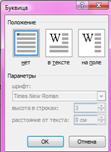 |
в открывшемся диалоговом (см. рис.4) окне установить нужные параметры.
Окно форматирования буквицы позволяет задать ее размещение внутри текста или на поле страницы, а также отрегулировать размер.
3.Перемещение буквицы.
Буквица выделена и находится в серой рамке. Она является рисунком и ее можно переместить в любую часть документа, для этого:
a) 
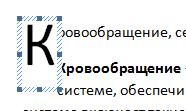 |
Переместите указатель мыши на рамку, в которой находится буквица (см. рис.№5);
 |
b) указатель примет вид перекрещенных стрелок;
c) нажмите ЛКМ и перетащите буквицу в новое место.
4.Удаление Буквицы.
Для того чтобы удалить буквицу, нужно:
a) Выделить буквицу;
b) перейти на вкладку Вставка;
c) группа Текст;
d) кнопка Буквица ;
e)  выбрать команду.
6. Форматирование Страницы.
В текстовом редакторе MsWord можно форматировать страницу, изменить цвет страницы, добавить подложку, границы страницы. Для этого необходимо:
1. Перейти на вкладку Разметка страницы;
2. Группа Фон страницы (см. рис.6);
3.
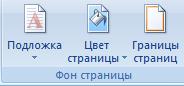 |
 Выберите нужный параметр.
7. Темы документа.
Тема документа- представляет собой коллекцию разных типов стилей, которые гармонично сочетаются между собой. Тема документа находится на вкладке Разметка страницы, группа Темы и дает возможность быстро изменять параметры форматирования текста, таблиц, при этом се оформляется в едином стиле.
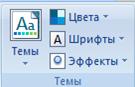 |
Тема документа содержит три основных элемента: Цвета темы, Шрифты темы, Эффекты темы (см. рис.7).
8. Поиск и замена фрагментов текста.
1. Поиск текста дает возможность выполнять поиск текста по задаваемым условиям.
Для того чтобы найти в документе нужную информацию, необходимо:
a) На вкладке Главная;
b) группа Редактирование (см. рис.8);
c) кнопка  или нажать комбинацию клавиш Ctrl+F;
d) введите искомый текст;
e) для более расширенного поиска, нажмите кнопку  ;
;
f) установите нужные опции;
g) 
 |
нажмите кнопку
 .
.
2. Замена текста используется для замены одного фрагмента текста на другой.
a) На вкладке Главная;
b) группа Редактирование (см. рис.8);
c) кнопка  или нажать комбинацию клавиш Ctrl+H;
d) введите текст, который нужно заменить;
e) в поле Заменить на введите текст, на который нужно заменить;
f) нажмите кнопку или
или  .
.
Можно выполнить поиск и замену с Подстановочными знаками:
«*» - позволяет задать замену нескольких знаков;
«?» - замена одного знака.
Например:
Нужно в тексте найти все слова, которые начинаются на «лекар» и заменить на «Л.», для этого необходимо:
a) В поле Найти запишите <лекар*>;
b) в поле Заменить введите Л. (см. рис.9);
c) 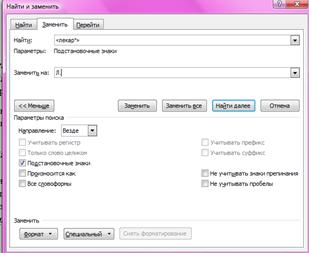 поставить галочку Подстановочные знаки.
 |
9. Вставка колонок.
Колонки - это разделение текста по двум или более колонкам.
1) Для разбиения текста на колонки, необходимо:
a) Выделить текст, который нужно разбить на колонки;
b) перейти на вкладку Разметка страницы;
c) группа Параметры страницы;
d) кнопка  ;
;
e) выберите нужное количество колонок.
2) Для выбора других типов колонок или для настройки колонок, необходимо:
a) Выделить текст, который нужно разбить на колонки;
b) перейти на вкладку Разметка страницы;
c) группа Параметры страницы;
d) кнопка ;
e) выберите пункт Другие колонки.
10. Вставка сноски в документ.
Сноска – это текст, который содержит информацию об источнике (книга, журнал, Интернет-ресурс) или содержит пояснение, расшифровку какого-либо термина.
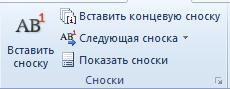
1) Для того чтобы вставить сноску, необходимо:
a) Установить курсор в место, где должна находиться ссылка;
b) перейти на вкладку Ссылки;
c) в группе Сноски (см. рис.9);
d) нажмите кнопку  ;
;
e) курсор переместится в конец страницы;
f) напишите текст сноски.
2) Для настройки сноски, необходимо:
a) Установить курсор в место, где должна находиться ссылка;
b) перейти на вкладку Ссылки;
c) в группе Ссылки и списки литературы (см. рис.10);
d) 

 |
в левом нижнем углу нажмите кнопку
 (см. рис. 10)
Контрольные вопросы:
1. Что такое форматирование текста?
2. Перечислите основные характеристики шрифтов.
3. Перечислите способы форматирования текста.
4. Перечислите сочетания клавиш для работы с текстом.
5. Опишите структуру контекстного меню в MsWord.
6. Перечислите Основные команды форматирования и клавиатурные сочетания.
7. Для чего предназначена буквица и как ее вставить?
8. Что такое Тема документа?
9. Как найти и заменить фрагмент текста?
10. Как разделить текст на колонки?
11. Что такое сноска? Как вставить сноску в документ?
12. Для чего предназначена кнопка Формат по образцу  ?
?
