


Партнерка на США и Канаду по недвижимости, выплаты в крипто
- 30% recurring commission
- Выплаты в USDT
- Вывод каждую неделю
- Комиссия до 5 лет за каждого referral
программНЫЙ КОМПЛЕКС
«Свод – СМАРТ»
Обновление комплекса
СОДЕРЖАНИЕ
1. Обновление.. 3
1.1. Подготовка к обновлению.. 3
1.2. Обновление WEB-сервиса для WEB-клиента. 4
1.3. Обновление WEB-сервиса для СМАРТ-клиента. 7
1.4. Обновление БД и СМАРТ-Клиента. 10
1.5. Обновление внутреннего сервиса обновлений. 12
1.6. Завершение обновления. 14
1. Обновление
1.1. Подготовка к обновлению
1.1.1. Скачать архивы с обновлениями комплекса и распаковать их. Источник - http://keysystems. ru/files/smeta/install/svod-smart/UPDATE/ <каталог с номером версии>/
1.1.2. Создать новость об обновлении комплекса.
Рекомендуется предупредить работающих пользователей (если они есть) о необходимости сохранить данные. Поэтому создавать новость следует за 10 минут до начала обновления, чтобы пользователи успели её прочитать, сохраниться и выйти.
В навигаторе СМАРТ-клиента открываем Редактор новостей, в открывшемся списке создаем новую новость:
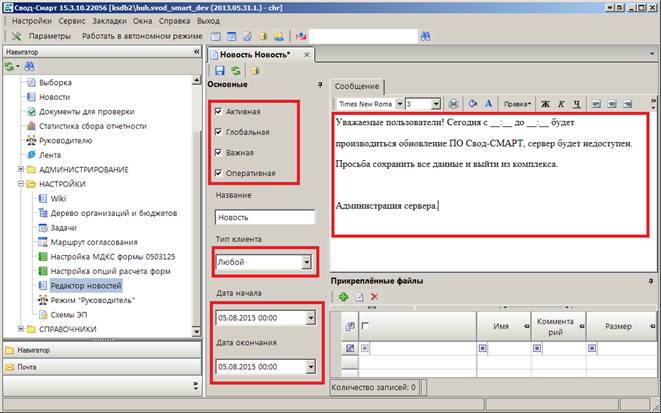
Рисунок 1. Создание новости
Пишем приблизительно такой текст, убеждаемся что дата начала и окончания актуальны на текущий момент, сохраняем новость.
1.2. Обновление WEB-сервиса для WEB-клиента
1.2.1. Определить пул, используемый web-сервисом для web-клиента.
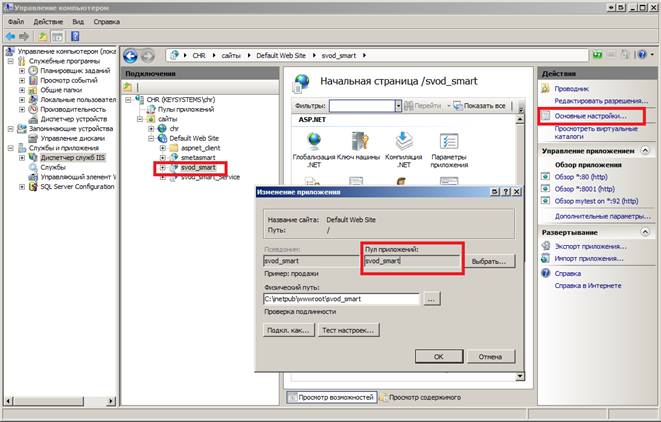
Рисунок 2. Определение пула
1.2.2. Остановить пул.

Рисунок 3. Остановка пула
1.2.3. Обновить файлы web-сервиса для web-клиента.
Скопировать файлы из распакованного архива WebServiceForWebClient в каталог с web-сервисом для web-клиента, заменив существующие файлы.
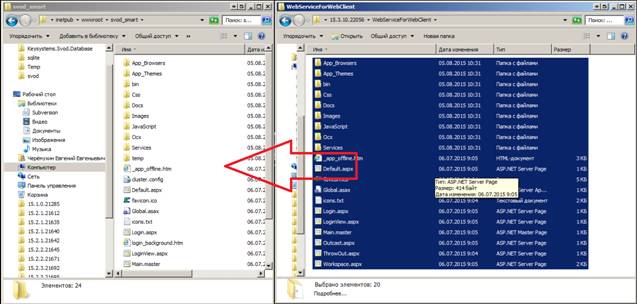
Рисунок 4. Замена файлов
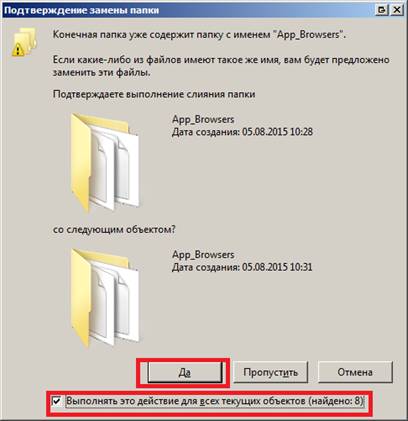
Рисунок 5. Подтверждение замены
1.2.4. Удалить временные файлы при помощи утилиты rmold (запустить rmold. bat).
1.2.5. Если приложение использует сервис RedisService, очистить его (запустить redis-clean. bat)
1.2.6. Запустить пул web-сервиса для web-клиента.

Рисунок 6. Запуск пула
1.3. Обновление WEB-сервиса для СМАРТ-клиента
1.3.1. Определить пул, используемый web-сервисом для СМАРТ-клиента.
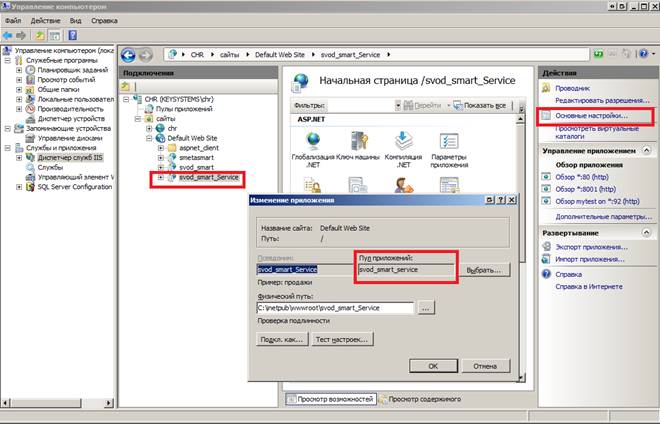
Рисунок 7. Определение пула
1.3.2. Остановить пул.
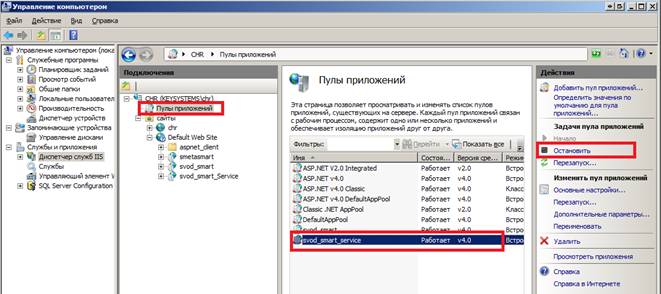
Рисунок 8. Остановка пула
1.3.3. Обновить файлы web-сервиса для СМАРТ-клиента.
Скопировать файлы из распакованного архива WebServiceForWinClient в каталог с web-сервисом для СМАРТ-клиента, заменив существующие файлы.
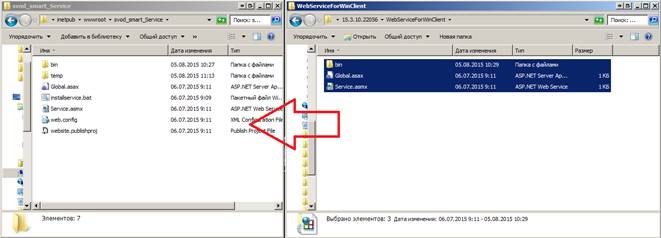
Рисунок 9. Замена файлов
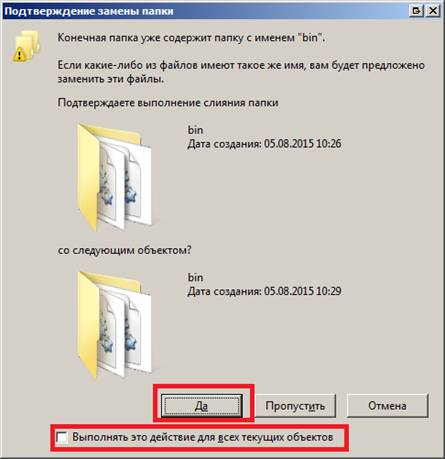
Рисунок 10. Подтверждение замены
1.3.4. Запустить пул web-сервиса для win-клиента.
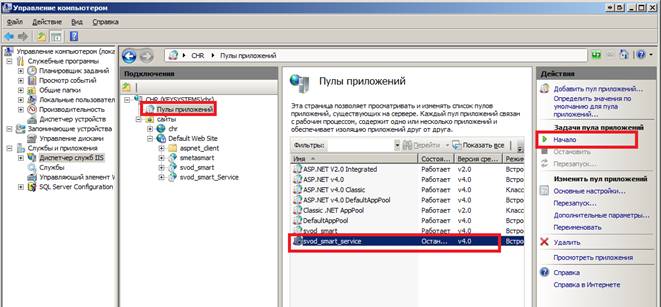
Рисунок 11. Запуск пула
1.4. Обновление БД и СМАРТ-Клиента
1.4.1. Главное меню → Сервис → Загрузить клиент в БД.
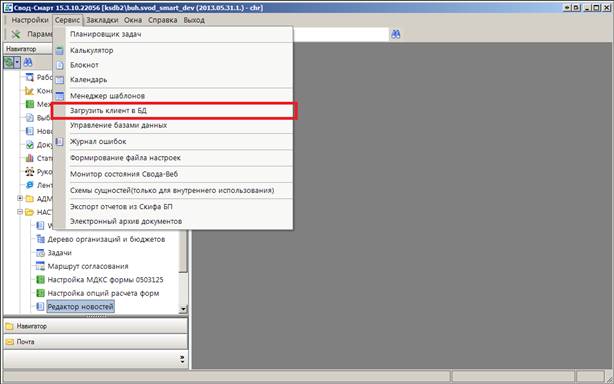
Рисунок 12. Запуск обновления БД и СМАРТ-Клиента
1.4.2. В открывшемся окне выбираем папку Updates из распакованного архива WinClient.

Рисунок 13. Выбор каталога с обновлением
1.4.3. Запускаем обновление.
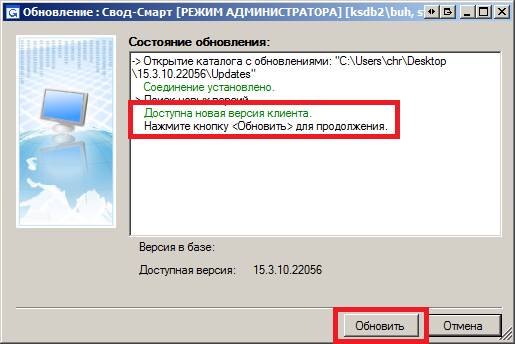
Рисунок 14. Запуск обновления
Если при выполнении операции появляется следующее сообщение, то выполнение пункта 1.4.3. считать завершенным.
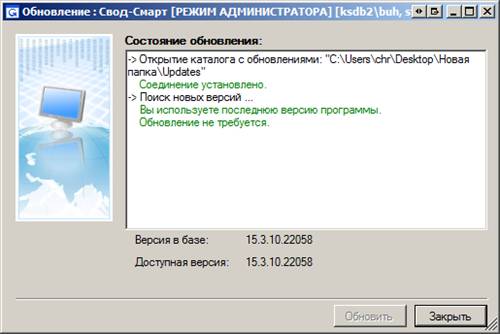
Рисунок 15. Сообщение об отсутствии необходимости обновления
Обычные пользователи автоматически обновят свои СМАРТ-клиенты при следующем входе в комплекс.
1.5. Обновление внутреннего сервиса обновлений
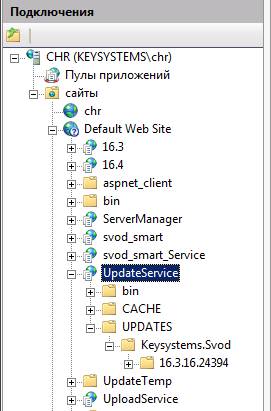
В случае использования внутреннего сервиса обновлений необходимо содержимое папки Keysystems. Svod из распакованного архива WinClient поместить в каталог …\UPDATES\Keysystems. Svod\ сервиса обновлений.
 .
.
Рисунок 16. Сервис обновлений на веб-сервере
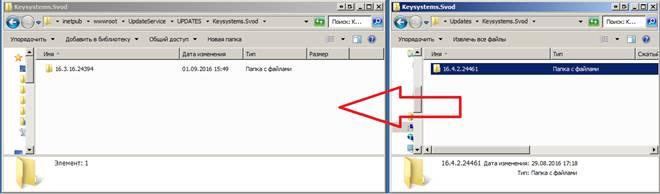
Рисунок 17. Копирование файлов на сервис обновлений
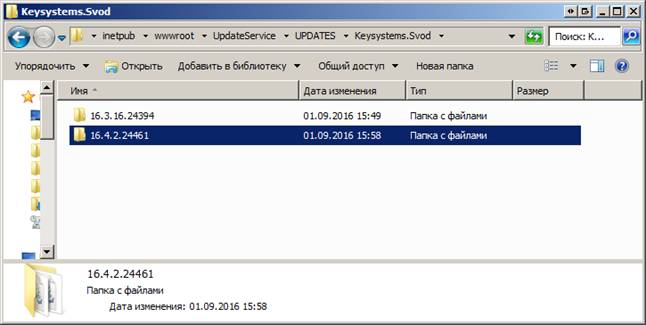
Рисунок 18 Новая доступная версия на сервисе обновлений
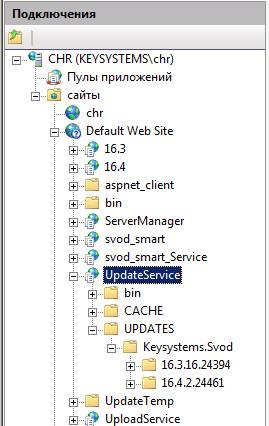
Рисунок 19 Новая доступная версия на сервисе обновлений
1.6. Завершение обновления
1.6.1. Удалить новость, созданную в 1.1.2.
