

Партнерка на США и Канаду по недвижимости, выплаты в крипто
- 30% recurring commission
- Выплаты в USDT
- Вывод каждую неделю
- Комиссия до 5 лет за каждого referral
Создание макроса макрорекордером
Макрорекордер – это программа, встроенная в Excel, которая переводит любое действие пользователя на язык программирования VBA и записывает получившуюся команду в программный модуль. Такой способ создания макросов не требует знаний пользователя о программировании и VBA и позволяет пользоваться макросами как неким аналогом видеозаписи: включил запись, выполнил операции, перемотал пленку и запустил выполнение тех же действий еще раз. Естественно у такого способа есть свои плюсы и минусы:
1. Макрорекордер записывает только те действия, которые выполняются в пределах окна Microsoft Excel. Как только вы закрываете Excel или переключаетесь в другую программу – запись останавливается.
2. Макрорекордер может записать только те действия, для которых есть команды меню или кнопки в Excel. Программист же может написать макрос, который делает то, что Excel никогда не умел (сортировку по цвету, например или что-то подобное).
3. Если во время записи макроса макрорекордером вы ошиблись – ошибка будет записана. Однако смело можете давить на кнопку отмены последнего действия – во время записи макроса макрорекордером она не просто возрвращает Вас в предыдущее состояние, но и стирает последнюю записанную команду на VBA.
Чтобы включить запись необходимо:
· в Excel 2003 и старше - выбрать в меню Сервис - Макрос - Начать запись;
· в Excel 2007 и новее - нажать кнопку Запись макроса на вкладке Разработчик.
Для создания и использования интерактивных тестов и кроссвордов с макросами должен быть установлен низкий уровень безопасности (вкладка Разработчик – группа Код – команда Безопасность макросов, в окне Центр управления безопасностью, в группе команд Параметры макросов установить флажок Включить все). Если отсутствует вкладка Разработчик необходимо зайти в основное меню, зайти в Параметры Excel, на вкладке Основные поставить флажок Показывать вкладку Разработчик на ленте.

Макрос – набор команд, используемых для автоматического выполнения некоторых операций. В нашем случае макрос используется для автоматизации перехода к результату теста.
1. Скройте лист «Результат». Для этого выполните на вкладке Главная в группе Формат команду Скрыть или Отобразить - Скрыть Лист.
2. Создайте макрос, в результате которого будет открываться лист «Результат», а лист «Тест», наоборот, скроется.
Для этого:
- запишите макрос, выполнив команду Макрос – Начать запись… на вкладке Разработчик;
- в появившемся диалоговом окне Запись макроса (рис.1) введите в поле Имя макроса «Кнопка» и щелкните по кнопке ОК;
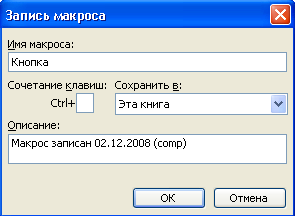
Рис. 1. Диалоговое окно Запись макроса
- в режиме записи макроса четко, без ошибок выполните следующие действия:
o на вкладке Главная в группе Ячейки выполните команду Формат – Видимость-Лист Отобразить и выберите лист «Результат»;
o переключитесь на лист «Тест» и щелкните правой кнопкой мыши на ярлыке этого листа. В появившемся контекстном меню выберите Скрыть.
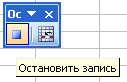
- остановите запись макроса, щелкнув по кнопке Остановить запись на вкладке Разработчик.
3. На лист «Тест» добавьте кнопку «Результат» и назначьте ей макрос. Для этого:
- на вкладке Разработчик на панели инструментов Формы щелкните по кнопке Кнопка;

- растяните рамку Кнопки в нужной ячейке;
- переименуйте Кнопку, задав новое имя «Результат»;
- щелкните по кнопке «Результат» правой кнопкой мыши, выполните из контекстного меню команду Назначить макрос…;
- в открывшемся диалоговом окне Назначить макрос объекту выберите макрос Кнопка и щелкните по кнопке ОК.
4. Сохраните тест.
