


Партнерка на США и Канаду по недвижимости, выплаты в крипто
- 30% recurring commission
- Выплаты в USDT
- Вывод каждую неделю
- Комиссия до 5 лет за каждого referral
В случае, если нормативный правовой акт является неутвержденным, в графе 6 ставится «галочка».
1.4. Таблица «Сведения о нормативных правовых актах, устанавливающих порядок расчета объемов бюджетный ассигнований (в части субсидий производителям сельскохозяйственной техники)» (вкладка «НПА (в части субсидий производителям сельскохозяйственной техники)»)
Переход к заполнению таблицы «Сведения о нормативных правовых актах, устанавливающих порядок расчета объемов бюджетный ассигнований (в части субсидий производителям сельскохозяйственной техники)» осуществляется путем выбора вкладки «НПА (в части субсидий производителям сельскохозяйственной техники)» на панели вкладок в нижней области экрана либо в пункте меню «Вкладки» (Рисунок 51).
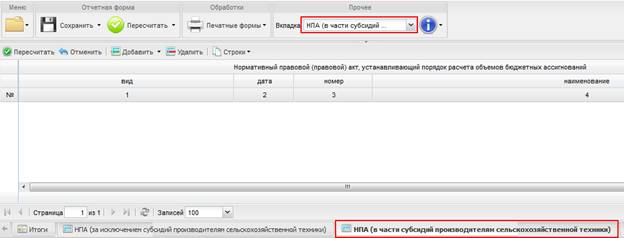
Рисунок 51. Переход в таблицу «НПА (в части субсидий производителям сельскохозяйственной техники)»
Для начала заполнения таблицы «Сведения о нормативных правовых актах, устанавливающих порядок расчета объемов бюджетный ассигнований (в части субсидий производителям сельскохозяйственной техники)» необходимо добавить в ней строки путем нажатия на кнопку «Добавить». Удаление строк осуществляется путем нажатия на кнопку «Удалить» (Рисунок 52).

Рисунок 52. Добавление строк в таблицу «Сведения о нормативных правовых актах, устанавливающих порядок расчета объемов бюджетный ассигнований (в части субсидий производителям сельскохозяйственной техники)»
В графе 1 вид НПА заполняется путем выбора значения из справочника «Вид НПА». Открытие справочника осуществляется путем нажатия пиктограммы  в выбранной ячейке (Рисунок 53).
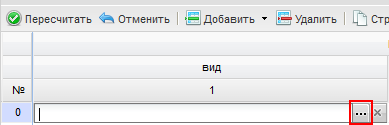
Рисунок 53. Открытие справочника «Вид НПА»
Выбор необходимого значения осуществляется с помощью двойного нажатия левой кнопкой мыши на соответствующую строку (Рисунок 54).
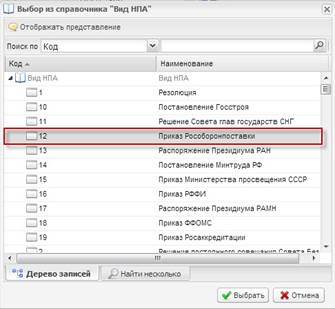
Рисунок 54. Выбор значения из справочника «Вид НПА»
Графа 2 заполняется путем выбора даты из календаря.
В графах 3-4 реквизиты нормативных правовых (правовых) актов, устанавливающих порядок расчета объема бюджетных ассигнований, заполняются вручную.
В случае, если нормативный правовой акт является неутвержденным, в графе 5 ставится «галочка».
1.5. Таблица «Сведения о нормативных правовых актах, устанавливающих порядок расчета объемов бюджетный ассигнований (в части предоставления субсидий на возмещение части процентов по привлеченным кредитам)» (вкладка «НПА (в части предоставления субсидий на возмещение части процентов по привлеченным кредитам)»)
Для просмотра свода оказываемых государственных услуг в разрезе учреждений необходимо перейти на вкладку «НПА (в части предоставления субсидий на возмещение части процентов по привлеченным кредитам)» на панели вкладок в нижней области экрана либо в пункте меню «Вкладки» (Рисунок 55).
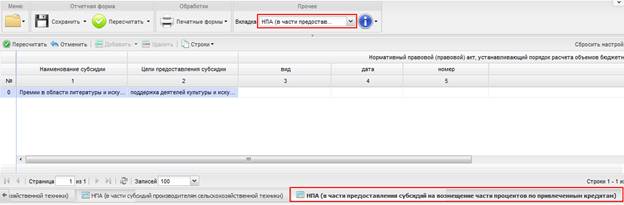
Рисунок 55. Переход во вкладку «НПА (в части предоставления субсидий на возмещение части процентов по привлеченным кредитам)»
Добавление и удаление строк во вкладке «НПА (за исключением субсидий производителям сельскохозяйственной техники)» не предусмотрено.
В графах 1-2 наименование и цель предоставления субсидии заполняется автоматически.
В графе 3 вид НПА заполняется путем выбора значения из справочника «Вид НПА». Открытие справочника осуществляется путем нажатия пиктограммы в выбранной ячейке (Рисунок 56).
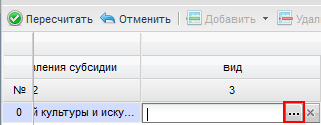
Рисунок 56. Открытие справочника «Вид НПА»
Выбор необходимого значения осуществляется с помощью двойного нажатия левой кнопкой мыши на соответствующую строку (Рисунок 57).
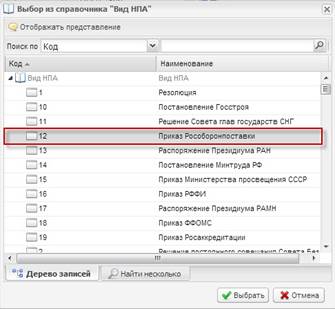
Рисунок 57. Выбор значения из справочника «Вид НПА»
Графа 4 заполняется путем выбора даты из календаря.
В графах 5-6 реквизиты нормативных правовых (правовых) актов, устанавливающих порядок расчета объема бюджетных ассигнований, заполняются вручную.
В случае, если нормативный правовой акт является неутвержденным, в графе 7 ставится «галочка».
1.6. Таблица «Сведения о нормативных правовых актах, устанавливающих порядок расчета объемов бюджетный ассигнований (на иные цели)» (вкладка «НПА (на иные цели)»)
Для просмотра свода оказываемых государственных услуг в разрезе учреждений необходимо перейти на вкладку «НПА (на иные цели)» на панели вкладок в нижней области экрана либо в пункте меню «Вкладки» (Рисунок 58).
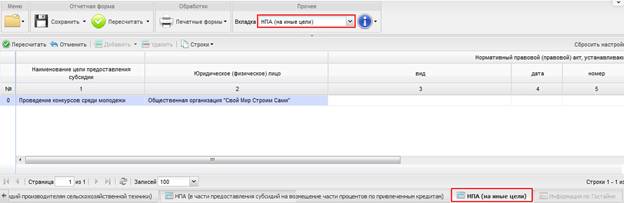
Рисунок 58. Переход во вкладку «НПА (на иные цели)»
Добавление и удаление строк во вкладке «НПА (на иные цели)» не предусмотрено.
В графах 1-2 наименование цели предоставления субсидии и юридическое (физическое) лицо заполняется автоматически.
В графе 3 вид НПА заполняется путем выбора значения из справочника «Вид НПА». Открытие справочника осуществляется путем нажатия пиктограммы в выбранной ячейке (Рисунок 59).
Рисунок 59. Открытие справочника «Вид НПА»
Выбор необходимого значения осуществляется с помощью двойного нажатия левой кнопкой мыши на соответствующую строку (Рисунок 60).
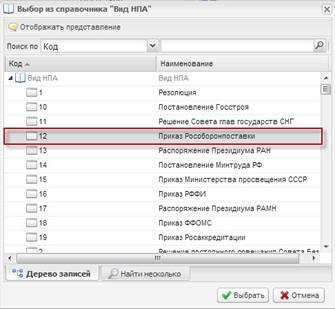
Рисунок 60. Выбор значения из справочника «Вид НПА»
Графа 4 заполняется путем выбора даты из календаря.
В графах 5-6 реквизиты нормативных правовых (правовых) актов, устанавливающих порядок расчета объема бюджетных ассигнований, заполняются вручную.
В случае, если нормативный правовой акт является неутвержденным, в графе 7 ставится «галочка».
1.7. Таблица «Объемы бюджетных ассигнований в 2013 году и плановом периоде 2014, 2015 и 2016 годов, по которым обоснования бюджетных ассигнований содержат сведения, составляющие государственную тайну» (вкладка «Информация по Гостайне»)
Переход к заполнению таблицы «Объемы бюджетных ассигнований в 2013 году и плановом периоде 2014, 2015 и 2016 годов, по которым обоснования бюджетных ассигнований содержат сведения, составляющие государственную тайну» осуществляется путем выбора вкладки «Информация по Гостайне» на панели вкладок в нижней области экрана либо в пункте меню «Вкладки» (Рисунок 61).
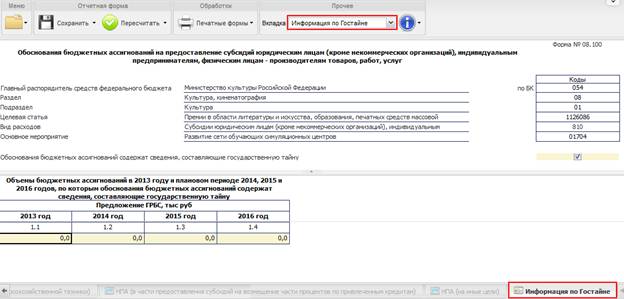
Рисунок 61. Переход во вкладку «Информация по Гостайне»
В графах 1.1-1.4 таблицы «Объемы бюджетных ассигнований в 2013 году и плановом периоде 2014, 2015 и 2016 годов, по которым обоснования бюджетных ассигнований содержат сведения, составляющие государственную тайну» предложения ГРБС заполняются вручную.
2. Сохранение и закрытие формы ОБАС 08.100
Сохранение данных в форме осуществляется путем нажатия на кнопку «Сохранить» (Рисунок 62).

Рисунок 62. Кнопка «Сохранить»
После сохранения данных появится сообщение о том, что форма успешно сохранена (Рисунок 63).
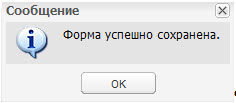
Рисунок 63. Сообщение системы
Для закрытия формы ОБАС 08.100 необходимо нажать на кнопку  в верхнем правом углу окна формы (Рисунок 64).

Рисунок 64. Закрытие формы ОБАС 08.100
После закрытия формы ОБАС 08.100 произойдет обратный переход на рабочую панель реестра расходных обязательств Российской Федерации «РРО и ОБАС» информационной системы Минфина России, в которой графы «Сводная бюджетная роспись, 2013 год», «Предложения ГРБС, 2014 год», «Предложения ГРБС, 2015 год» и «Предложения ГРБС, 2016 год» в соответствующей строке бюджетной классификации Российской Федерации заполнятся автоматически (Рисунок 65).
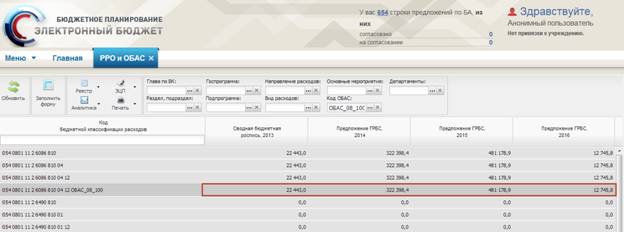
Рисунок 65. Рабочая панель планового реестра расходных обязательств информационной системы Минфина России

|
Из за большого объема этот материал размещен на нескольких страницах:
1 2 3 4 5 |
