


Партнерка на США и Канаду по недвижимости, выплаты в крипто
- 30% recurring commission
- Выплаты в USDT
- Вывод каждую неделю
- Комиссия до 5 лет за каждого referral
Лабораторная работа № 4.
1. СОЗДАНИЕ ТАБЛИЦЫ С РАСЧЕТНЫМИ ФОРМУЛАМИ
1. Создайте и оформите нижеследующую таблицу в EXCEL:
A | B | C | D | E | F | G | |
1 | Сводная ведомость по оплате | ||||||
2 | Ф. И.О. | Должность | Оплата за час в руб. | Кол-во часов | Итого в руб. | Подоходный налог 13% | К выдаче в руб. |
3 | маляр | 21 | 125 | ||||
4 | маляр | 21 | 109 | ||||
5 | штукатур | 18 | 97 | ||||
6 | электрик | 32 | 53 | ||||
7 | стар. маляр | 45 | 152 | ||||
8 | каменщик | 36 | 215 | ||||
9 | каменщик | 36 | 203 | ||||
10 | монтажник | 52 | 84 | ||||
11 | слесарь | 23 | 71 | ||||
12 | сантехник | 19 | 28 |
2. Заполните столбцы «Итого в руб.», «Подоходный налог», «К выдаче», вводя в ячейки соответствующие формулы.
3. Отсортируйте таблицу по алфавиту.
4. Название таблицы выполните подчеркнутым полужирным шрифтом
16 размера.
5. Отформатируйте таблицу командой Автоформат – Классический 2.
6. Сохраните таблицу под именем VEDOM1.xls на дискете.
2. МОДЕЛИРОВАНИЕ СИТУАЦИЙ В EXCEL
В магазине продаются обои. Наименования, длина и ширина рулона известны. Провести исследование, которое позволит автоматически определить необходимое количество рулонов для оклейки любой комнаты. Размеры комнаты задаются высотой (h), длиной (а) и шириной (b). При этом учесть, что 15% площади стен комнаты занимают окна и двери, а при раскрое 10% площади рулона уходит на обрезки.
1. Составьте информационную и математическую модель предложенной ситуации.
2. Заполните по образцу расчетную таблицу.
A | B | C | D | E | |
1 | Расчет количества рулонов | ||||
2 | |||||
3 | Исходные данные | Промежуточные расчеты | Результаты | ||
4 | |||||
5 | Обои | ||||
6 | Наименование | Длина | Ширина | Площадь рулона | Кол-во рулонов |
7 | Образец 1 | 10,5 | 0,5 | ||
8 | Образец 2 | 10,5 | 0,6 | ||
9 | Образец 3 | 10,5 | 0,7 | ||
10 | Образец 4 | 13 | 0,5 | ||
11 | Образец 5 | 13 | 0,6 | ||
12 | Образец 6 | 13 | 0,7 | ||
13 | |||||
14 | Комната | Площадь стен | |||
15 | Высота | 2,6 | |||
16 | Ширина | 3 | |||
17 | Длина | 5 |
3. Введите формулы в расчетные ячейки, используя относительные и абсолютные ссылки.
4. Название таблицы выполните подчеркнутым полужирным шрифтом
16 размера.
5. Сохраните таблицу под именем OBOI.xls на дискете.
· Под функцией в EXCEL понимают программу с уникальным именем, для которой пользователь должен задать конкретные значения аргументов функции, стоящих в скобках после ее имени.
· Функции вводят в таблицу в составе формул либо отдельно.
· В электронных таблицах могут быть представлены следующие виды функций:
¨ Математические
¨ Статистические
¨ Текстовые
¨ Логические
¨ Финансовые
¨ Функции даты и времени и др.
· Функции вводятся с помощью диалогового окна «Мастер функций», которое вызывается командой ВСТАВКА, Функция или кнопкой
· Для каждой категории функции справа в окне Мастера функций показан их состав. Выбирается категория функции (слева), имя функции (справа), внизу дается краткий синтаксис функции.
· Правила построения формул с помощью «Мастера функций»:
¨ Активизировать ячейку, в которой необходимо получить результат
¨ Вызвать Мастер функций
¨ В диалоговом окне Мастера функций выбрать необходимую для расчета функцию
¨ В диалоговом окне выбранной функции ввести адрес блока ячеек используемых в расчете
При копировании или перемещении формулы в другое место таблицы необходимо организовать управление формированием адресов исходных данных. Поэтому в электронной таблице при написании формул наряду с введенным ранее понятием ссылки используются понятия Относительной и Абсолютной ссылок.
· Абсолютная ссылка – это не изменяющийся при копировании и перемещении формулы адрес ячейки, содержащий исходное данное (операнд).
Для указания абсолютной адресации вводится символ $ . Различают два типа абсолютной ссылки: полная и частичная.
¨ Полная абсолютная ссылка указывается, если при копировании и перемещении адрес клетки, содержащий исходное данное, не меняется. Для этого символ $ ставится перед наименованием столбца и номером строки.
Например: $B$5 ; $D$12 - полные абсолютные ссылки
¨ Частичная абсолютная ссылка указывается, если при копировании и перемещении не меняется номер строки или наименование столбца. При этом символ $ в первом случае ставится перед номером строки, а во втором – перед наименованием столбца.
Например: B$5 ; D$12 - частичная абсолютные ссылка, где не меняется номер строки;
Например: $B5 ; $D12 - частичная абсолютные ссылка, где не меняется наименование столбца.
§ Относительная ссылка – это изменяющийся при копировании и перемещении формулы адрес ячейки, содержащий исходное данное (операнд). Изменение адреса происходит по правилу относительной ориентации клетки с исходной формулой и клеток с операндами. Форма написания относительной ссылки совпадает с обычной записью.
3. СОЗДАНИЕ ДИАГРАММ В EXCEL
Данные, содержащиеся в клетках электронной таблицы, можно представить в графическом форме – в виде диаграмм. Такой способ представления информации обеспечивает наглядность и позволяет удобнее и быстрее анализировать результаты обработки данных.
Для представления данных электронной таблицы в виде диаграммы необходимо сначала указать эти данные, выделив нужный объект (строку, столбец или блок ячеек) таблицы.
Диаграмма представляет собой самостоятельный объект электронной таблицы и характеризуется рядом параметров, которые задаются при создании и могут быть изменены при редактировании диаграммы.
К основным параметрам диаграммы относятся:
· Тип диаграммы;
· Заголовок диаграммы;
· Рамка;
· Координатная сетка.
К дополнительным параметрам:
· Направление расположения ряда (по горизонтали или по вертикали);
· Наличие или отсутствие легенды;
· Надписи на осях и некоторые другие, описывающие свойства выводимой диаграммы.
Для создания диаграммы необходимо:
· выделить объект, содержащий данные для ее построения;
· на панели инструментов нажать кнопку Мастера диаграмм
· выбрать тип диаграммы из предлагаемого набора;
· задать основные и дополнительные параметры диаграммы.
Редактирование диаграммы производится с помощью команд меню ПРАВКА и позволяет изменять ее параметры: заголовки, легенду, подписи рядов, подписи данных.
Задание
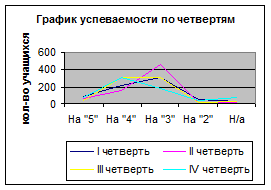
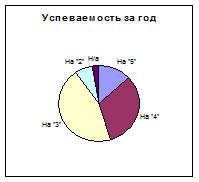
Создайте линейную диаграмму успеваемости по четвертям и круговую диаграмму итоговой успеваемости за год. Отредактируйте диаграммы по образцу.
Для этого:
1. Создайте предложенную таблицу в Excel.
2. В строке «ИТОГ за год» получите результаты, используя Мастер Функций.
3. Отформатируйте таблицу командой Автоформат – Классический 2
4. Создайте предложенные диаграммы по образцу:
Сводная ведомость успеваемости за 2003/2004 уч. г. | |||||
2003/2004 учебный год | На "5" | На "4" | На "3" | На "2" | Н/а |
I четверть | 96 | 220 | 316 | 50 | 18 |
II четверть | 52 | 160 | 465 | 17 | 6 |
III четверть | 34 | 316 | 311 | 15 | 24 |
IV четверть | 80 | 313 | 187 | 40 | 80 |
|
 |
5. Сохраните работу под именем ДИАГРАММА.xls на дискете.
