

Партнерка на США и Канаду по недвижимости, выплаты в крипто
- 30% recurring commission
- Выплаты в USDT
- Вывод каждую неделю
- Комиссия до 5 лет за каждого referral
Как восстановить пароль?
Оглавление
Термины и сокращения. 1
Переход на страницу восстановления пароля. 1
Невозможность самостоятельного восстановления пароля. 6
Термины и сокращения
ЕСИА – Единая система идентификации и аутентификации, обеспечивает доступ различных категорий пользователей (например, физических лиц, представителей юридических лиц, индивидуальных предпринимателей) к информации, содержащейся в государственных информационных системах, муниципальных информационных системах и иных информационных системах.
СНИЛС – страховой номер индивидуального лицевого счета гражданина в системе обязательного пенсионного страхования. СНИЛС указан на страховом свидетельстве обязательного пенсионного страхования (ССОПС, «зеленая» пластиковая карта).
Стандартная (проверенная) учетная запись – создается в ЕСИА после успешного окончания автоматических проверок данных пользователя в базах данных ведомств (Пенсионный фонд РФ, Федеральная миграционная служба РФ)
Подтвержденная учетная запись – создается в ЕСИА после подтверждения личности пользователя.
Переход на страницу восстановления пароля
Для восстановления пароля с главной страницы портала перейдите по кнопке «ВХОД» на страницу авторизации (см. Рисунок 1).
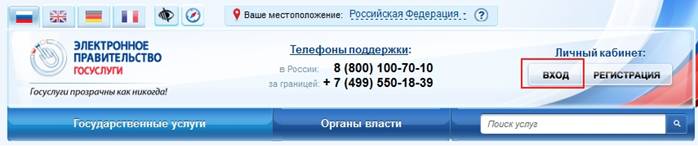
Рисунок 1. Главная страница портала
На странице авторизации нажмите на ссылку «Восстановить пароль» (см. Рисунок 2).
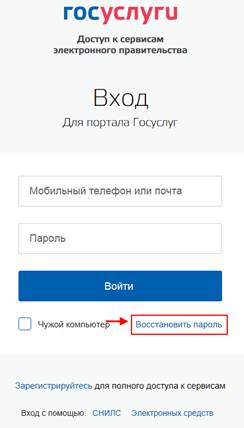
Рисунок 2. Страница авторизации
Откроется страница восстановления пароля (см. Рисунок 3).
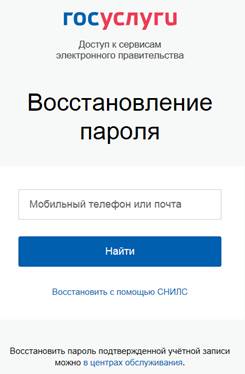
Рисунок 3. Страница восстановления пароля
Для восстановления пароля учетной записи выполните следующие действия:
1. Выберите способ восстановления пароля:
· с помощью указания адреса электронной почты или мобильного телефона (если соответствующий контакт был указан и подтвержден в учетной записи), этот способ отображается по умолчанию;
· с помощью указания СНИЛС (для подтвержденной учетной записи), для ввода СНИЛС необходимо воспользоваться ссылкой «Восстановить с помощью СНИЛС» на странице восстановления пароля.
2. В зависимости от сделанного выбора введите:
· адрес электронной почты или номер мобильного телефона, один из этих контактов вводится в поле «Мобильный телефон или почта»;
· СНИЛС, если выбран вариант «Восстановить с помощью СНИЛС».
3. Нажмите кнопку «Найти».
Примечание.
Количество способов восстановления зависит от данных, указанных при регистрации учетной записи или в личных данных пользователя. Например, нельзя восстановить учетную запись по адресу электронной почты, если этот адрес не был указан среди личных данных пользователя ЕСИА и не был подтвержден.
Если в качестве способа восстановления пароля выбран адрес электронной почты или мобильный телефон, а у Вас – стандартная или подтвержденная учетная запись, то система также попросит ввести СНИЛС (см. Рисунок 4).
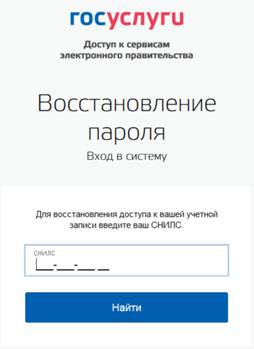
Рисунок 4. Страница запроса СНИЛС
(для стандартных и подтвержденных учетных записей)
Если в Вашем профиле был указан секретный вопрос, то далее отобразится страница запроса контрольного вопроса (см. Рисунок 5).
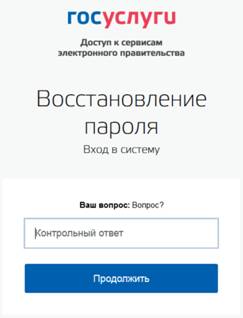
Рисунок 5. Страница запроса секретного вопроса
На странице запроса секретного вопроса необходимо выполнить следующие действия:
1. Укажите ответ на секретный вопрос.
2. Нажмите кнопку «Продолжить».
В случае если восстановление пароля производится по СНИЛС, Вам будет предложен выбор способа получения кода восстановления – на адрес электронной почты или номер мобильного телефона (см. Рисунок 6).
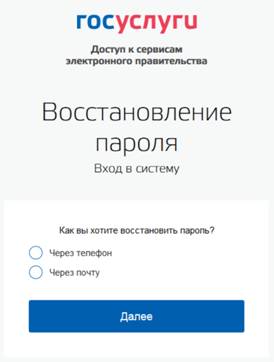
Рисунок 6. Запрос способа доставки кода восстановления (если первоначально введен СНИЛС)
При восстановлении доступа по электронной почте отобразится страница успешной отправки
сообщения с кодом для восстановления пароля (см. Рисунок 7).
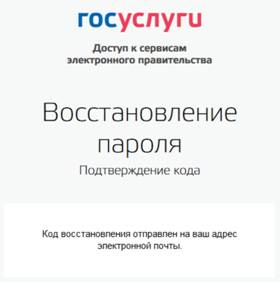
Рисунок 7. Страница успешной отправки сообщения на адрес электронной почты.
Если для восстановления пароля Вы используете электронную почту, то для ввода нового пароля перейдите по ссылке из письма (см. Рисунок 8)
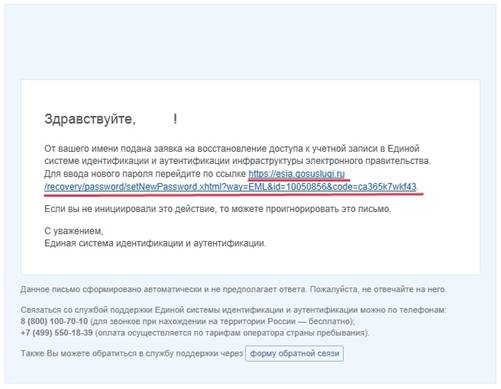
Рисунок 8. Письмо со ссылкой.
Если для восстановления пароля Вы используете номер мобильного телефона, то страница восстановления пароля откроется автоматически.
На странице восстановления пароля выполните следующие действия (см. Рисунок 8):
1. Введите код восстановления пароля (при переходе по ссылке из письма, полученного на адрес электронной почты, код восстановления отображается).
2. Укажите новый пароль для учетной записи.
3. Повторно введите пароль.
4. Нажмите кнопку «Создать».
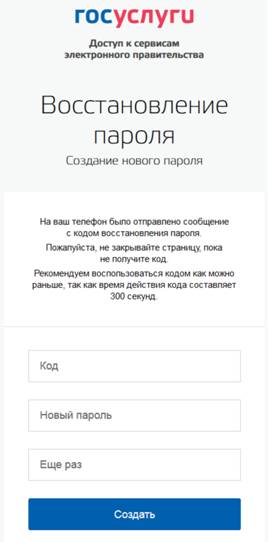
Рисунок 8. Ввод кода восстановления.
Пароль от учетной записи будет изменен (см. Рисунок 9).
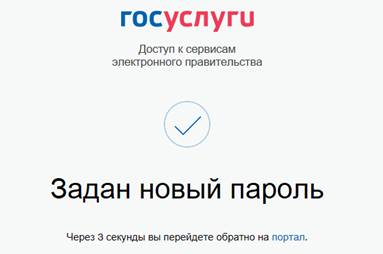
Рисунок 9. Оповещение об изменении.
Невозможность самостоятельного восстановления пароля
ВНИМАНИЕ!
В случае если у Вас нет возможности самостоятельно восстановить доступ к учетной записи в Единой системе идентификации и аутентификации, необходимо лично обратиться в Центр обслуживания (далее – ЦО). При себе необходимо иметь документ подтверждающий личность, который был указан на этапе ввода личных данных, и СНИЛС.
Со списком адресов ЦО Вы можете ознакомиться, перейдя по ссылке https://esia. gosuslugi. ru/public/ra/.
В случае возникновения проблем Вы можете обратиться в Центр поддержки пользователей:
· по телефонам 8(800)100-70-10; +7 (499) 550-18-39 (при нахождении за пределами РФ);
· через форму обратной связи https://gosuslugi. ru/pgu/feedback/helpdesk#_msg;
· по электронной почте: *****@***ru.
