

Партнерка на США и Канаду по недвижимости, выплаты в крипто
- 30% recurring commission
- Выплаты в USDT
- Вывод каждую неделю
- Комиссия до 5 лет за каждого referral
Урок № 1. Основные элементы текста.
Цели урока:
1. Разобрать основные элементы Word.
2. Научить запускать программу Word и выходить из неё.
3. Напомнить значение основных клавиш.
4. Произвести первые попытки набора текста.
5. Сохранение документа в личной папке.
Оборудование: компьютер, материал в файловых папках при каждом ПК.
Ход урока
Текстовый редактор — это очень простая программа для работы с текстами. Текстовый редактор удобен для создания небольших сообщений и текстов. Текст состоит из букв, цифр, знаков препинания и специальных символов, которые можно ввести с помощью клавиатуры компьютера. Поэтому минимальным элементом текстового редактора принято считать символ (знакоместо). Фотографии, чертежи, рисунки, схемы и таблицы текстовый редактор обрабатывать не может. Текстовые файлы могут иметь расширение ТХТ, RTF, DOC и т. д. Документы Word имеют расширение DОС.
Текстовый процессор — это более мощная программа для работы с текстами. В текстовом процессоре можно писать письма, рассказы, стихи, доклады, стихи для школьной газеты, наконец, книги. Многие текстовые процессоры позволяют изменять начертание и размер шрифта, включать в документ таблицы, рисунки, схемы, звуковые фрагменты.
Любой текст, созданный с помощью текстового редактора, а также включенные в него нетекстовые материалы (графика, звуковые фрагменты или видеоклипы) называют документом. Документ может быть статьей, докладом, рассказом, стихотворением, приглашением, объявлением или поздравительной открыткой. При работе в сети части одного сложного документа могут храниться на разных компьютерах, расположенных далеко друг от друга. Гипертекст — это способ организации документа, позволяющий быстро находить нужную информацию. Он часто используется при построении систем оперативной подсказки и компьютерных версий больших справочников и энциклопедий. Переход с помощью ссылок.
Основными объектами текстового документа являются: символ, слово, строка, абзац, страница, фрагмент.
Символ — минимальная единица текстовой информации. Каждый символ имеет свой код. Соответствие между кодами и символами устанавливается специальными кодировочными таблицами, причем в разных кодировочных таблицах одному и тому же коду ставятся в соответствие разные символы.
Слово — произвольная последовательность символов (букв, цифр и др.), ограниченная с двух сторон служебными символами (пробел, запятая, скобки и др.).
Строка — произвольная последовательность символов между левой и правой границами документа.
Абзац — произвольная последовательность символов, завершающаяся специальным символом конца абзаца. Допускаются пустые абзацы.
Фрагмент — это некоторое количество рядом стоящих символов, которые можно рассматривать как единое целое. Фрагментом может быть отдельное слово, строка, абзац, страница и даже весь вводимый текст.
Наиболее часто используемые клавиши:
· Enter – переход к новому абзацу, пропуск пустой строки,
· Delete – удаление выделенного фрагмента, если нет выделенного фрагмента, то удаление символа справа от курсора,
· BackSpace – удаление символа слева от курсора,
· Shift – удержание в нажатом виде приводит к смене режима прописных или строчных букв, используется в других специально оговоренных случаях,
· Caps Lock - назначение основным режима прописных или строчных букв (подсвеченный индикатор в правой части клавиатуры указывает на режим ПРОПИСНЫХ букв),
· Ctrl, Alt – вспомогательные клавиши, расширяющие возможности манипулирования клавиатурой,
· Home, End – быстрая установка клавиатурного курсора в начало или конец строки,
· Page Up, Page Down – клавиши листания текста к началу или концу.
Вход в редактор Word можно осуществить разными способами.
Наиболее простой из них заключается в использовании панели Microsoft Office. Если таковая имеется на рабочем столе монитора компьютера, то для запуска редактора щелкните на кнопке W панели.
Самый надежный способ. Щелкните на клавише Пуск, которая обычно расположена в левом нижнем углу экрана. В открывшемся меню переведите курсор в строку Стандартные, найдите в выпавшем окне строку Microsoft Word и щелкните по ней.
После запуска редактора появится окно документа, похожее на рис. 2.
Создание документа можно начать с нажатия кнопки создать (рис.3) панели Стандартная или кнопки Файл (рис.1) панели Меню, щелкнув в выпавшем подменю на строке создать. При этом Окно документа будет очищено и подготовлено к вводу.

Рис. 1. Панель Меню
Теперь следует установить параметры страницы. Для этого нажмите кнопку Файл (рис. 1), щелкните на строке Параметры страницы и в открывшемся окне установите поля страницы. После этого на линейках (рис.2) выбранное расположение рабочего поля страницы будет выделено светлым тоном. После установки параметров страницы нажмите кнопку OK.
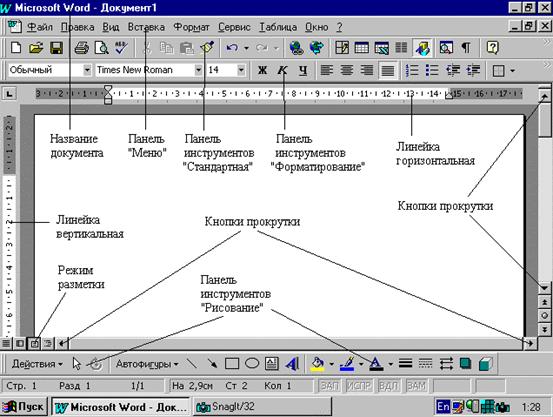
Рис. 2. Общий вид окна программы Word
Сохранение документа. После ввода документа выполните его сохранение на диске. Для этого:
Нажмите кнопку Сохранить на панели Стандартная (рис. 3). При первом сохранении программа выведет окно с текущей папкой и списком ранее сохраненных в ней файлов (если сохранение производилось ранее, то измененный документ будет записан на место прежнего без запросов о месте сохранения измененного документа). Обычно программа указывает папку Мои документы. Окно сохранения нового файла показано на рис. 6.
Теперь можно создать новую папку и войти в нее или использовать уже существующую папку. Если учащийся еще не имеет своей папки, то рекомендуется создать папку с указанием класса и фамилии (например, 8 «а» Иванов).
Создание новой папки производится нажатием кнопки Создать папку (рис. 6). В выпавшем окне нужно щелкнуть на строке Имя, ввести имя папки и нажать кнопку ОК. В созданной папке можно хранить любое количество файлов и внутренних папок.
Далее, нужно войти в выбранную или созданную папку (дважды щелкнуть на ней) и ввести в окошке имя файла для хранения подготовленного документа (рис. 6).
Для сохранения документа в файле нужно нажать кнопку Сохранить.
Выход из редактора Word. После сохранения документа в файле нужно закончить работу в редакторе. Для этого следует нажать Alt+F4 или в меню Файл выбрать и щелкнуть на строке Выход.
Прежде чем запускать Word, проверьте наличие личной папки на диске С, сохраняем введенный текст в личной папке.
Теперь такую же работу нужно проделать самостоятельно по плану.
Практическое задание
1. Загрузить Word.
2. Написать Урок 1, строчкой ниже — дату.
3. Ввести из папки «Приложение к уроку № 1 «Некоторые правила ввода текста».
4. Сохранить документ под именем Урок 1 в личной папке.
Чему мы научились:
• Запускать программу Word.
• Различать основные элементы текста.
• Набирать текст.
• Сохранять текстовый документ.
Вопросы для контроля:
1. Для чего служит текстовый редактор Word?
2. Можно ли его приобрести как отдельный программный продукт?
3. Перечислить расширения текстовых редакторов.
4. Какое расширение имеет документ Word?
5. Перечислите основные объекты текстового документа.
