


Партнерка на США и Канаду по недвижимости, выплаты в крипто
- 30% recurring commission
- Выплаты в USDT
- Вывод каждую неделю
- Комиссия до 5 лет за каждого referral
Инструкция по работе со встроенным редактором
типового служебного сайта подразделения ГУ-ВШЭ
Дирекция корпоративного портала ГУ-ВШЭ
07.09.2005
ОГЛАВЛЕНИЕ
Панель управления встроенного редактора. 1
Снять лишнее форматирование. 1
Создание гиперссылки. 2
1. Если Вы знаете адрес документа в Интернете. 2
2. Если Вы хотите вставить в текст карточки ссылку на файл из библиотеки документов 3
3. Если Вы хотите вставить ссылку на файл, которого еще нет в библиотеке документов 3
4. Если Вы хотите вставить в текст фотографию/рисунок из библиотеки рисунков. 3
Панель управления встроенного редактора
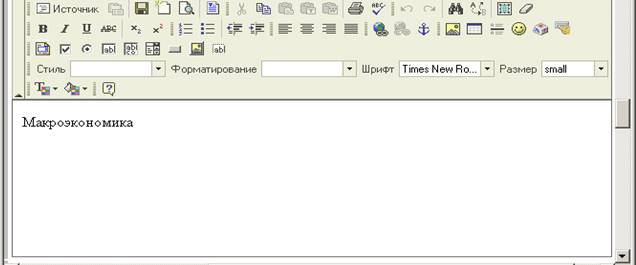
Обозначения на панели данного редактора в большей части совпадают с аналогичными функциями в Microsoft Office Word. Ниже приводятся описания наиболее сложных операций, которые могут потребоваться при заполнении карточек типового служебного сайта.
Снять лишнее форматирование
При переносе в окно встроенного редактора текста с веб-страниц часто вместе с текстом переносится разметка, которая портит его внешний вид на страницах, которые строятся на основе данных из карточек. Чтобы убрать лишнее форматирование текста, нужно выполнить следующие команды:
 - выделить все
 - убрать форматирование (шрифт, размер шрифта устанавливается по умолчанию)
Создание гиперссылки
1. Если Вы знаете адрес документа в Интернете
Шаг 1: выделить текст в редакторе, который должен стать гиперссылкой, и нажать 
Шаг 2: В раскрывшемся меню гиперссылки нужно подставить Интернет адрес документа в поле URL
|
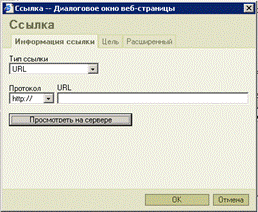
Примечание: кнопка  в данном меню временно не работает
2. Если Вы хотите вставить в текст карточки ссылку на файл из библиотеки документов
Шаг 1: Открыть библиотеку документов из меню карточки
|
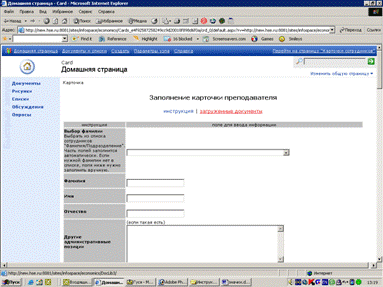
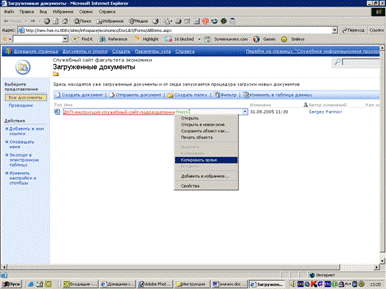
Шаг 2: Подвести курсор к нужному документу, нажать правую кнопку мыши, а затем «Сохранить ярлык». Таким образом, вы запомните адрес документа.
|
Шаг 3: выделить текст, который должен стать ссылкой, а затем нажать на значок гиперссылки
|
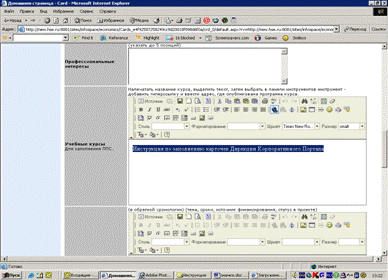
Шаг 4: в поле URL нажать правую кнопку мыши, вставить ранее запомненный адрес документа (шаг 2),
|
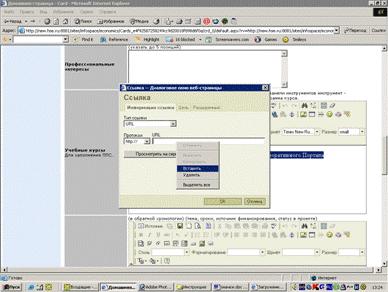
Внимение! Просмотрите адрес ссылки, которую Вы вставили. Если в адресе есть «:8081», уберите данные знаки и после этого нажмите ОК.
3. Если Вы хотите вставить ссылку на файл, которого еще нет в библиотеке документов
Шаг 1: зайти в библиотеку документов
|
Шаг 2: загрузить файл в библиотеку документов (см. инструкцию про загрузку документов - http://new. hse. ru/sites/samples/worksite/DocLib3/Instruction%20LibDoc. doc)
|
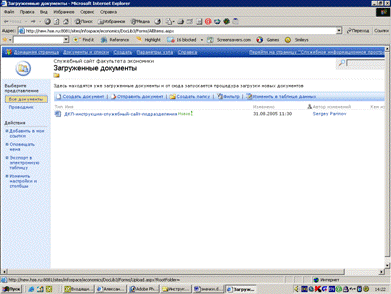
Шаг 3: При помощи кнопки «Обзор» найти необходимый документ, а затем нажать «Сохранить и закрыть». После этого загруженный файл появится в библиотеке документов.
|

|
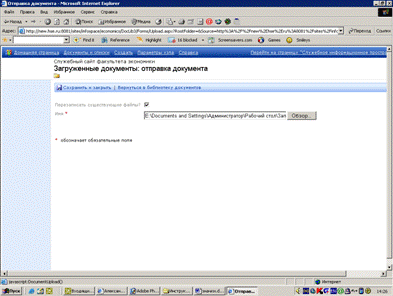
Далее необходимо выполнить действия, уже описанные выше для случая 2: «Если Вы хотите вставить в текст карточки ссылку на файл из библиотеки документов».
4. Если Вы хотите вставить в текст фотографию/рисунок из библиотеки рисунков
См. общую инструкцию по работе с библиотекой рисунков - http://new. hse. ru:8081/sites/samples/worksite/DocLib3/Instruction%20LibPicture. doc
Шаг 1: Зайти в необходимую библиотеку рисунков, в левом меню выбрать пункт «сведения»
|
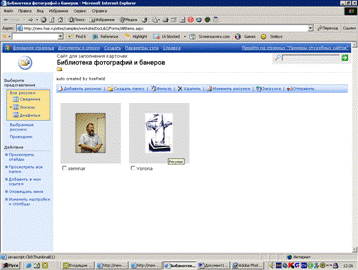
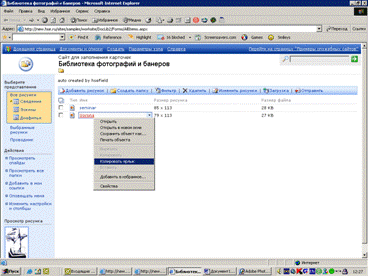
Шаг 2: в открывшемся окне на наименовании нужной фотографии нажать правую кнопку мыши, а затем скопировать ярлык для того, чтобы получить адрес фотографии

|
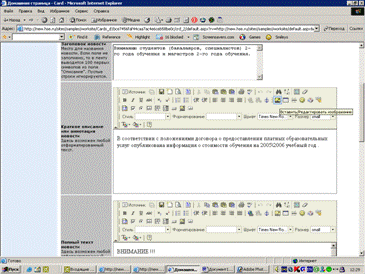
Шаг 3: В карточке, в которой Вы хотите вставить рисунок, поставить курсор в то место, где необходимо расположить рисунок, а затем нажать на значок «Вставить/редактировать изображение»
|
Шаг 4: в появившемся окне в поле URL нажать правую кнопку мыши и вставить адрес изображения
|
|
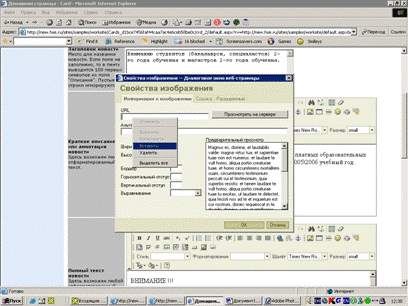
Внимение! Просмотрите адрес ссылки, которую Вы вставили. Если в адресе есть «:8081», уберите данные знаки и после этого нажмите ОК.
Примечание: кнопка  в меню «Свойства изображения» временно не работает
5. Если Вы хотите вставить в текст рисунок, уже опубликованный в Интернете, но не знаете его адрес
Шаг 1: Зайти на сайт, на котором рисунок находится
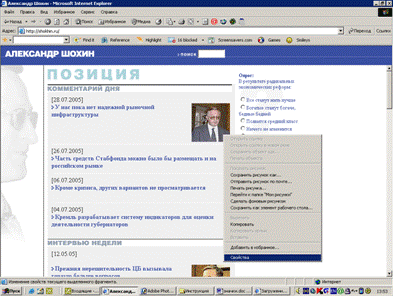
Шаг 2: Навести курсор на рисунок, нажать правую кнопку мыши, а затем в появившемся окне кликнуть на «Свойства»
|
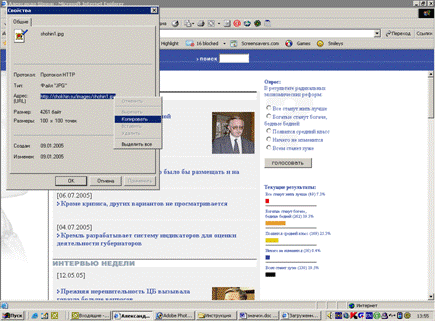
Шаг 3: В оке «Свойства» выделить адрес рисунка, затем нажать правую кнопку мыши и скопировать выделенный адрес рисунка в Интернете
|

|
Шаг 4: Вернуться к вставке рисунка в процессе заполнения карточки. И выполнить команды, начиная с шага 3 из предыдущего пункта 4: «Если Вы хотите вставить в текст фотографию/рисунок из библиотеки рисунков».
