


Партнерка на США и Канаду по недвижимости, выплаты в крипто
- 30% recurring commission
- Выплаты в USDT
- Вывод каждую неделю
- Комиссия до 5 лет за каждого referral
Инструкция по объединению Типовой конфигурации 1С + CRM с конфигурацией «1C:Управление автотранспортом»
Открыть типовую конфигурацию 1С (УПП или УТ)+CRM в режиме «Конфигуратор». Сделать архив БД: меню «Администрирование» - «Выгрузить информационную базу». Конфигурация - Открыть конфигурацию. В исходной конфигурации необходимо включить возможность изменения. Для этого необходимо выбрать пункт меню «Конфигурация»-«Поддержка»-«Настройка поддержки». Появится следующее окно:
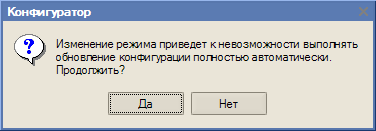
Необходимо нажать кнопку «Включить возможность изменения» и подтвердить свои действия нажатием кнопки «Да» в следующем окне вопроса:
После выбора cf файла поставки конфигурации «1С:Управление автотранспортом» открывается следующее окно:
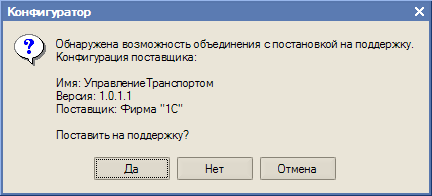
Необходимо нажать кнопку «Да».
После этого открывается окно настройки соответствия объектов при сравнении и объединении конфигураций: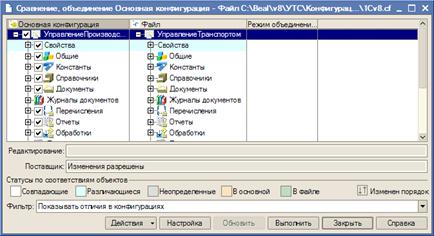
В этом окне необходимо настроить следующие соответствия:
· Выключить флажок в самой верхней строке иерархического дерева основной конфигурации;
· Нажать кнопку «Действия» и в открывшемся меню выбрать пункт «Отметить по подсистемам файла». В окне «Отбор по подсистемам» необходимо снять верхний флажок «Управление автотранспортом» и включить флажки в строках уатУправлениеАвтотранспортом и уатУправлениеЭкспедированием_уэ как показано на рисунке:
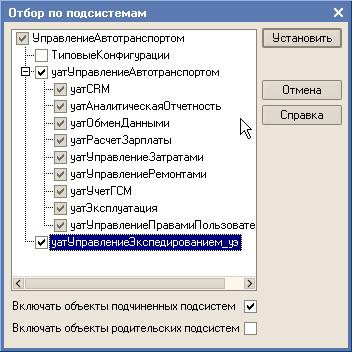
и нажать кнопку Установить.
Открыть в левом окне основной конфигурации ветку «Общие» - «Подсистемы», включить флажок напротив подсистем уатУправлениеАвтотранспортом и уатУправлениеЭкспедированием_уэ (выделенных зеленым цветом).· При обьединении с типовой конфигурацией «1С:Управление торговлей» включить флажки для справочников «Основные средства» и «Подразделения организации».
ВНИМАНИЕ: Не нужно объединять общий модуль уатЗащищенныеФункцииСлужебные!
ВНИМАНИЕ: для подпункта «Свойства» флажок должен быть выключен!
Нажать кнопку «Выполнить». В процессе объединения на экране выводится следующее окно: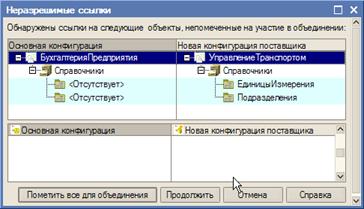
В этом окне необходимо нажать кнопку «Продолжить», кнопку «Пометить все для объединения» нажимать не нужно.
Открыть конфигурацию «Управление автотранспортом» в режиме «Конфигуратор». Конфигурация – Открыть конфигурацию – Открыть модуль приложения. Скопировать первые 6 строк с глобальными переменными вместе с комментариями:Перем глКомпонентаЗащитыУАТ Экспорт;
Перем глУчетнаяПолитикаУАТ Экспорт;
Перем глОбработкаАвтоПолученияОтправкиЭлектронныхПисемУАТ Экспорт;
Перем глСоответствиеТекстовЭлектронныхПисемУАТ Экспорт;
Перем глТекущийПользователь Экспорт;
Перем глПраваУАТ Экспорт;
Пример показан на рисунке:
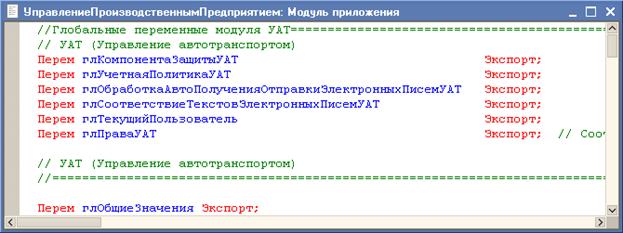
И вставить их в модуль приложения обьединенной конфигурации.
В обьединенной конфигурации в ветке «Общие» - «Интерфейсы» выбрать интерфейс типовой конфигурации, открыть его, выбрать пункт меню, куда будет добавлено подменю «Переключить интерфейс». Нажать кнопку «Новая», в появившемся свойстве указать «Действие» - «Выбрать интерфейс и включить его, отключив остальные». После обьединения необходимо сохранить конфигурацию: Конфигурация – Сохранить конфигурацию, Обновить конфигурацию (F7).