


Партнерка на США и Канаду по недвижимости, выплаты в крипто
- 30% recurring commission
- Выплаты в USDT
- Вывод каждую неделю
- Комиссия до 5 лет за каждого referral
«АРМ Формирования пакета документов»
В данной программе формируются три вида заявления:
1. Заявление «Заблаговременная работа» - пакет документов на будущего пенсионера, который подается за 6 месяцев до назначения пенсии.
2. Заявление «Назначение пенсии (пакет документов)» - пакет документов, который включает в себя письменные заявления о назначении и доставке пенсии (в случае проведения заблаговременной работы, остальные документы не прикладываются, в случае не проведения данной работы, необходим полный пакет документов).
3. Заявление «Назначение пенсии (без пакета документов)» - пакет документов, который включает в себя ТОЛЬКО письменные заявления о назначении и доставке пенсии, без дополнительных документов.
Заявление «Заблаговременная работа»
Для отображения главного окна модуля «АРМ Формирования пакета документов» следует запустить файл «Insurance. exe»
Отобразиться окно Заявление «Заблаговременная работа»
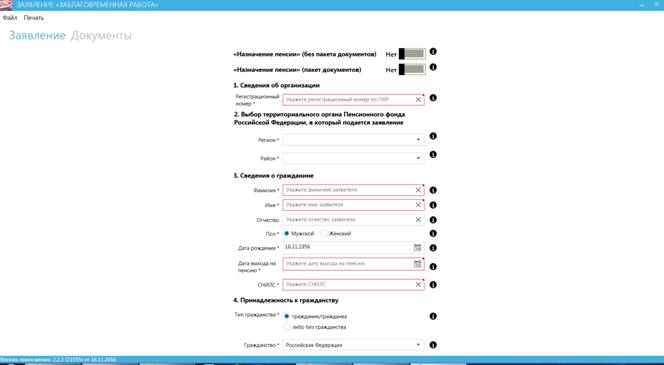
Рис 1- Окно Заявление «Заблаговременная работа»
Для формирования Заявление «Заблаговременная работа», в открывшемся окне НЕ НАДО НАЖИМАТЬ указанные ниже разделы (они необходимы для других видов заявления)

Необходимо заполнить основные разделы открывшегося окна, красным отмечены те поля, которые обязательны для заполнения.
В открывшемся окне отображаются основные разделы для работы:
- Заявление
- Документы
Порядок заполнения формы «Заявление»
Блок 1 Сведения об организации
№ п/п | Наименование | Описание |
1. | Регистрационный номер | Поле обязательное для заполнения. Заполняется значение вручную. Сохраняется при последующем входе в программу |
Блок 2Выбор территориального органа пенсионного фонда РФ, в который подается заявление
№ п/п | Наименование | Описание |
1. | Регион | Поле обязательное для заполнения. Заполняется из выпадающего списка значений |
2. | Район | Поле обязательное для заполнения. Заполняется из выпадающего списка значений |
Блок 3. Сведения о гражданине
№ п/п | Наименование | Описание |
1. | Поле «Фамилия» | Текстовое поле – ввод вручную |
2. | Поле «Имя» | Текстовое поле - ввод вручную |
3. | Поле «Отчество» | Текстовое поле - ввод вручную |
4. | Пол | Определяется переключателем |
5. | Поле «Дата рождения» | Заполняется значение вручную или выбирается дата из системного календаря по кнопке По этой кнопке открывается системный календарь, в котором пользователь может выбрать год и месяц, а также день |
6. | Поле «СНИЛС» | Заполняется значение вручную. |
 Формат даты ДД. ММ. ГГГГ
Блок 4. Принадлежность к гражданству
№ п/п | Наименование | Описание |
1. | Тип гражданства | Определяется переключателем |
2. | Поле «Гражданств» | Заполняется из выпадающего списка значений |
3. | Поле «Второе Гражданств» | Заполняется из выпадающего списка значений |
Блок 5. Сведения об адресах гражданина
При наличии у заявителя нескольких адресов (места жительства, места пребывания, места фактического проживания) необходимо указать все.
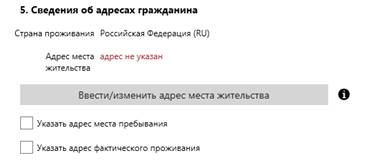
Для того чтобы заполнить или скорректировать адрес места жительства заявителя, необходимо нажать кнопку  в блоке «Сведения об адресах гражданина», далее откроется форма заполнения адреса
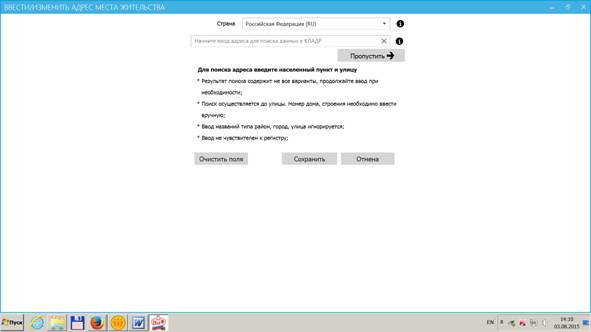
Рис 2 - Форма заполнения адреса места жительства
Во второй строке необходимо начать вводить адрес места жительства заявителя, в ходе заполнения данной строки ниже появится список похожих адресов, из которых можно выбрать нужный
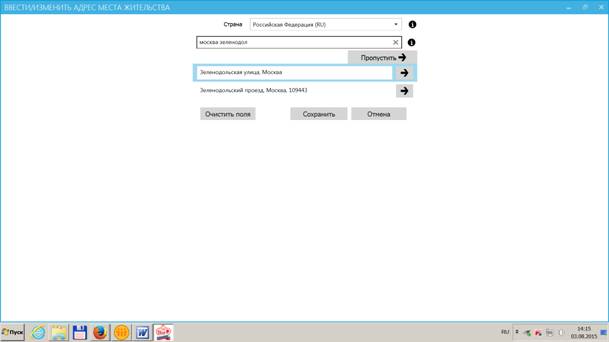
Рис 3 - Форма заполнения адреса места жительства
Далее откроется окно для более подробного заполнения адреса, в котором красным отмечены обязательные для заполнения поля
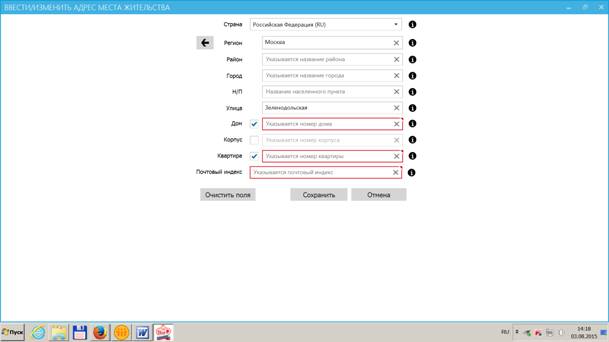
Рис 4 - Форма заполнения адреса места жительства
В случае если в выпадающем списке отсутствует необходимый адрес, воспользуйтесь ручным вводом адреса нажав кнопку “Пропустить”

далее появятся поля для заполнения
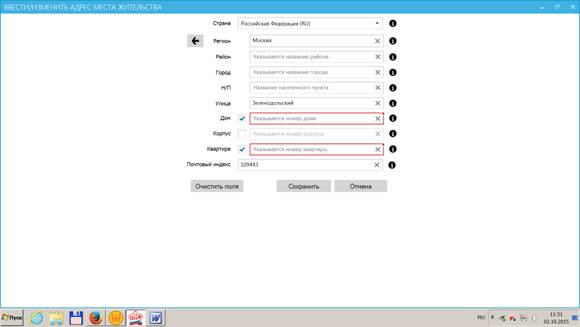
Рис 5 - Форма заполнения адреса места жительства
Блок 5. Сведения об адресах гражданина
№ п/п | Наименование | Описание |
1. | Поле «Страна» | Заполняется из выпадающего списка значений |
2. | Поле «Регион» | Текстовое поле – ввод вручную. |
3. | Поле «Район» | Текстовое поле – ввод вручную. |
4. | Поле «Город» | Текстовое поле – ввод вручную. |
5. | Поле «Н. П»-Населенный пункт | Текстовое поле – ввод вручную. |
6. | Поле «Улица» | Текстовое поле – ввод вручную. |
7. | Поле «Дом» | Номер дома – ввод вручную. Если в адресе номер дома отсутствует, необходимо снять флажок |
8. | Поле «Корпус» | Номер корпуса - ввод вручную. Если в адресе номер корпуса отсутствует, необходимо снять флажок |
9. | Поле «Квартира» | Номер квартиры – ввод вручную. Если в адресе номер квартиры отсутствует, необходимо снять флажок |
10. | Почтовый индекс | Необходимо ввести шестизначное значение индекса |
Для указания дополнительных адресов необходимо установить флажок в строке адреса,
необходимого для ввода, появится кнопка для ввода/корректировки соответствующего адреса. После нажатия кнопки необходимо заполнить поля аналогично - адресу места жительства заявителя.
Блок 6. Контактные данные заявителя
№ п/п | Наименование | Описание |
1. | Поле «Телефон» | Текстовое поле - ввод вручную |
2. | Поле «E-Mail» | Текстовое поле - ввод вручную |
Блок 7. Сведения о документе, удостоверяющем личность заявителя
№ п/п | Наименование | Описание |
1. | Поле «Тип документа» | Заполняется из выпадающего списка |
2. | Поле «Серия» | Текстовое поле - ввод вручную |
3. | Поле «Номер» | Текстовое поле - ввод вручную |
4. | Поле «Дата выдачи» | Заполняется значение вручную или выбирается дата из системного календаря по кнопке |
5. | Поле «Кем выдан» | Текстовое поле - ввод вручную |
6. | Поле «Код подразделения » | Текстовое поле - ввод вручную |
Блок 8. Сведения о месте рождения заявителя
Для того чтобы заполнить или скорректировать место рождения заявителя, необходимо нажать кнопку  в блоке «Сведения о месте рождения заявителя», далее откроется форма заполнения адреса
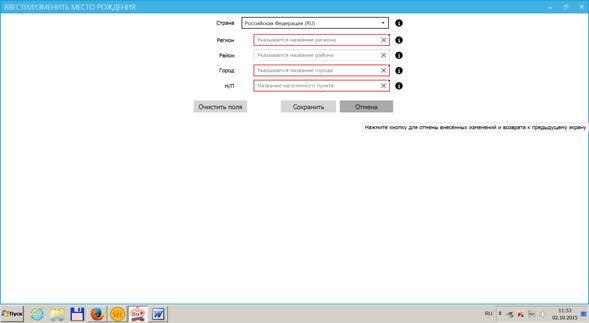
Рис 6 - Форма заполнения адреса места рождения
В случае, если необходимо указать другую страну, нужно воспользоваться выпадающим списком
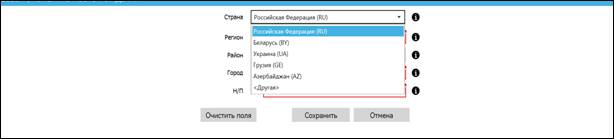
При выборе страны, появится поле для заполнения города рождения.

Рис 7 - Форма заполнения адреса места рождения
Блок 8. Сведения о месте рождения заявителя
№ п/п | Наименование | Описание |
1. | Поле «Страна» | Заполняется из выпадающего списка значений |
2. | Поле «Регион» | Текстовое поле – ввод вручную |
3. | Поле «Район» | Текстовое поле – ввод вручную |
4. | Поле «Город» | Текстовое поле – ввод вручную |
5. | Поле «Н. П» - Населенный пункт | Текстовое поле – ввод вручную |
Блок 9. Уточняющие сведения о заявителе
Уточняющие сведения о заявителе определяются переключателем
Блок 10. Сведения об иждивенцах
№ п/п | Наименование | Описание |
1. | Наличие у заявителя нетрудоспособных членов семьи | Определяются переключателем |
2. | Количество нетрудоспособных членов семьи | Заполняется из выпадающего списка значений, при наличии нетрудоспособных членов семьи |
Блок 11. Прошу назначить
Для указания вида пенсии, части пенсии, за назначением которой обращается гражданин, необходимо из выпадающего списка значений, выбрать вид пенсии и по необходимости установить флажки в строке частей пенсии.
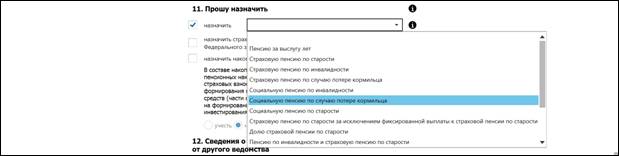
Рис 8 - Заполнение данных о назначении пенсии(Блок 11)
Блок 12. Сведения о назначении пенсии по другому основанию или от другого ведомства
В строке "Ранее пенсия по другому основанию или от другого ведомства" делается отметка в одной из двух ячеек: "назначалась", "не назначалась".

Рис 9 – Заполнение данных о ранее назначенных пенсиях (Блок 12)
В том случае если заявитель уже определился со способом доставки пенсии, то можно заполнить заявление о доставке пенсии нажав

При отметке данной строки, в верхнем поле заявления появится дополнительный раздел Доставка

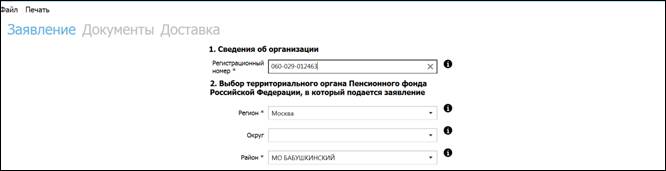
Рис 10 - Окно «Заявление о назначении пенсии»
В разделе “Доставка” необходимо выбрать нужный способ доставки из верхнего списка
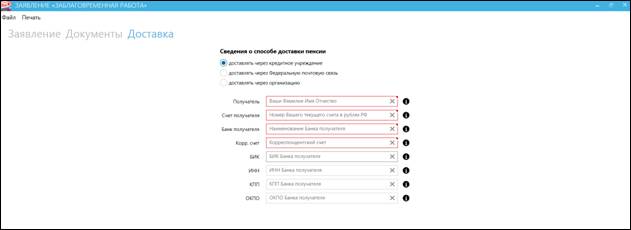
Рис 11 – Форма заполнения способа доставки
При выборе способа доставки пенсии через Федеральную почтовую связь или через организацию, появится поле для заполнения адреса
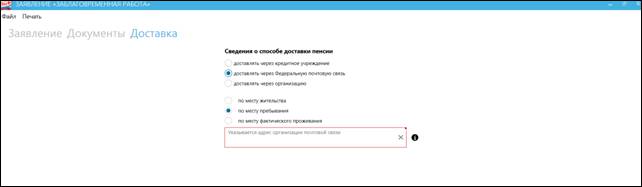
Рис 12 – Форма заполнения способа доставки
Документы
В разделе «Документы» указываются документы, прилагаемые к заявлению, и прикрепляются отсканированные образы документов.
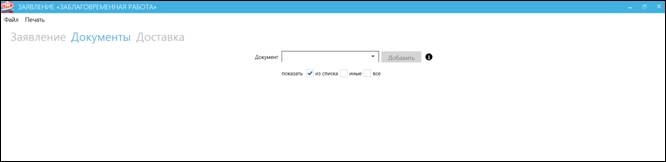
Рис 13- Окно «Документы»
В зависимости от того, где будет проставлена галочка из трех имеющихся граф, будет представлен разный список необходимых документов.
В том случае, если галочка стоит в первой графе “из списка”
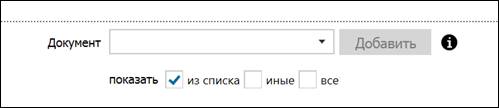
Будет отображен список документов, которые обязательны для предоставления по данному виду пенсии
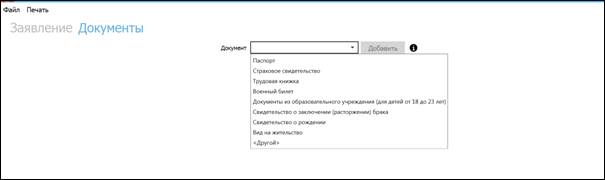
Рис 14 - Окно «Документы»
Во второй графе “иные”
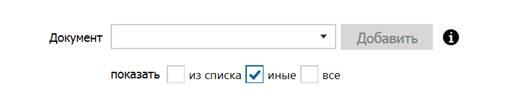
будут представлены документы, которые необходимы для уточняющей информации
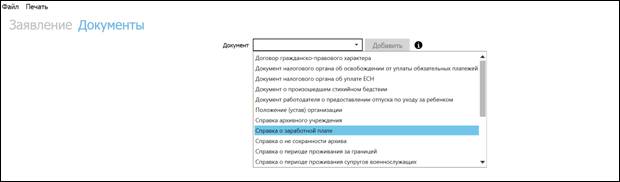
Рис 15 - Окно «Документы»
В третьей графе “все”
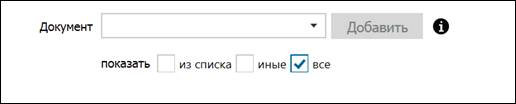
Представлен весь список имеющихся документов
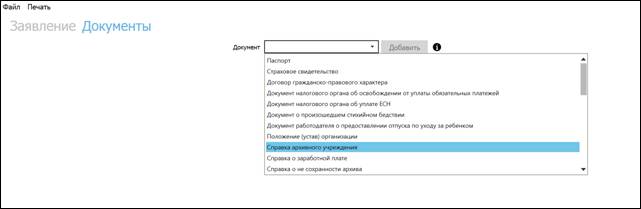
Рис 16 - Окно «Документы»
Для указания документа прилагаемого к заявлению необходимо из выпадающего списка выбрать требуемую запись, нажать на кнопку «Добавить».

Появится строка с названием выбранного документа с двумя кнопками.

Рис 17 – Строка с названием выбранного документа
Если необходимо указать несколько строк одного типа документа следует нажать кнопку «Добавить»
Для удаления строки с названием документа следует нажать кнопку  . - удалить
Для прикрепления образов документа необходимо в выбранной строке с названием документа нажать кнопку  . В открывшемся окне будут предоставлены следующие возможности:
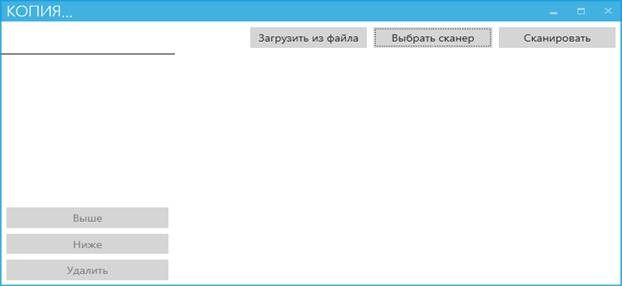
Рис 18 - Окно «Копия»
- Загрузить из файла (загрузить в программу ранее отсканированные документы)
Чтобы загрузить копии документа, нужно в окне «Копия» нажать на кнопку «Загрузить из файла». В открывшемся окне указать путь к образу документа и нажать кнопку «Открыть». В окне «Копия» отобразится образ документа.
При добавлении следующей страницы документа нужно, не выходя из данного окна, снова нажать на кнопку «Загрузить из файла».
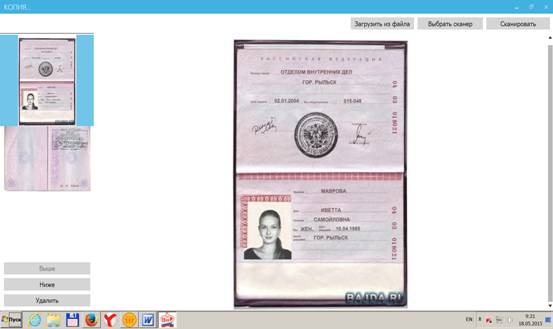
Рис 19 - Окно «Копия»
- Сканировать (сканировать документы через саму программу)
Чтобы отсканировать документ, нужно в окне «Копия» выбрать необходимый сканер, из предлагаемого списка, нажать на кнопку «Сканировать». В окне «Копия» отобразится образ документа. При добавлении следующей страницы документа по необходимости нужно нажать на кнопку «Загрузить из файла».
По окончании добавления страниц нажать на кнопку  -закрыть в правом верхнем углу окна «Копия».
В окне «Документы» в строке выбранного документа на кнопке появится количество загруженных/выбранных страниц
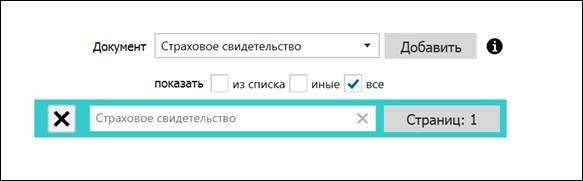
Рис 20 - Окно «Документы» (Количество страниц)
Заявление «Назначение пенсии (пакет документов)»
Чтобы заполнить данное заявление, при запуске программы в главном окне, НЕОБХОДИМО НАЖАТЬ на указанный раздел («Назначение пенсии (пакет документов)»)

Тогда программа перейдет в режим заполнения данного заявления, поменяется цвет и наименование главного окна, указанная кнопка перейдет в активный режим
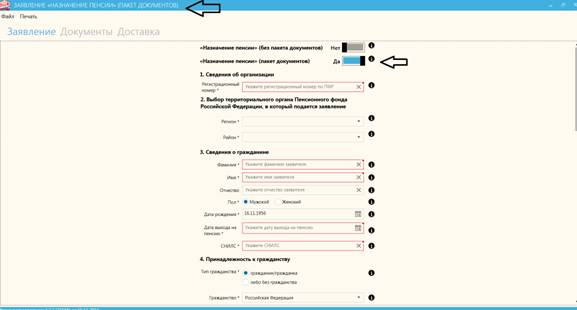
Рис 21 – Окно Заявление «Назначение пенсии (пакет документов)»
Порядок заполнения данного заявления аналогичен предыдущему варианту. При заполнении данного заявления, обязательным условием является раздел Доставка, его необходимо заполнить.
Раздел документы здесь заполняется аналогичным образом, но отличается только списком обязательных документов.
Для заявления «Назначение пенсии (пакет документов)» обязательно приложить следующие документы:
- Заявление о доставке пенсии
- Заявление о назначении пенсии
(эти заявления заполняются самим заявителем с его подписью на определенном бланке)
- Согласие на обработку персональных данных
- Паспорт
- СНИЛС
Все остальные документы здесь не обязательны, но в случае, если заблаговременная работа на данного человека не была проведена, необходимо приложить и другие уточняющие документы.
Заявление «Назначение пенсии» (без пакета документов).
Для заполнения данного вида заявления, необходимо нажать на раздел «Назначение пенсии (без пакета документов)»

Цвет главного окна станет серый, кнопка активируется и поменяется наименование главного окна
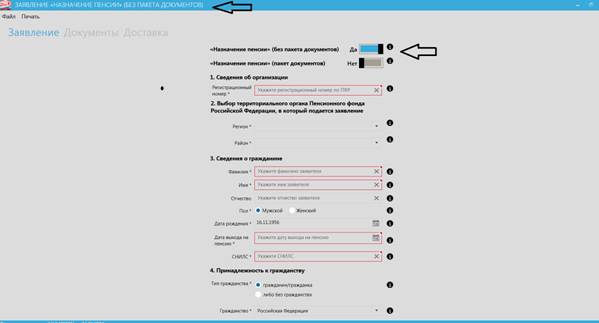
Рис 22 – Окно Заявление «Назначение пенсии (без пакета документов)»
Заполнение этого заявления происходит аналогичным образом, что и предыдущее, здесь также обязательным остается раздел Доставка. В данном случае обязательно указывать контактный телефон заявителя.
Раздел Документы заполняется также, список обязательных документов здесь:
- Заявление о назначении пенсии
- Заявление о доставке пенсии
- Согласие на обработку персональных данных
- Справка с места работы
Все остальные документы НЕ НУЖНЫ.
Сохранение пакета документов
На главной панели содержится два раздела:
- Файл
- Печать
Раздел Печать предназначен для формирования печатной формы заявлений о назначении и доставки пенсии.
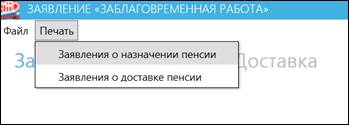
Заявление о назначении пенсии
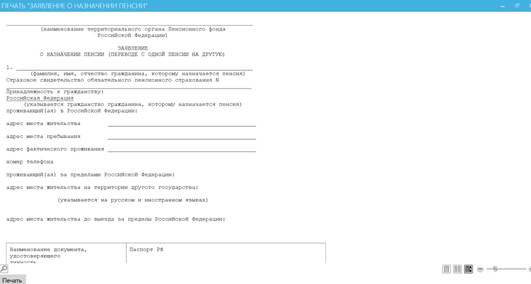
Рис 23 – Окно Печать “заявления о назначении пенсии”
Заявление о доставке пенсии
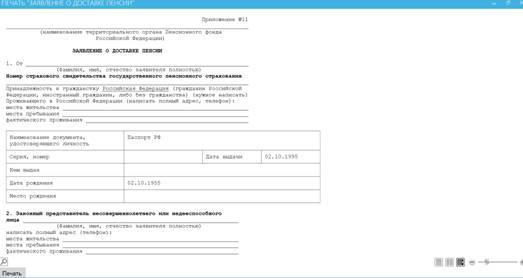
Рис 24 – Окно Печать “заявления о доставке пенсии”
Данная функция не обязательна для использования, печатать данный формат заявлений и давать подписывать заявителю НЕ НАДО. Для заполнения самим заявителем есть отельные заявления на бланках, которые рассылаются ГУ УПФР.
Раздел Файл содержит следующие функции:
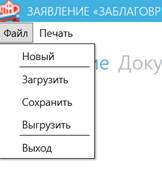
- Новый – если нужно заполнить новое заявление на другого человека не выходя из программы, при нажатии на данную кнопку вся ранее информация удаляется и окно остается пустым для нового заполнения
- Загрузить (загрузка уже имеющегося пакета документов (zip-файл), после загрузки в разделе “Заявление” отобразятся данные заявления);
- Сохранить (проходит проверка заполнения заявления, формируется пакет документов предопределенного формата PFR-Pen-Dat-26_12_2014-ORG-xxx-xxx-xxxxxx-Reg-xxx-Rai-xxx-Snils-xxx-xxx-xxx-xx. zip и список ошибок при наличии)данная функция подходит в том случае, если пакет документов сформирован не до конца.
При этом формируется многостраничный документ для одного файла;
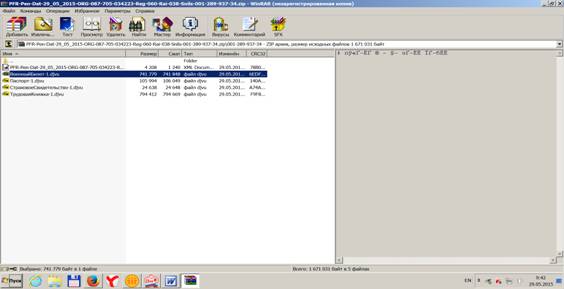
Рис 25 – Сохраненный файл
- Выгрузить (выгружает полностью сформированный пакет документов, который в дальнейшем будет отправлен в ПФР для рассмотрения по защищенному каналу.
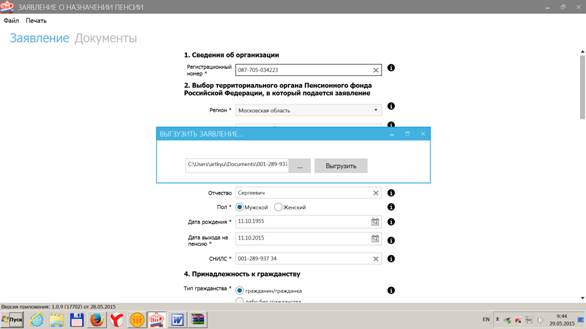
Рис 26 – Окно “Выгрузить заявление”
В данную программу уже включена checkпрограмма проверки, которая проверяет правильность заполнения заявления. Если при заполнении заявления были пропущены какие-либо обязательные поля, при сохранении программа выдаст список ошибок, которые необходимо будет исправить.
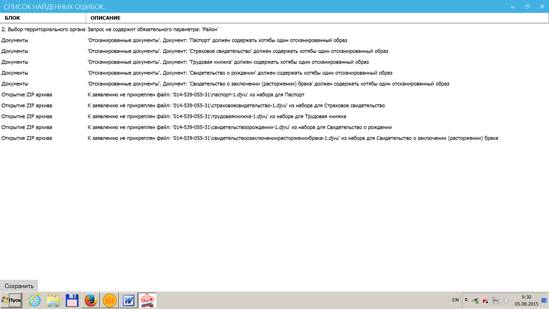
Рис 27 – Окно “Список найденных ошибок”
Чтобы выйти из системы необходимо нажать на кнопку «Выход» (заполненные данные при этом сохраняться не будут, если ранее не будет произведена одна из двух функций: сохранить или выгрузить).
